App-Startfehler „Gib uns eine Minute“ in Windows 10 beheben
Bleibt eine Store-App bei „Gib uns eine Minute“ hängen? Prüfen Sie Updates, setzen Sie den Store-Cache zurück und reparieren Sie die App gezielt.
Um eine E-Mail zu erhalten, wenn eine Windows-Anwendung abstürzt, fügen Sie deren ausführbare Datei zu JockerSoft Application Monitor hinzu. Öffnen Sie dazu „Tools“ > „Einstellungen“ , aktivieren Sie unter „Bei Fehler“ die Option „E-Mail an Administrator senden“ , geben Sie die von Ihrem Build benötigten E-Mail-Details ein und speichern Sie die Einstellungen. Der Monitor muss auf demselben PC oder Server wie die Anwendung ausgeführt werden. Da Application Monitor ein älteres Dienstprogramm ist, testen Sie den gesamten Benachrichtigungsprozess, bevor Sie sich darauf verlassen.
JockerSoft beschreibt Application Monitor als Prozessprüfer. Er kann Sie benachrichtigen, wenn ein überwachter Prozess beendet wird, kann aber einen Absturz nicht von einem normalen Beenden unterscheiden und auch nicht erklären, warum der Prozess beendet wurde. Eine E-Mail bestätigt ebenfalls nicht, dass die Anwendung neu gestartet wurde.
Die offizielle Seite des Application Monitors beschreibt das Produkt, gibt aber keine Auskunft über die aktuelle Windows-Kompatibilität oder die laufende Wartung. Diese Schritte beziehen sich auf die ältere Benutzeroberfläche. Die Abbildungen sind beispielhafte Darstellungen und keine Screenshots einer aktuellen Version; das Layout kann je nach Build variieren.
Öffnen Sie den Anwendungsmonitor auf demselben Computer, auf dem sich die Anwendung befindet. Prüfen Sie, ob die ausführbare Datei der Anwendung aufgeführt und die Überwachung aktiviert ist. Falls sie fehlt, fügen Sie sie gemäß dem Workflow Ihrer installierten Version hinzu.
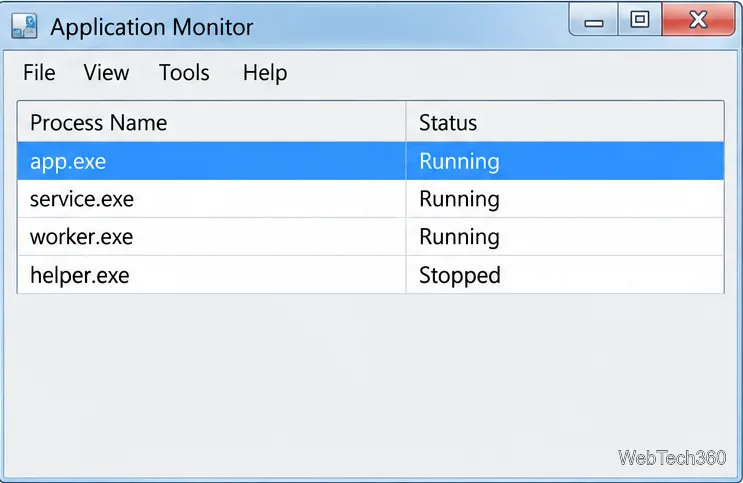
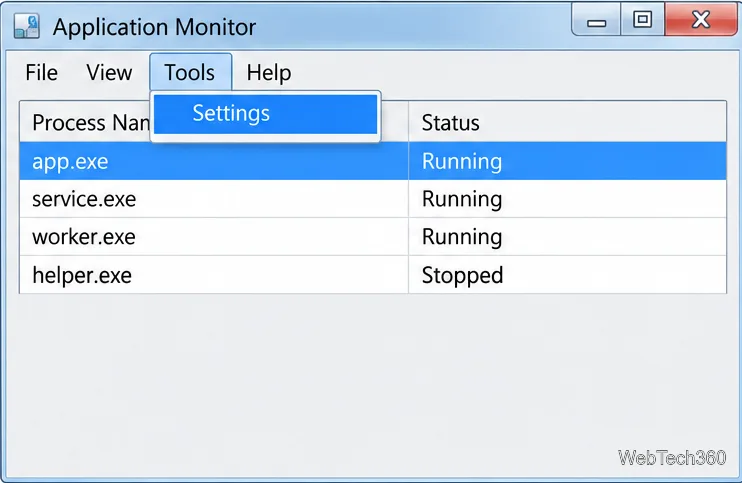
Wählen Sie in der Menüleiste des Anwendungsmonitors „Tools“ und anschließend „Einstellungen“ . Dadurch wird das Konfigurationsfenster für das Fehler- und Protokollierungsverhalten des Dienstprogramms geöffnet.
Suchen Sie den Abschnitt „Bei Fehler“ und wählen Sie „E-Mail an Administrator senden“ . Geben Sie die Empfängeradresse und alle vom Programm angeforderten Absender- oder Mailserverinformationen ein. Überprüfen Sie jede Adresse auf Rechtschreibfehler. Wenn ein Feld unklar ist oder das Programm Anmeldeinformationen anfordert, die Ihr Anbieter nicht mehr akzeptiert, wenden Sie sich an Ihren Administrator, anstatt zu raten oder Sicherheitseinstellungen zu deaktivieren.
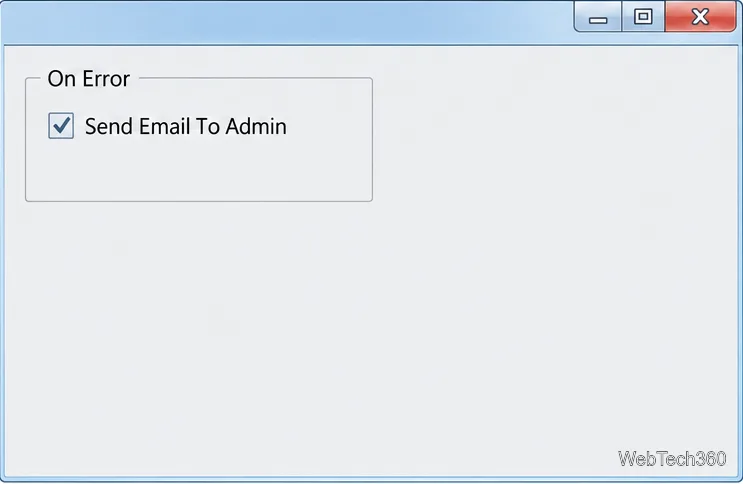
Speichern Sie die Einstellungen und lassen Sie den Anwendungsmonitor aktiv. Nach einem Neustart von Windows oder dem Schließen des Monitors werden spätere Beendigungen erst nach dem erneuten Start erkannt. Stellen Sie für eine unbeaufsichtigte Überwachung sicher, dass der Anwendungsmonitor nach einem Neustart über eine zugelassene Startmethode gestartet wird.
Testen Sie mit einer unkritischen Anwendung oder während geplanter Wartungsarbeiten. Lassen Sie den Testvorgang stoppen und überprüfen Sie anschließend den Posteingang, den Spam-Ordner und die Quarantäne des Empfängers. Der untenstehende Beispielposteingang dient der Veranschaulichung; Betreff und Nachrichtenformat können variieren. Stellen Sie sicher, dass die E-Mail an die richtige Adresse zugestellt wurde und die Überwachung aktiv bleibt.
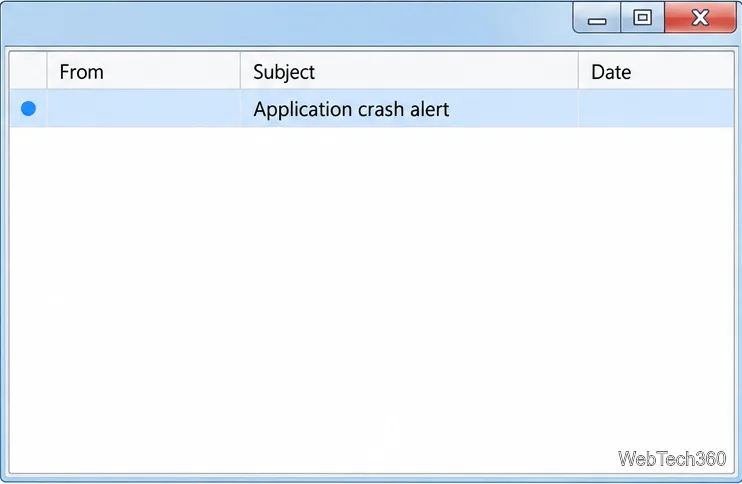
Ein laufender Produktivbetrieb darf nicht zum Testen von E-Mails unterbrochen werden. Benachrichtigung und automatischer Neustart müssen separat geprüft werden; das eine beweist nicht das andere.
| Was Sie sehen | Was zu überprüfen ist |
|---|---|
| Der Vorgang wird gestoppt, aber es kommt keine E-Mail an. | Prüfen Sie, ob der Anwendungsmonitor noch lief, die richtige ausführbare Datei aufgeführt war, die Option nach dem Speichern ausgewählt blieb und die Empfängeradresse korrekt war. |
| Die E-Mail-Einstellungen scheinen korrekt zu sein, aber die Zustellung schlägt fehl. | Bitten Sie den E-Mail-Administrator, zu bestätigen, dass Host und Absender zur Nutzung des Relays berechtigt sind. Überprüfen Sie den Netzwerkzugriff auf den Mailserver, die Filterung, den Junk-Mail-Bereich und die Quarantäne. Umgehen Sie keine Sicherheitsvorkehrungen, um die Zustellung zu erzwingen. |
| Die Anwendung wird neu gestartet, aber Sie erhalten keine Benachrichtigung. | Behandeln Sie Neustart und E-Mail-Versand als separate Vorgänge. Überprüfen Sie die Benachrichtigungsoption erneut und führen Sie einen kontrollierten Test durch, um die E-Mail-Zustellung zu isolieren. |
| Der Computer selbst ist nicht erreichbar. | Ein lokaler Monitor kann Strom- oder Netzwerkausfälle des offline befindlichen Rechners nicht melden. Fügen Sie einen externen Monitor hinzu, der den Host unabhängig überprüft. |
Ältere Anleitungen empfehlen in einigen Fällen die in der Aufgabenplanung integrierte Aktion „E- Mail senden“ . Microsoft weist jedoch darauf hin, dass diese Aktion ab Windows 8 entfernt wurde und daher für aktuelle Windows-Versionen nicht mehr zuverlässig ist. Weitere Informationen finden Sie in der Dokumentation zur Aktion „E-Mail senden“ von Microsoft . Für Benachrichtigungen im Produktivbetrieb sollten Sie ein gut gewartetes Überwachungstool mit E-Mail- oder API-Integration verwenden, das von Ihrem E-Mail-Anbieter unterstützt wird. Führen Sie außerdem eine externe Systemprüfung durch, wenn der überwachte Rechner selbst ausfallen könnte.
Bleibt eine Store-App bei „Gib uns eine Minute“ hängen? Prüfen Sie Updates, setzen Sie den Store-Cache zurück und reparieren Sie die App gezielt.

Verwandle Fotos mit FotoSketcher Studio in Gemälde, Bleistiftskizzen oder Cartoons. Erfahre, wie du Effekte auswählst, die Vorschau anpasst und dein Kunstwerk speicherst.

Erfahren Sie, was Audio Identifier über Bitrate, Encoder und Tags aussagt, wie sein bisheriger Workflow funktioniert und welche aktuellen Tools Dateien untersuchen oder Songs identifizieren.

My Photo Index ist ein älteres Windows-Fotokatalogisierungsprogramm zum Taggen, Bewerten und Durchsuchen lokaler Bilder. Informieren Sie sich über die dokumentierten Funktionen, Kompatibilitätsbeschränkungen und eine weiterentwickelte Alternative.

Erfahren Sie, wie Sie mit Attribute Changer Windows-Dateiattribute und Zeitstempel bearbeiten, JPEG-EXIF-Fotodaten aktualisieren und Stapeländerungen sicher in der Vorschau anzeigen können.

Für jeden Windows 10-Monitor ein separates Hintergrundbild festlegen, Bildschirme identifizieren, Bildanpassung vornehmen und Probleme mit fehlenden Monitoroptionen beheben.

Erfahren Sie, was pViewer kann, wie die Foto- und Comic-Modi funktionieren, welche Windows-Edition Sie herunterladen sollten und wie sich die ältere und die neu geschriebene Version unterscheiden.

Erfahren Sie, wie Sie ein NeoDownloader-Projekt erstellen, einen Crawling-Bereich auswählen, Bildfilter und ein Ziel festlegen und Batch-Downloads überprüfen.

Richten Sie eine Windows 7- oder 8-Diashow ein, erstellen Sie eine kleine VBScript-Verknüpfung und weisen Sie ihr eine Tastenkombination zu, um zum nächsten Hintergrundbild zu wechseln.

Mit XnConvert können Sie Effekte anwenden, Fotos skalieren und Bildformate stapelweise konvertieren. Wählen Sie Ausgabeeinstellungen, sehen Sie sich die Änderungen in der Vorschau an und schützen Sie Ihre Originale.