Para descargar fotos de Facebook como un archivo ZIP, usa la herramienta oficial de Meta para exportar tu información en el Centro de cuentas. Selecciona el perfil y la categoría Fotos y videos, y luego descarga el archivo cuando esté listo. Para crear un PDF, extrae el archivo ZIP y convierte las imágenes seleccionadas en tu computadora.
Existe una limitación importante: la exportación actual de Meta se organiza por categorías de información y un rango de fechas. No garantiza un archivo ZIP independiente para un álbum específico, y Facebook no ofrece la opción de exportar álbumes a PDF con un solo clic. Una solicitud amplia puede incluir fotos que no pertenecen al álbum que tienes en mente, así que planifica organizar los archivos después de descargarlos.
ZIP o PDF: ¿cuál deberías crear?
Un archivo ZIP mantiene juntos varios archivos de fotos. Un PDF es más fácil de ver, imprimir o enviar, pero es un documento compuesto por imágenes seleccionadas. Conserva el archivo ZIP como archivo original.
Formato
Ideal para
Qué esperar
ZIP
Guardar y organizar sus exportaciones
Un archivo comprimido con la información y los archivos multimedia que solicitó.
PDF
Visualización, impresión o compartición de una selección
Un documento que creas localmente a partir de imágenes extraídas
Descarga fotos de Facebook como un archivo ZIP.
1. Abra Exportar su información
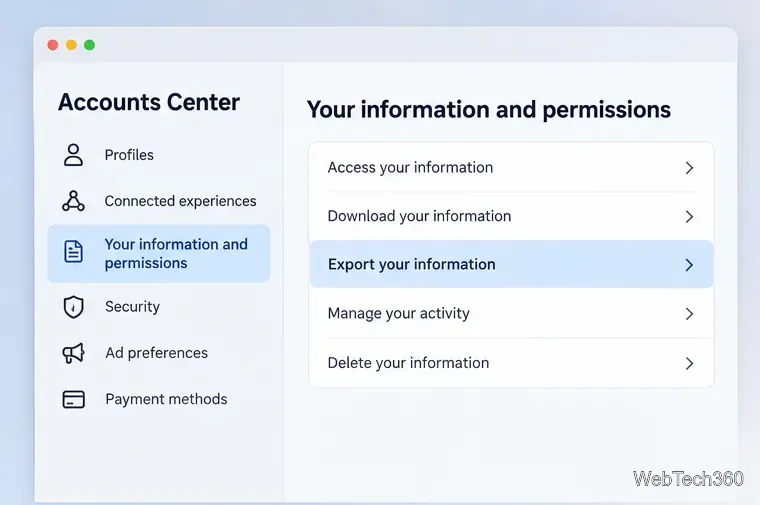
Inicia sesión en Facebook y abre Configuración y privacidad > Configuración > Centro de cuentas . Selecciona Tu información y permisos > Exportar tu información . La redacción del menú puede variar según el dispositivo y la cuenta; la página de ayuda de Meta describe el proceso de exportación.
Comienza en el Centro de cuentas y abre Exportar tu información. Facebook puede mostrar estos controles de forma diferente en distintos dispositivos.
2. Elige la categoría de perfil y de foto.
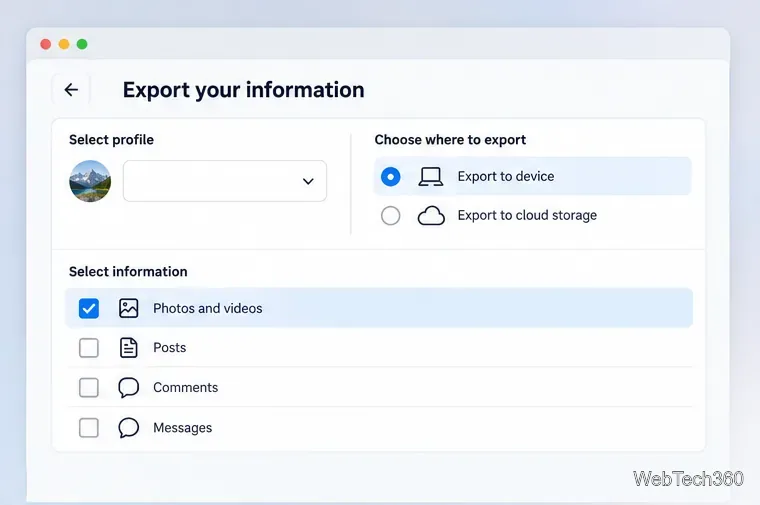
Selecciona el perfil de Facebook cuyas fotos necesitas, elige Exportar al dispositivo y selecciona Fotos y vídeos en la lista de información. Si intentas recopilar un álbum, revisa las categorías de exportación de la cuenta y los filtros de fecha disponibles: el proceso oficial no incluye un selector de álbumes. Un rango de fechas más reducido puede reducir el material irrelevante, pero aún podría incluir otras fotos de ese período.
Seleccione el perfil correcto y limite la información solicitada a fotos y vídeos cuando esos sean los archivos que necesite.
3. Configure las opciones de exportación y descárguelo.
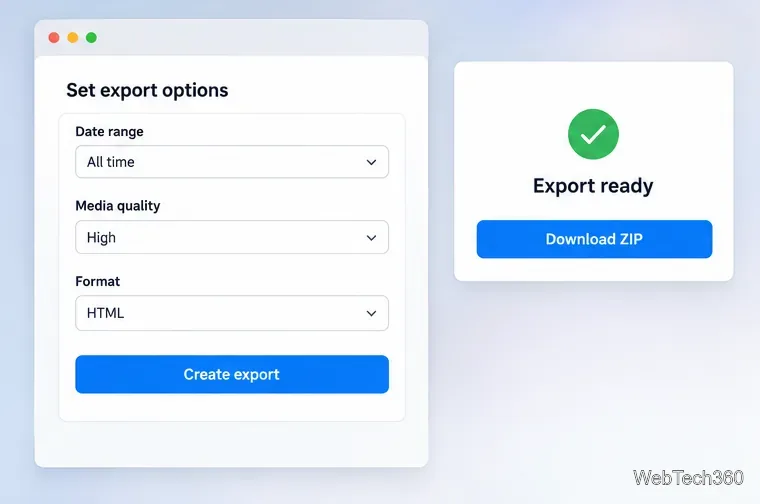
Seleccione un rango de fechas que abarque las imágenes. Elija " Alta calidad de imagen" si desea conservar los detalles y dispone de suficiente espacio de almacenamiento; una mayor calidad de imagen puede generar una descarga más grande. Para el formato de información, utilice HTML si desea un índice legible para la navegación, o JSON si otro servicio o script necesita datos estructurados. HTML y JSON son formatos de exportación; ninguno convierte las fotos a PDF.
Crea la exportación y espera a que Facebook la marque como lista. Luego, regresa al área de exportación y descarga el archivo preparado en tu dispositivo. Guarda el archivo hasta que lo hayas abierto y confirmado que las fotos esperadas están presentes. Para conocer los pasos actuales de Meta y su explicación de HTML frente a JSON, consulta Exportar una copia de tu información de Facebook .
El formato HTML facilita la navegación; los archivos multimedia solicitados permanecen en el archivo descargado como archivos de imagen.
Convierte las fotos seleccionadas de Facebook en un PDF.
4. Extraiga el archivo y cree el documento.
Abre el archivo ZIP descargado con la herramienta de compresión integrada de tu ordenador. En Windows, haz clic derecho y selecciona «Extraer todo »; en Mac, haz doble clic. Explora las carpetas extraídas, selecciona las imágenes que quieras y guarda el archivo ZIP como copia de seguridad. Si la exportación contiene muchos archivos, copia primero las imágenes deseadas en una carpeta aparte para facilitar la gestión del PDF.
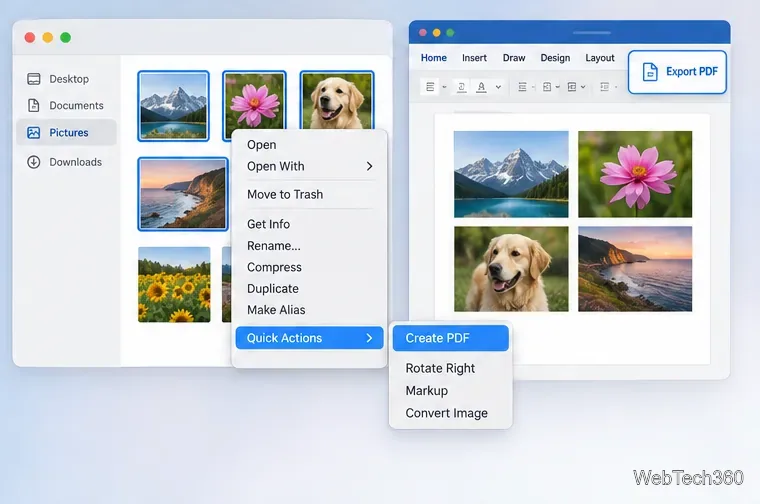
En Mac: En Finder, selecciona los archivos de imagen en el orden en que deseas que aparezcan. Haz clic con la tecla Control presionada sobre la selección y elige Acciones rápidas > Crear PDF . Apple indica que el PDF seguirá el orden en que se seleccionaron los archivos. Consulta la guía de Apple para combinar archivos en un PDF .
En Windows: En Word, abra un documento en blanco y seleccione Insertar > Imágenes > Este dispositivo . Agregue las imágenes extraídas, organícelas o cambie su tamaño y use Archivo > Guardar como o Exportar para guardar el documento como PDF. Documentos de Microsoft sobre cómo insertar imágenes en Word y guardar archivos de Office como PDF .
Crea el PDF a partir de los archivos de imagen extraídos de tu ordenador; los menús que se muestran en las imágenes son una guía simplificada.
Comprueba los saltos de página y el recorte en la vista previa del PDF. Para una colección grande, crea archivos PDF más pequeños; conserva el archivo ZIP para mantener las imágenes individuales.
Privacidad y problemas comunes
Utiliza esta opción de exportación para un perfil que controles. Para guardar las fotos de otra persona, usa la opción de descarga individual de fotos de Facebook solo cuando esté disponible y con su permiso para conservarlas o compartirlas. Evita programas de descarga no autorizados que soliciten tu contraseña de Facebook; el Centro de cuentas es la opción de exportación propia de Meta.
Faltan las fotos: Confirma que seleccionaste el perfil, el rango de fechas y la categoría de Fotos y videos correctos. No se garantiza que la exportación de la cuenta genere un álbum completo en una sola carpeta organizada.
El archivo es difícil de explorar: primero extráigalo y luego busque archivos de imagen en las carpetas. Si eligió JSON, los registros están estructurados para software en lugar de estar diseñados como una galería de fotos.
El PDF es demasiado grande o está desordenado: crea un PDF con menos imágenes, selecciona los archivos en el orden correcto y revisa las páginas finales antes de compartirlo.