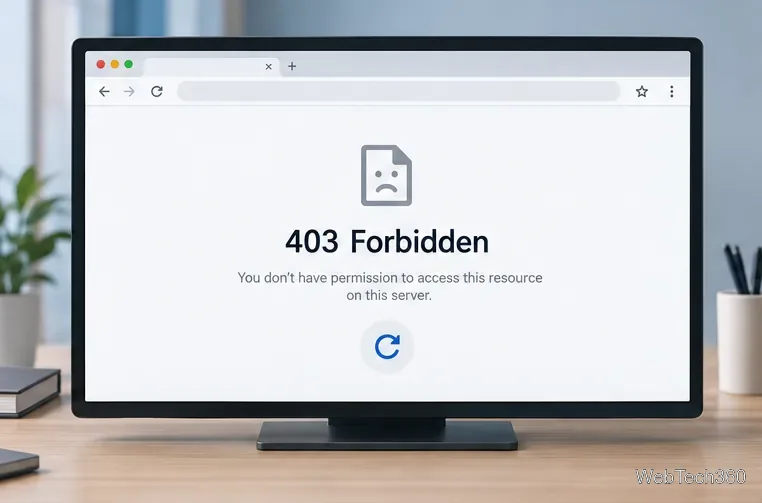
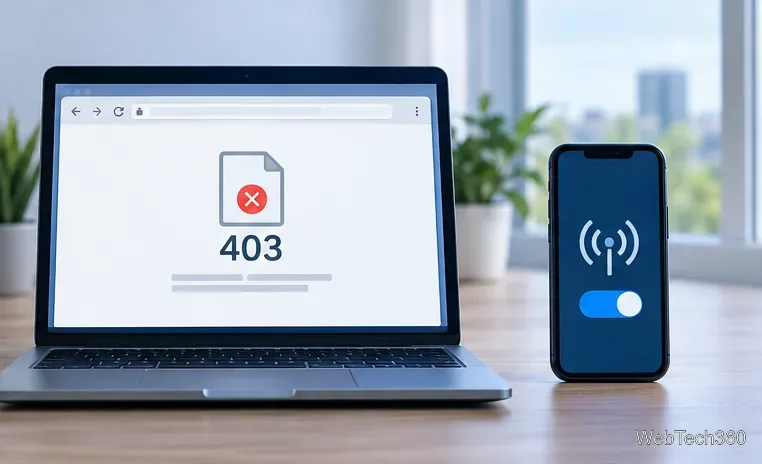
Un error 403 significa que el servidor entendió tu solicitud, pero rechazó proporcionar la página o el archivo. Verifica la dirección y tu cuenta, y luego intenta realizar algunas comprobaciones en tu navegador y en tu red. Si el sitio restringe el acceso intencionalmente, solo su propietario o administrador puede cambiar ese permiso.
Una página 403 significa que la solicitud llegó a un servidor que rechazó proporcionar el recurso.
¿Qué significa un error 403 Prohibido?
El código HTTP 403 pertenece al grupo de errores de cliente 4xx. Este código no explica por qué se denegó el acceso; el sitio web puede mostrar una razón, pero también puede mostrar simplemente "Prohibido", "Acceso denegado" o una página de error personalizada. La especificación de semántica HTTP RFC 9110 indica que una respuesta 403 significa que el servidor entendió la solicitud, pero se niega a procesarla. El servidor también puede usar el código 404 cuando no desea revelar la existencia de una página restringida.
Una respuesta 401 generalmente indica que falta la autenticación o que debe repetirse. Una respuesta 403, en cambio, suele significar que el servidor no concederá el acceso a la solicitud recibida, incluso si el usuario ha iniciado sesión. Entre las causas más comunes se incluyen permisos de cuenta o de archivos, una regla de seguridad en el sitio web o su CDN, un bloqueo de dirección IP o de red, o un intento de abrir un directorio que el servidor no publica. Por ejemplo, Cloudflare documenta tanto las reglas de permisos del servidor de origen como las reglas del firewall o WAF como posibles causas de respuestas 403.
Cómo solucionar un error 403 como visitante
Pruebe estas comprobaciones en orden. Pueden solucionar un problema de sesión o solicitud obsoleta, pero no pueden anular una restricción establecida por el propietario.
1. Recargue la página una vez y verifique el estado del sitio.
Actualiza la página una vez, espera un minuto y vuelve a intentarlo. Consulta la página de estado oficial del sitio para ver si hay algún incidente. Las actualizaciones repetidas no eliminarán la regla de acceso y podrían activar los límites de uso.
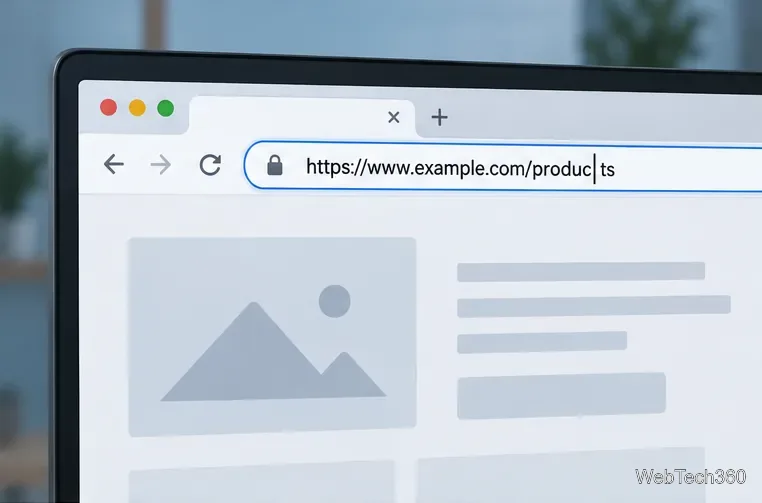
2. Comprueba la dirección y abre la página desde el sitio.
Comprueba la dirección completa para detectar posibles errores tipográficos, caracteres adicionales o enlaces obsoletos.
Comprueba la URL completa, incluyendo la ruta. Si un marcador es antiguo, empieza por la página de inicio del sitio y vuelve a acceder al elemento. Una carpeta puede devolver un error 403 si la visualización de directorios está desactivada; no intentes adivinar rutas ocultas.
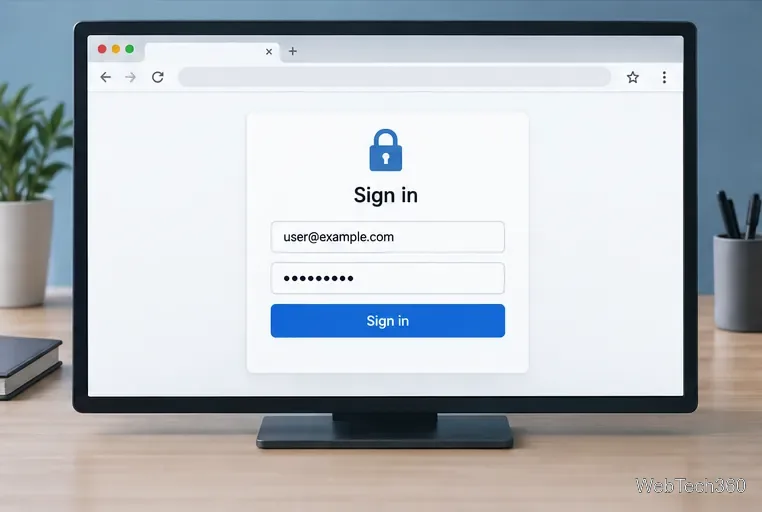
3. Inicie sesión con la cuenta que debería tener acceso.
Inicia sesión con la cuenta propietaria de la suscripción, la invitación o el acceso al archivo.
Inicia sesión y vuelve a abrir la página. Si usas varias cuentas, elige la que esté vinculada a la membresía, organización, invitación o archivo compartido. Si el acceso sigue fallando, pídele al propietario que verifique los permisos de esa cuenta.
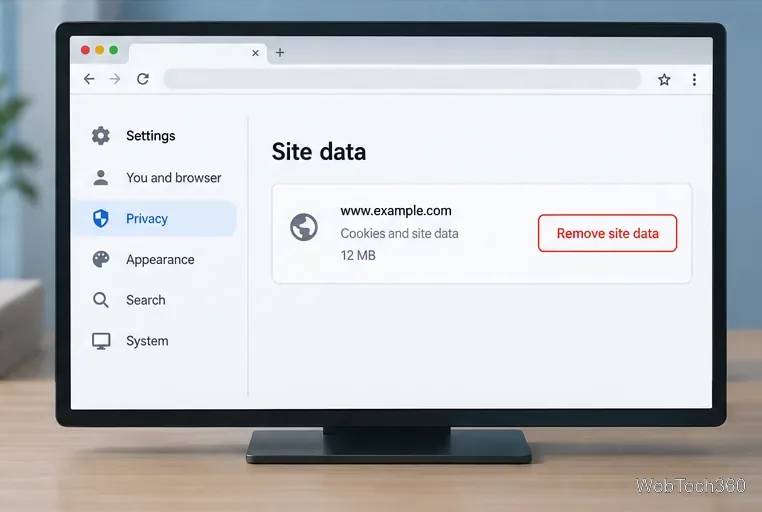
4. Elimine únicamente las cookies o los datos de ese sitio.
Eliminar los datos de un sitio web puede restablecer una sesión inactiva; es posible que deba iniciar sesión nuevamente.
Una cookie de sesión caducada puede causar problemas. Elimine solo las cookies o los datos del sitio afectado, vuelva a abrirlo e inicie sesión de nuevo. Para Chrome en un ordenador, siga las instrucciones actuales de Google sobre cookies y datos de sitios : abra Configuración → Privacidad y seguridad → Cookies de terceros → Ver todos los datos y permisos del sitio , busque el sitio y elimine su entrada. Otros navegadores utilizan menús diferentes. Esto puede cerrar su sesión o borrar las preferencias guardadas. Borrar todo el historial suele ser innecesario para un error 403 del servidor.
5. Prueba temporalmente sin VPN, proxy ni extensión de bloqueo.
Una comprobación temporal con la VPN desactivada puede mostrar si la conexión actual se está tratando de forma diferente.
En una conexión segura, desconéctate brevemente de la VPN o el proxy, o desactiva la extensión de privacidad para ese sitio, y luego vuelve a cargar la página. Vuelve a activar las protecciones después. No uses otra ubicación para eludir las normas regionales, escolares o laborales; ponte en contacto con el sitio si el bloqueo parece erróneo.
6. Compare con otro navegador o red de confianza.
Probar una segunda red de confianza ayuda a demostrar si la restricción persiste tras una conexión.
Prueba con otro navegador o dispositivo, y luego con una conexión alternativa de confianza, como datos móviles. Si la página funciona, el problema podría estar en el navegador o la red; si falla en todos los dispositivos, solicita al sitio que revise tus permisos o las reglas de su servidor. Cambiar el DNS generalmente no soluciona el error HTTP 403, ya que el servidor ya ha denegado la conexión.
Si el problema persiste, contacte con el servicio de asistencia oficial del sitio. Incluya la dirección de la página, el texto del error, la fecha y hora con su zona horaria, el navegador y cualquier solicitud o ID de Ray. Nunca envíe su contraseña, cookie de sesión ni datos de pago.
Si usted administra el sitio web
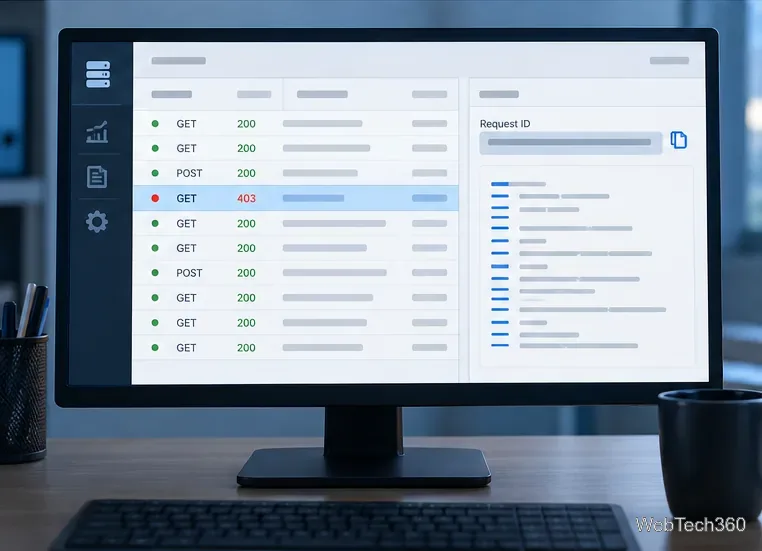
Utilice el ID de la solicitud y la marca de tiempo para localizar la capa que devolvió el error 403.
Utilice el cuerpo de la respuesta y el ID de la solicitud para identificar si el error provino de la CDN, el WAF, el servidor web o la aplicación. Un error 403 de Cloudflare con su marca puede indicar que se debe a sus reglas de seguridad; uno sin marca podría provenir del origen. Antes de editar las reglas, verifique los registros coincidentes, la autorización de la cuenta, las listas de bloqueo de IP, los permisos de archivo, los límites de velocidad y los cambios recientes en el firewall.
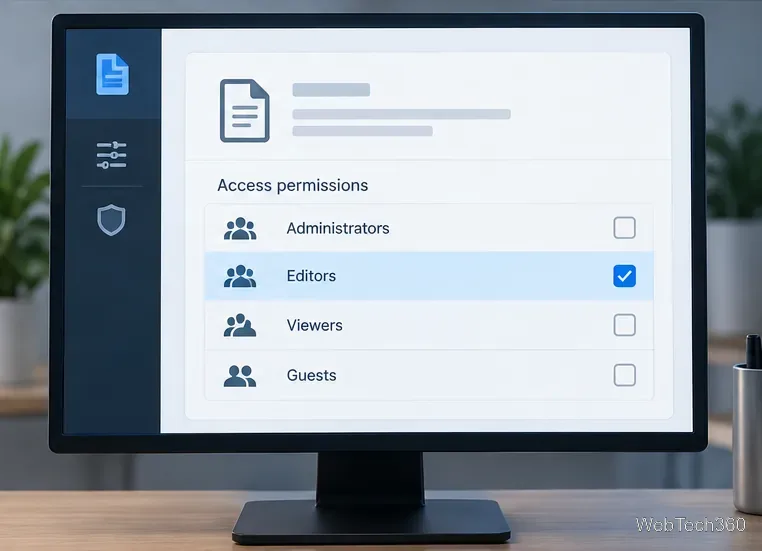
Corrija el permiso de usuario o rol previsto en lugar de otorgar acceso generalizado.
Para el error 403.14 de IIS , Microsoft indica que el sitio podría carecer de un documento predeterminado o tener la exploración de directorios deshabilitada. Configure el documento de inicio previsto cuando corresponda; no exponga una lista pública del directorio para ocultar el error. Pruebe con un cambio mínimo y confirme que el recurso permanece protegido. Consulte la guía de solución de problemas 403 de Cloudflare y la guía de Microsoft para el error 403.14 de IIS para obtener detalles específicos de la plataforma.