Google Docs gestiona los márgenes de página, la alineación de párrafos, la ubicación de imágenes y los comentarios de revisión en controles independientes. La regla facilita la sangría y la alineación, la configuración de página controla los márgenes de impresión, la configuración de diseño de imagen determina cómo fluye el texto alrededor de una imagen y los comentarios mantienen la discusión vinculada al contenido seleccionado. Para colocar imágenes a nivel de página, utilice un documento en formato Pages; los documentos sin Pages no ofrecen ajustes de texto ni controles de posición de imágenes.
Utilice la regla para marcar y alinear.
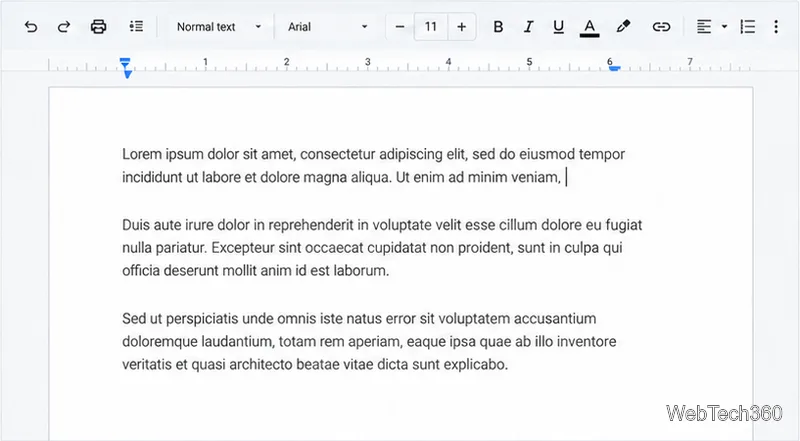
En un ordenador, abre el documento y selecciona Ver > Mostrar regla si las reglas están ocultas. Las reglas horizontales y verticales te ayudan a alinear texto, gráficos y tablas. La regla es especialmente útil cuando un párrafo necesita una sangría francesa, una sangría de primera línea o una etiqueta alineada con tabulación.
Haz clic en el párrafo que deseas ajustar antes de mover los marcadores de sangría azules. Esto permite que el cambio de formato se centre en el párrafo o los párrafos seleccionados. Para listas o formularios consistentes, usa una tabulación en lugar de presionar la barra espaciadora repetidamente; los espacios pueden cambiar al modificar la fuente o el texto. Si la regla desaparece, vuelve a Vista y activa Mostrar regla.
La regla se sitúa encima de la página y proporciona una referencia visual para la alineación y la sangría de los párrafos.
Configurar los márgenes de página en Configuración de página.
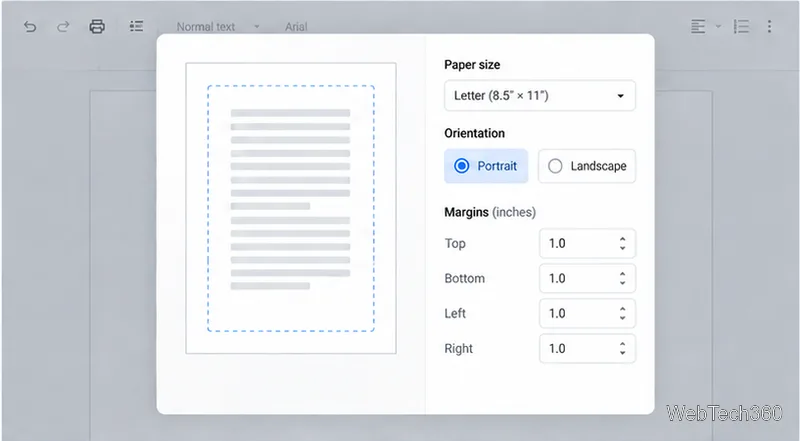
Las sangrías de párrafo modifican el inicio del texto dentro de un párrafo; los márgenes de página definen el área imprimible alrededor de la página. Para establecer márgenes de página exactos, seleccione Archivo > Configurar página , elija Páginas , introduzca los valores superior, inferior, izquierdo y derecho y, a continuación, haga clic en Aceptar . Puede seleccionar «Establecer como predeterminado» si desea que esta configuración se aplique a los nuevos documentos.
Para un documento con varias secciones, inserte un salto de sección donde deba cambiar el diseño y, a continuación, utilice la configuración de página para aplicar los márgenes a la sección correspondiente. Esto resulta útil para tablas horizontales o apéndices de una sola página sin necesidad de modificar todas las páginas. La configuración de tamaño, orientación y márgenes de página de Google Docs no está disponible en el formato sin páginas; cambie a Páginas en la configuración de página cuando necesite un diseño basado en páginas.
Utilice la configuración de página cuando necesite márgenes de página precisos o un cambio en el tamaño de la página.
Coloca imágenes y controla el ajuste del texto.
Inserta una imagen desde Insertar > Imagen , eligiendo una ubicación como tu ordenador o Google Drive. Haz clic en la imagen para abrir sus controles de diseño. La opción En línea mantiene la imagen dentro del flujo del texto, como un carácter grande. Ajustar texto permite que los párrafos cercanos se muestren junto a la imagen, mientras que Salto de texto coloca el texto arriba y abajo sin ajustarlo a los lados.
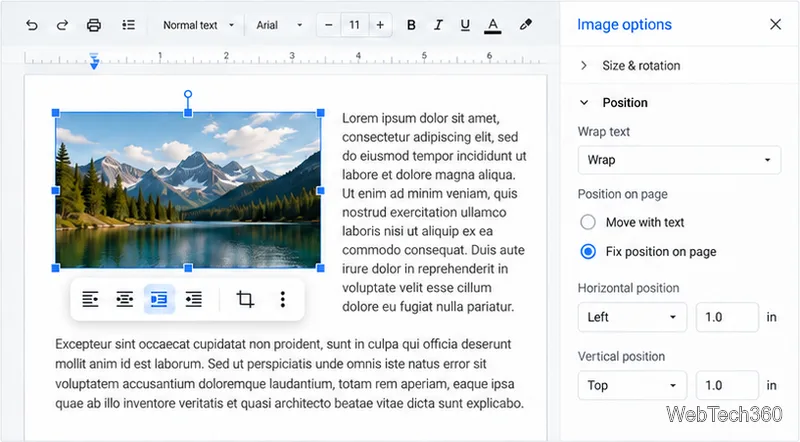
Con la opción Ajustar texto o Dividir texto seleccionada, elija si la imagen debe moverse con el texto o mantener una posición fija en la página . Mover con el texto suele ser más sencillo para un informe donde la imagen debe permanecer cerca de su párrafo a medida que cambia el documento. Mantener una posición fija en la página es útil cuando la imagen debe permanecer en un lugar específico de una página. También puede abrir Opciones de imagen > Todas las opciones de imagen para configurar el tamaño, la rotación, el ajuste y la posición.
Arrastrar una imagen no la convierte en un objeto sin restricciones: su modo de diseño sigue controlando el comportamiento del texto circundante. Si no encuentra las opciones de ajuste de texto o posición, compruebe si el documento está configurado como sin páginas. Estos controles requieren el formato Pages.
Primero, elige un estilo de ajuste de texto y, a continuación, decide si la imagen debe moverse con el texto o permanecer fija en su página.
Agregue comentarios que permanezcan vinculados a la discusión.
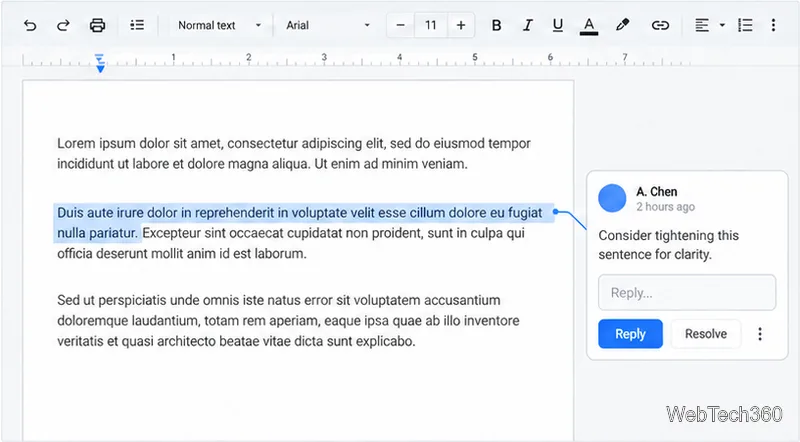
Los comentarios son para preguntas, notas de revisión y seguimiento, no para notas adhesivas sueltas. Selecciona el texto o el objeto que quieras comentar y haz clic en « Añadir comentario» en la barra de herramientas. Escribe la nota y haz clic en «Comentar» para publicarla. El hilo permanece asociado al contenido seleccionado para que los colaboradores puedan ver a qué se refiere la nota.
Para continuar una conversación, abre el comentario y selecciona «Responder» . Cuando hayas terminado, selecciona «Resolver» para cerrar el hilo; consulta el historial de comentarios del documento para ver las conversaciones resueltas y vuelve a abrir una si necesita más trabajo. Las personas con permisos de editor o comentarista pueden participar, mientras que los lectores no pueden añadir comentarios.
Para una tarea que requiere un responsable, puedes mencionar a un colaborador en un comentario y asignarle una acción cuando esta opción esté disponible en tu cuenta profesional o educativa. De esta forma, la solicitud se mantiene junto a la frase correspondiente, en lugar de quedar oculta en un mensaje aparte.
Un hilo de comentarios está vinculado al texto seleccionado y se puede responder o resolver.
Comprobaciones rápidas cuando falta un control
¿No ves la regla? Selecciona Ver > Mostrar regla en el ordenador.
¿Necesita márgenes de página o imágenes flotantes? Abra Archivo > Configurar página y seleccione Páginas en lugar de Sin página.
¿El texto se mueve inesperadamente después de cambiar la sangría? Primero, haga clic en el párrafo deseado y luego ajuste los marcadores de la regla.
¿La imagen no se queda donde se espera? Seleccione la imagen, elija Ajustar texto o Dividir texto y configure Mover con el texto o Fijar posición en la página.
¿No puedes comentar? Comprueba que tienes permisos de comentarista o editor para este documento.