
Cómo desinstalar correctamente los repositorios de Kodi
Aprende cómo desinstalar un repositorio de Kodi de forma segura, eliminar por separado su URL de origen guardada y comprobar qué complementos o dependencias instaladas aún necesitas.
SuperRepo no es una opción fiable para las instalaciones actuales de Kodi. Esta colección de complementos de terceros, que en su día fue popular, utilizaba la dirección de origen srp.nu, pero su antiguo servicio de descarga no estaba disponible durante la revisión de este artículo en octubre de 2026, y no se pudo verificar una versión compatible y actualizada para Kodi. A continuación, se muestra el flujo de trabajo de instalación original como referencia, seguido de la forma práctica de instalar complementos hoy en día.
SuperRepo reunió numerosos complementos de Kodi desarrollados de forma independiente, incluyendo herramientas de vídeo, música y especializadas. Fue útil cuando sus repositorios específicos para cada versión estaban disponibles, pero un catálogo extenso no garantizaba que los complementos individuales o sus fuentes de transmisión siguieran funcionando.
Las instrucciones que se suelen compartir para SuperRepo están escritas para versiones anteriores como Jarvis (Kodi 16) y Krypton (Kodi 17). En cambio, Kodi 21.3 Omega es una versión estable con soporte continuo, y Kodi 22 Piers RC 1 se anunció el 10 de octubre de 2026. No asuma que un archivo ZIP antiguo de SuperRepo funciona con ninguna de las dos versiones. Además, evite los enlaces anónimos que anuncian un paquete SuperRepo recién corregido: su procedencia y contenido pueden ser imposibles de verificar.
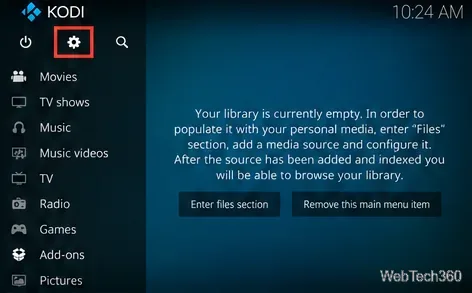
Estos son pasos históricos, no una instalación verificada y funcional en la versión actual de Kodi . Explican el proceso que podrías encontrar en guías antiguas de SuperRepo. Solo utiliza paquetes de terceros cuando puedas verificar su editor y compatibilidad.
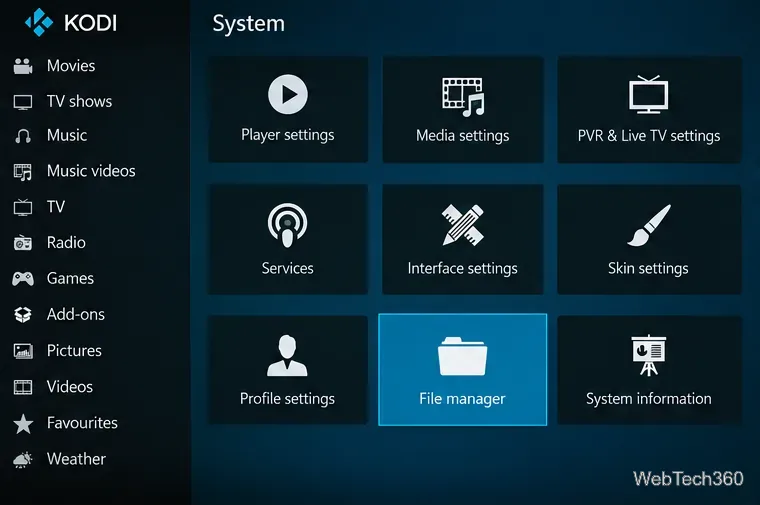
Inicia Kodi, selecciona el icono de Configuración ( con forma de engranaje) y abre Sistema para los permisos de los complementos. Para acceder a la pantalla de entrada de fuentes anterior, ve a Configuración > Administrador de archivos ; la ubicación exacta puede variar según el tema.
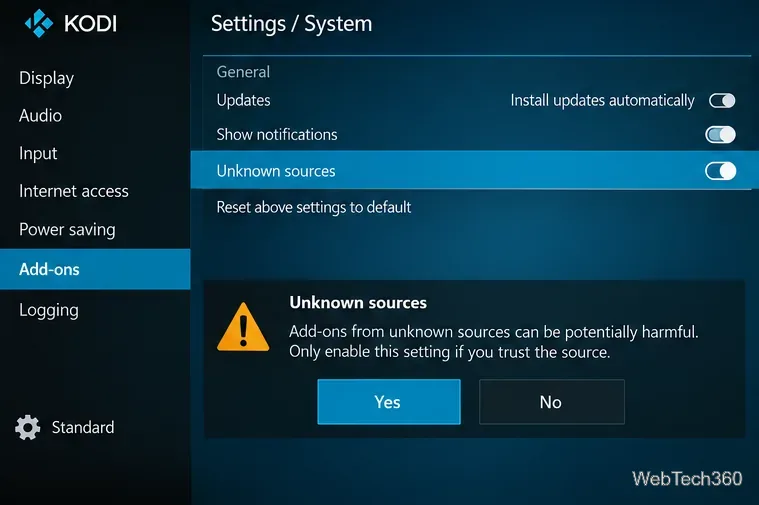
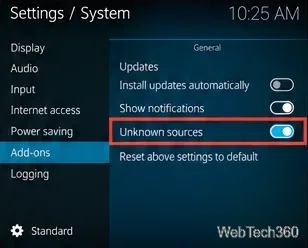
Ve a Ajustes > Sistema > Complementos . Las instrucciones antiguas te piden que actives la opción Fuentes desconocidas y aceptes una advertencia antes de instalar un archivo ZIP externo. Kodi advierte que los complementos de terceros pueden acceder a los datos de tu dispositivo. Deja esta opción desactivada a menos que tengas un paquete específico y verificado para instalar. La guía oficial de ajustes de complementos de Kodi explica este permiso.
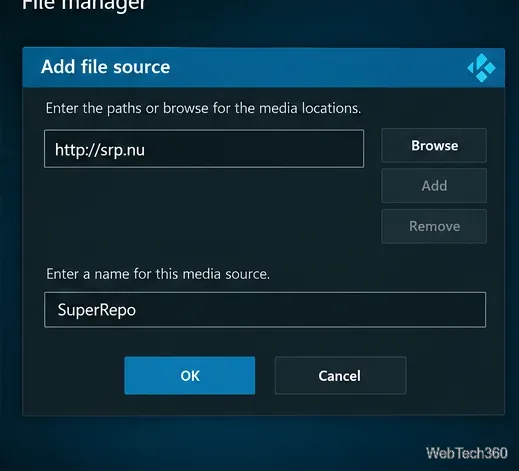
En Configuración > Administrador de archivos > Agregar origen , la dirección histórica era http://srp.nu. Las guías generalmente nombraban el origen SuperRepo y seleccionaban Aceptar . Agregar un origen solo guarda una ubicación; no instala un repositorio ni establece que el servidor sea seguro o accesible. No sustituya un dominio similar si esta dirección falla.
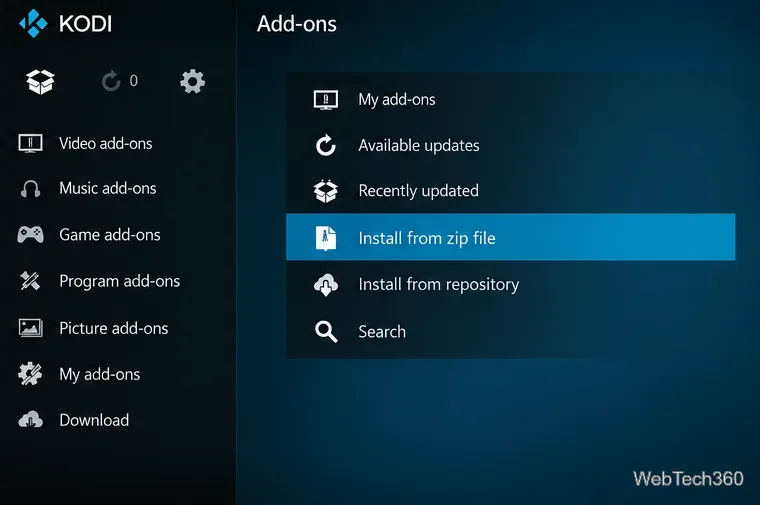
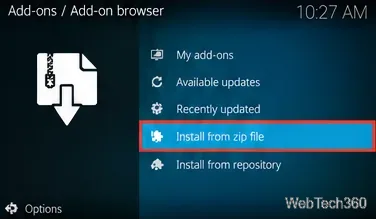
Desde la pantalla de inicio, selecciona Complementos , abre el instalador de paquetes (icono de caja) y luego elige Instalar desde archivo zip . Las instrucciones anteriores apuntaban a la fuente SuperRepo, una carpeta Kodi-version y un paquete All o repositories. Es posible que esas carpetas ya no aparezcan. Nunca elijas un archivo ZIP creado para una generación diferente de Kodi solo porque su nombre se parezca al del archivo esperado.
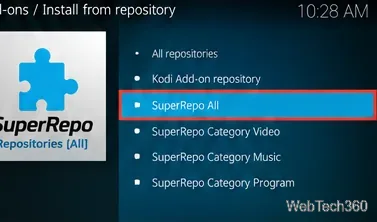
El paso final histórico era Complementos > Instalar desde repositorio > SuperRepo All , seguido de categorías como Complementos de vídeo . Que un repositorio aparezca en un menú no garantiza que su índice, dependencias o proveedores de contenido sigan funcionando. No instale todos los complementos disponibles indiscriminadamente.
Para una configuración diaria de Kodi, usa el repositorio de complementos de Kodi que ya viene incluido con la aplicación. No necesitas habilitar la opción "Fuentes desconocidas" para usar este catálogo integrado.
La guía del administrador de complementos de Kodi documenta tanto el repositorio integrado como los métodos de archivos ZIP de terceros. Los complementos oficiales son seleccionados por el proyecto Kodi, aunque los servicios, la disponibilidad geográfica y las cuentas externas pueden influir en el contenido que un complemento puede reproducir.
Si ya agregaste SuperRepo, puedes eliminar su fuente de archivos guardados a través del Administrador de archivos y desinstalar el repositorio en Complementos > Mis complementos > Repositorios de complementos , si aparece en la lista. Revisa los complementos antiguos por separado y desactiva la opción Fuentes desconocidas si ya no la necesitas.
Kodi es un software multimedia de código abierto legítimo, pero un repositorio de terceros no se considera fiable solo porque Kodi pueda cargar su archivo ZIP. Los complementos pueden depender de transmisiones no autorizadas, código obsoleto o servidores de distribución no verificados. Acceda únicamente al contenido multimedia para el que tenga derechos de visualización. Una VPN no puede reparar un repositorio abandonado, convertir un complemento inseguro en fiable ni otorgar permiso para transmitir material protegido por derechos de autor.
En resumen: los pasos de SuperRepo explican cómo se instalaba el repositorio anteriormente, pero no existe una ruta de instalación de SuperRepo verificada y actual que podamos recomendar. Para una experiencia Kodi fiable, comience con el repositorio de complementos integrado y utilice paquetes de terceros controlados por el editor solo cuando sea realmente necesario.
Aprende cómo desinstalar un repositorio de Kodi de forma segura, eliminar por separado su URL de origen guardada y comprobar qué complementos o dependencias instaladas aún necesitas.

Encuentra la forma más segura de ver tenis en directo con Kodi: descubre qué puede transmitir iPlayer WWW, cómo encontrar cobertura con licencia y qué complementos debes evitar.
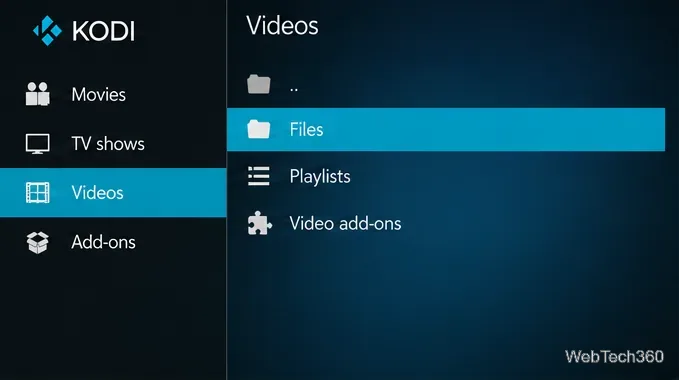
Aprende a ver películas en Kodi desde tu ordenador, unidad USB o NAS, a añadir servicios de vídeo en línea y a solucionar el problema de los títulos que faltan con sencillos pasos de configuración.

Encuentra la transmisión autorizada para tu país, verifica si su proveedor es compatible con Kodi y mira un evento de boxeo de pago por visión en tu televisor sin depender de complementos obsoletos.
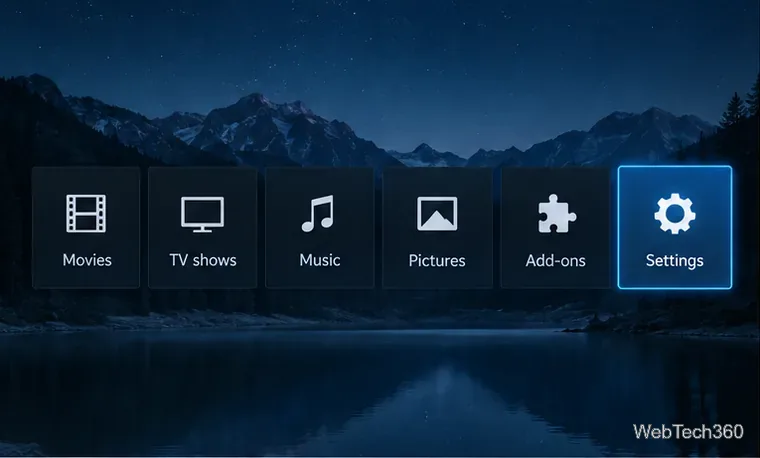
Compara cinco temas de Kodi en el catálogo oficial de Omega y, a continuación, sigue la ruta de Ajustes actual para instalar uno, personalizarlo o volver al anterior.
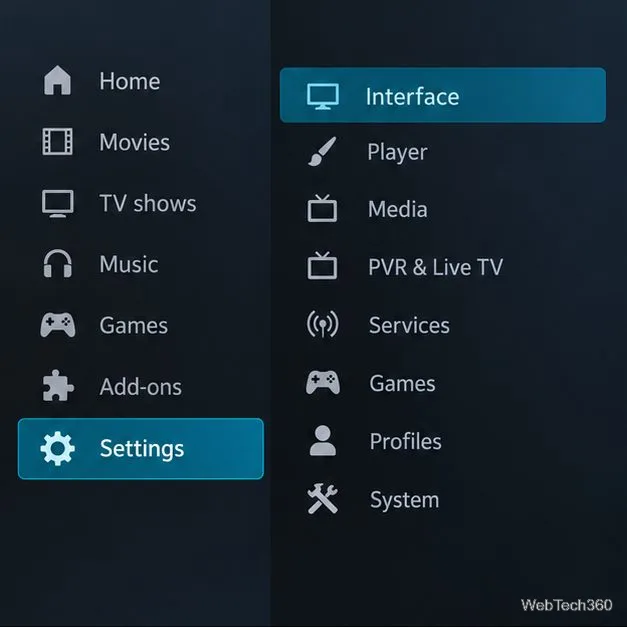
Configura un PIN de bloqueo maestro de Kodi, protege los menús seleccionados y crea un perfil infantil independiente con las fuentes multimedia que elijas.
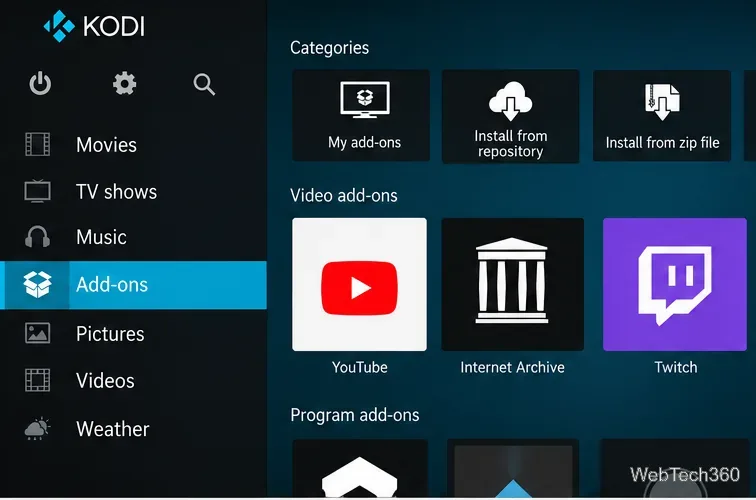
¿Buscas el complemento 1Channel para Kodi? Descubre por qué las antiguas guías de instalación de PrimeWire no son fiables y cómo instalar de forma segura un complemento de vídeo compatible.
Habilita la interfaz web Chorus2 de Kodi, controla tu contenido multimedia desde cualquier navegador y aprende a conectarte de forma remota sin exponer Kodi a Internet.
Sigue el proceso de instalación original de Nemesis Kodi, infórmate sobre los cambios introducidos con Stream Army y evita las instrucciones obsoletas sobre repositorios y PIN.
Descarga Kodi de forma segura en Windows usando el instalador oficial o Microsoft Store, luego agrega tu biblioteca multimedia y configura los complementos de confianza.