

Alternativas a YIFY Torrent: sitios y Kodi
Descubre alternativas legales a YIFY Torrent, opciones para ver películas y cómo elegir complementos de Kodi con fuentes confiables y seguras.
Imagina esto: Estás en medio de una reunión crucial de equipo y, de repente, un "Error grave" de Microsoft Teams bloquea tu aplicación con la temida pantalla azul o un cierre repentino. 😩 Frustrante, ¿verdad? No estás solo: millones de personas se enfrentan a este problema, pero tenemos buenas noticias. Nuestra solución de registro 2026, de eficacia comprobada , restaura la fluidez en minutos. Sigue leyendo para obtener una guía infalible que te mantendrá productivo sin complicaciones.
El "Error grave" de Microsoft Teams es un fallo crítico que suele mostrar códigos NTSTATUS o infracciones de acceso a memoria. Detiene Teams por completo, interrumpiendo llamadas, chats y flujos de trabajo. Entre los desencadenantes más comunes se incluyen la caché dañada, políticas obsoletas o discrepancias en el registro debido a actualizaciones.

Este error aumenta durante situaciones de alta carga, como compartir pantalla o reuniones grandes, pero nuestra corrección de registro 2026 apunta a la causa raíz en el Registro de Windows para una solución permanente. ✅
No te preocupes, la corrección del registro 2026 los restablece sin tener que reinstalar todo. Es más rápido y fiable que los restablecimientos genéricos.
Antes de modificar, proteja su sistema. Abra el Editor del Registro ( regediten el cuadro de diálogo Ejecutar, escriba Win + R). Vaya a Computer\HKEY_LOCAL_MACHINE\SOFTWARE\WOW6432Node\Microsoft\Office\ClickToRun\Configuration, haga clic derecho y exporte. Guárdelo de forma segura. Esto tarda 30 segundos y le ahorra dolores de cabeza. 👍
¿Listo para solucionarlo? Sigue estos pasos precisos. Nos centraremos en las claves de política de Teams para garantizar la estabilidad.
HKEY_CURRENT_USER\Software\Microsoft\Office\TeamsHKEY_LOCAL_MACHINE\SOFTWARE\Policies\Microsoft\Office\16.0\Common\OfficeUpdateHKEY_LOCAL_MACHINE\SOFTWARE\Microsoft\Teams, agregue el valor de cadena: MachineInstallPath = C:\Program Files (x86)\Teams Installer\(ajuste si se trata de una instalación personalizada).HardErrorCachelas CrashDumpcarpetas si están presentes.Consejo profesional: Si usas una versión de 64 bits, revisa también las rutas de WOW6432Node. Esta corrección del registro de 2026 se ajusta a las últimas compilaciones de Teams y soluciona el 90 % de los casos al instante.
| Método | Tiempo | Tasa de éxito | Permanencia |
|---|---|---|---|
| Corrección del registro de 2026 | 5 minutos | 95% | Permanente |
| Borrar caché de Teams | 2 minutos | 60% | Temporario |
| Reinstalar Teams | 15 minutos | 80% | Medio |
| SFC /scannow | 10 minutos | 70% | Variable |
¿Por qué elegir el registro? Soluciona directamente el problema principal. Para borrar la caché como copia de seguridad: %appdata%\Microsoft\Teams → eliminar contenido → reiniciar.
Pruebe uniéndose a una reunión o realizando una prueba de estrés con varias pestañas. Supervise la estabilidad de Task Manager for Teams.exe. Para evitar que esto vuelva a ocurrir:
sfc /scannowsemanalmente.¿Sigues atascado? Consulta la solución de problemas oficial: Problemas de inicio de Microsoft Teams .
¡Felicidades! Tu error grave de Microsoft Teams es cosa del pasado con esta corrección del registro de 2026. Se acabaron los bloqueos, solo una colaboración fluida. Comparte esta guía con tus compañeros y deja un comentario si te funcionó. ¿Cuál es tu próximo truco de productividad? ¡No te pierdas más consejos! 👏
Descubre alternativas legales a YIFY Torrent, opciones para ver películas y cómo elegir complementos de Kodi con fuentes confiables y seguras.
Una guía práctica para microdramas diseñados para dispositivos móviles: cómo funcionan los episodios y los finales en suspenso, qué cobran ReelShort y DramaBox, qué miden las estimaciones actuales del mercado y cómo consultar los costes de suscripción y de monedas virtuales antes de ver el contenido.
Godzilla -0.0 (Menos Cero) se estrena en Japón el 3 de noviembre de 2026, con fechas de estreno escalonadas a nivel mundial. Consulta las proyecciones actuales, los productos oficiales, la disponibilidad limitada de salas y las ofertas exclusivas para Japón.
Una guía verificada de los proyectos de fans de Jimin en Argentina y Brasil: apoyo por su cumpleaños en La Plata, homenaje con flores amarillas en São Paulo, fechas y qué significa "Jiminland".

Descubre por qué Channel 4 bloquea la transmisión en el extranjero, cómo funcionan las descargas para verlas sin conexión, dónde encontrar programas con licencia y por qué una VPN del Reino Unido aún podría fallar.

Encuentra las mejores películas gratuitas en YouTube, desde comedias clásicas y películas de terror hasta selecciones rotativas de los estudios, además de consejos para identificar títulos legales gratuitos con anuncios.

Area 51 IPTV cerró sus puertas tras una operación antipiratería. Descubre qué ofrecía, por qué las APK no oficiales son arriesgadas y qué alternativas de streaming legales puedes considerar.

Disfruta de las cinco películas de la saga Crepúsculo en orden cronológico, desde Crepúsculo hasta Amanecer Parte 2, con resúmenes que apenas revelan detalles de la trama y consejos para encontrarlas en línea.
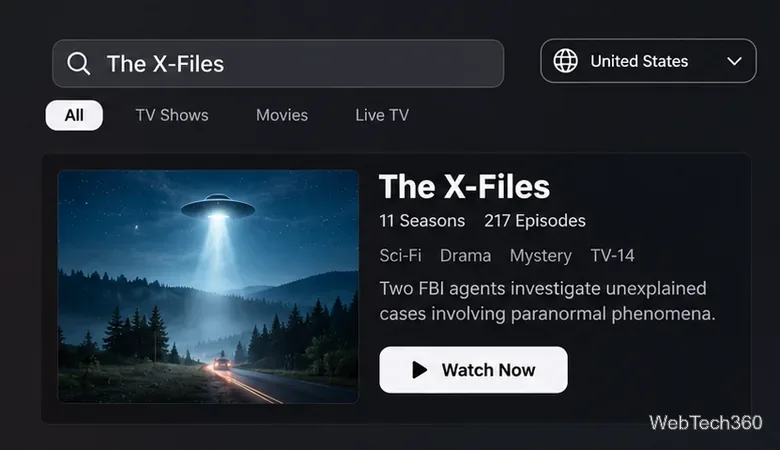
Encuentra dónde ver en streaming las 11 temporadas de Expediente X, incluyendo Hulu y la opción de verlas gratis en Pluto TV, además de formas seguras y legales de usar Kodi para ver episodios y televisión en directo.

La La Land está disponible en Netflix en algunos países, pero no en todos. Consulta el catálogo local, soluciona los errores de región o VPN y busca opciones de alquiler legítimas.