

Alternativas a YIFY Torrent: sitios y Kodi
Descubre alternativas legales a YIFY Torrent, opciones para ver películas y cómo elegir complementos de Kodi con fuentes confiables y seguras.
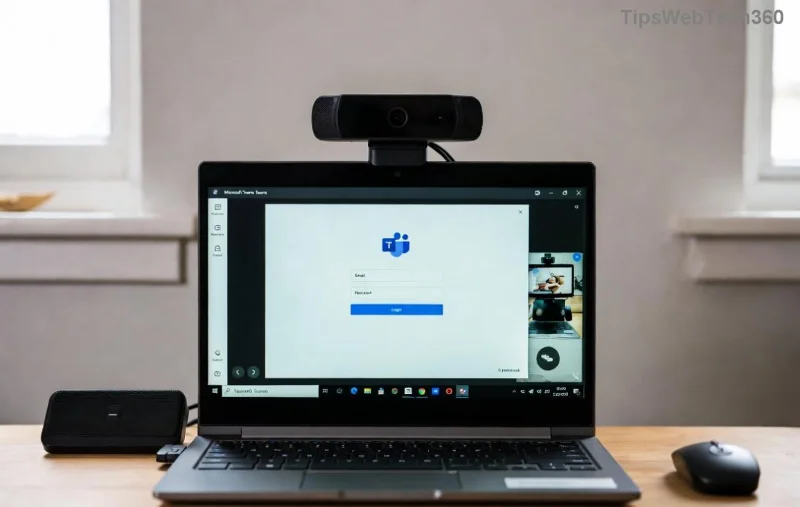
¿Te encuentras con el temido "Error de licencia" 0x80048504 de Microsoft Teams ? 😩 No estás solo: este problema común bloquea el inicio de sesión y las reuniones, interrumpiendo tu flujo de trabajo. ¡Pero no te preocupes! Esta guía ofrece pasos precisos y prácticos para resolverlo rápidamente. Los hemos probado en las versiones más recientes de Teams, lo que garantiza que recuperarás el acceso en minutos. ¡Vamos a resolver el "Error de licencia" 0x80048504 de Microsoft Teams para siempre! ➡️
Este error suele indicar una discrepancia en la licencia, donde Teams detecta una licencia no válida o caducada. Los desencadenantes comunes incluyen:
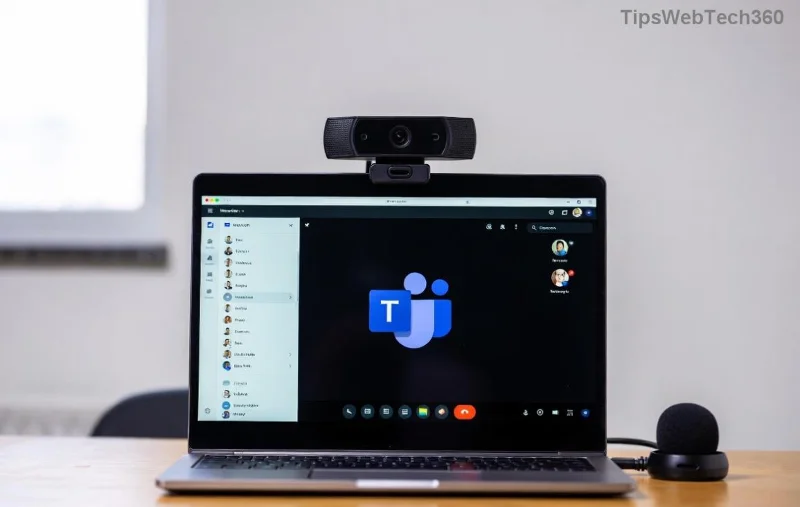
¿Reconoces esta pantalla? Es frustrante, pero tiene solución. Sigue nuestras soluciones paso a paso a continuación: ¡empieza con la más sencilla y tendrás un 80% de éxito! ✅
Teams almacena datos temporales que suelen corromper las licencias. Borrarlos obliga a una nueva sincronización.
%appdata%\Microsoft\Teams, presione Enter.Cache, blob_storage, databases, gpuCache, IndexedDB, Local Storage, tmp.Las sesiones obsoletas provocan desajustes en las licencias.
Las versiones obsoletas activan el error 0x80048504 . Consulta la descarga oficial de Teams para obtener la última versión.
| Método | Pasos | Tiempo | Tasa de éxito |
|---|---|---|---|
| Actualizar | Equipos > Perfil > Buscar actualizaciones | 2 minutos | Alto ⭐ |
| Reinstalar | Desinstalar a través de Configuración > Aplicaciones > Equipos > Volver a descargar | 5-10 minutos | Muy alto |
Si lo básico falla, escalar:
Administradores: inicien sesión en admin.microsoft.com .
¡Primero haz una copia de seguridad del registro! Pulsa Win + R> regedit.
HKEY_CURRENT_USER\SOFTWARE\Microsoft\Office\Teams.TeamsLicenseteclas.Para configuraciones empresariales, consulte la documentación de solución de problemas de Microsoft Teams .
Estos hábitos mantienen a tus equipos funcionando sin problemas. 👏
¿Has corregido el error de licencia 0x80048504 de Microsoft Teams ? Comparte tu éxito en los comentarios. ¡Nos encanta escuchar tus logros! 🚀 ¿Sigues atascado? Deja tus datos para recibir consejos personalizados. ¡Mantente productivo! 😊
Descubre alternativas legales a YIFY Torrent, opciones para ver películas y cómo elegir complementos de Kodi con fuentes confiables y seguras.
Una guía práctica para microdramas diseñados para dispositivos móviles: cómo funcionan los episodios y los finales en suspenso, qué cobran ReelShort y DramaBox, qué miden las estimaciones actuales del mercado y cómo consultar los costes de suscripción y de monedas virtuales antes de ver el contenido.
Godzilla -0.0 (Menos Cero) se estrena en Japón el 3 de noviembre de 2026, con fechas de estreno escalonadas a nivel mundial. Consulta las proyecciones actuales, los productos oficiales, la disponibilidad limitada de salas y las ofertas exclusivas para Japón.
Una guía verificada de los proyectos de fans de Jimin en Argentina y Brasil: apoyo por su cumpleaños en La Plata, homenaje con flores amarillas en São Paulo, fechas y qué significa "Jiminland".

Descubre por qué Channel 4 bloquea la transmisión en el extranjero, cómo funcionan las descargas para verlas sin conexión, dónde encontrar programas con licencia y por qué una VPN del Reino Unido aún podría fallar.

Encuentra las mejores películas gratuitas en YouTube, desde comedias clásicas y películas de terror hasta selecciones rotativas de los estudios, además de consejos para identificar títulos legales gratuitos con anuncios.

Area 51 IPTV cerró sus puertas tras una operación antipiratería. Descubre qué ofrecía, por qué las APK no oficiales son arriesgadas y qué alternativas de streaming legales puedes considerar.

Disfruta de las cinco películas de la saga Crepúsculo en orden cronológico, desde Crepúsculo hasta Amanecer Parte 2, con resúmenes que apenas revelan detalles de la trama y consejos para encontrarlas en línea.
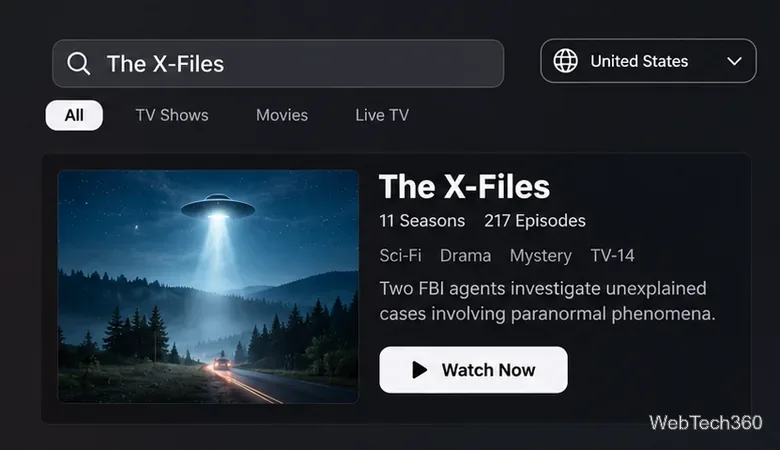
Encuentra dónde ver en streaming las 11 temporadas de Expediente X, incluyendo Hulu y la opción de verlas gratis en Pluto TV, además de formas seguras y legales de usar Kodi para ver episodios y televisión en directo.

La La Land está disponible en Netflix en algunos países, pero no en todos. Consulta el catálogo local, soluciona los errores de región o VPN y busca opciones de alquiler legítimas.