

Alternativas a YIFY Torrent: sitios y Kodi
Descubre alternativas legales a YIFY Torrent, opciones para ver películas y cómo elegir complementos de Kodi con fuentes confiables y seguras.
¿Te encuentras con el temido "Error de Microsoft" en Microsoft Teams ? 😩 No estás solo: este problema común interrumpe reuniones, chats y productividad. ¡Pero no te preocupes! Nuestros sencillos pasos para solucionar el "Error de Microsoft" en Microsoft Teams te permitirán volver a estar conectado rápidamente. Hemos condensado las últimas soluciones en soluciones prácticas, ahorrándote horas de frustración. ¡Comencemos y recuperemos tu flujo de trabajo! ⭐
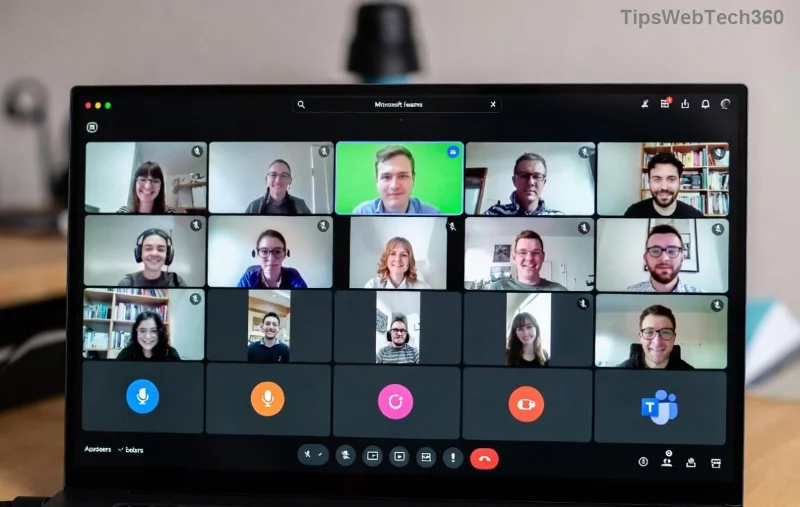
Antes de solucionarlo, comprenda las causas de este error. Suele deberse a la acumulación de caché, fallos de red, aplicaciones obsoletas o problemas de sincronización de cuentas. Aquí tiene un breve resumen:
| Desencadenante de error | Síntomas |
|---|---|
| Corrupción de caché | La aplicación se congela o no se carga después de iniciar sesión |
| Problemas de red | Bucles de inicio de sesión o "algo salió mal" |
| Versión obsoleta | Errores de compatibilidad posteriores a las actualizaciones |
| Problemas de cuenta | Bloques de autenticación multifactor |
¿Listo para solucionarlo? Sigue estos pasos numerados en orden. ¡La mayoría de los usuarios lo solucionan en el paso 3! 👆
Salga de Teams por completo (use el Administrador de tareas en Windows: Ctrl+Mayús+Esc, cierre todos los procesos de Teams). Reinicie e inicie sesión. Esto solucionará los problemas temporales. Consejo: Reinicia también tu dispositivo para empezar de cero. 👍
La caché suele ser la mala. Navegar a:
Reinicia Teams. ¡Listo! ¡El error desapareció! Si persiste, continúa. 🚀
Asegúrate de tener la versión más reciente. Compruébalo en el icono de perfil → Buscar actualizaciones . ¿No tienes suerte? Desinstálalo desde Configuración → Aplicaciones (Windows) o arrástralo a la Papelera (Mac) y luego descárgalo desde el sitio web oficial . Las versiones más recientes corrigen estos errores de forma fiable.
Pruebe en otra red (punto de acceso móvil). Desactive la VPN temporalmente. Incluya los puertos de Teams en la lista blanca (TCP 443, UDP 3478-3481) en el firewall. Ejecute la herramienta de evaluación de red de Teams de Microsoft para realizar el diagnóstico.
Cerrar sesión en todas partes: Configuración → Cerrar sesión. Usar el modo incógnito o un navegador diferente para Web Teams. Restablecer MFA mediante una cuenta Microsoft . Si es una cuenta de trabajo, contacta con el administrador de TI.
¿Sigues atascado? Prueba estos movimientos de potencia:
"C:\Users\%username%\AppData\Local\Microsoft\Teams\Update.exe" --uninstall -sluego reinstalar.Para usuarios empresariales, consulte la solución de problemas oficial de Microsoft para conocer los ajustes de políticas.
¡Felicidades! ¡Has solucionado el "Error de Microsoft" de Microsoft Teams ! 👏 Si el problema persiste, deja tu sistema operativo o versión en los comentarios; estamos aquí para ayudarte. Comparte esta guía para alegrarle el día a un compañero. ¡Feliz trabajo en equipo! 🎊
Descubre alternativas legales a YIFY Torrent, opciones para ver películas y cómo elegir complementos de Kodi con fuentes confiables y seguras.
Una guía práctica para microdramas diseñados para dispositivos móviles: cómo funcionan los episodios y los finales en suspenso, qué cobran ReelShort y DramaBox, qué miden las estimaciones actuales del mercado y cómo consultar los costes de suscripción y de monedas virtuales antes de ver el contenido.
Godzilla -0.0 (Menos Cero) se estrena en Japón el 3 de noviembre de 2026, con fechas de estreno escalonadas a nivel mundial. Consulta las proyecciones actuales, los productos oficiales, la disponibilidad limitada de salas y las ofertas exclusivas para Japón.
Una guía verificada de los proyectos de fans de Jimin en Argentina y Brasil: apoyo por su cumpleaños en La Plata, homenaje con flores amarillas en São Paulo, fechas y qué significa "Jiminland".

Descubre por qué Channel 4 bloquea la transmisión en el extranjero, cómo funcionan las descargas para verlas sin conexión, dónde encontrar programas con licencia y por qué una VPN del Reino Unido aún podría fallar.

Encuentra las mejores películas gratuitas en YouTube, desde comedias clásicas y películas de terror hasta selecciones rotativas de los estudios, además de consejos para identificar títulos legales gratuitos con anuncios.

Area 51 IPTV cerró sus puertas tras una operación antipiratería. Descubre qué ofrecía, por qué las APK no oficiales son arriesgadas y qué alternativas de streaming legales puedes considerar.

Disfruta de las cinco películas de la saga Crepúsculo en orden cronológico, desde Crepúsculo hasta Amanecer Parte 2, con resúmenes que apenas revelan detalles de la trama y consejos para encontrarlas en línea.
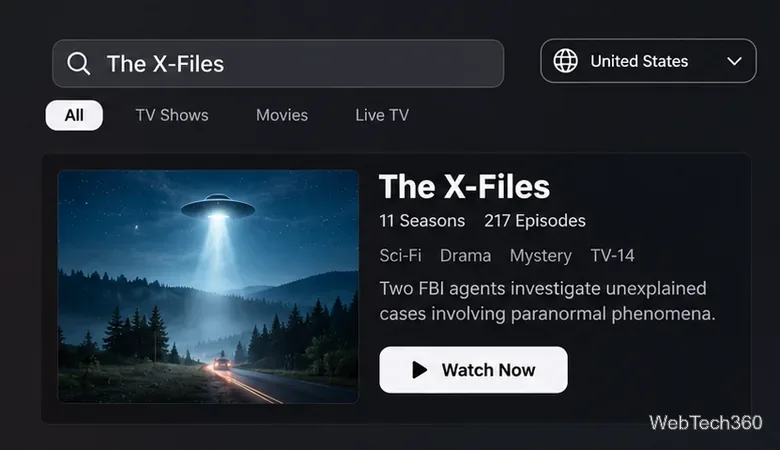
Encuentra dónde ver en streaming las 11 temporadas de Expediente X, incluyendo Hulu y la opción de verlas gratis en Pluto TV, además de formas seguras y legales de usar Kodi para ver episodios y televisión en directo.

La La Land está disponible en Netflix en algunos países, pero no en todos. Consulta el catálogo local, soluciona los errores de región o VPN y busca opciones de alquiler legítimas.