
Alternativas a YIFY Torrent: sitios y Kodi
Descubre alternativas legales a YIFY Torrent, opciones para ver películas y cómo elegir complementos de Kodi con fuentes confiables y seguras.
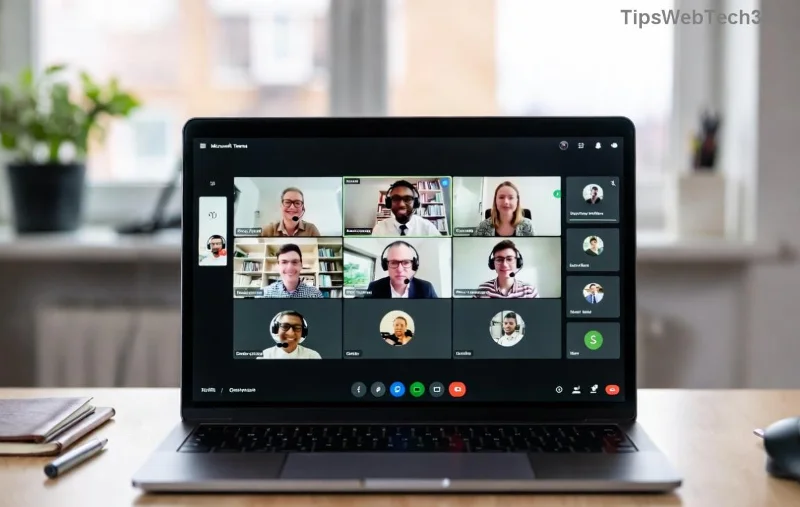
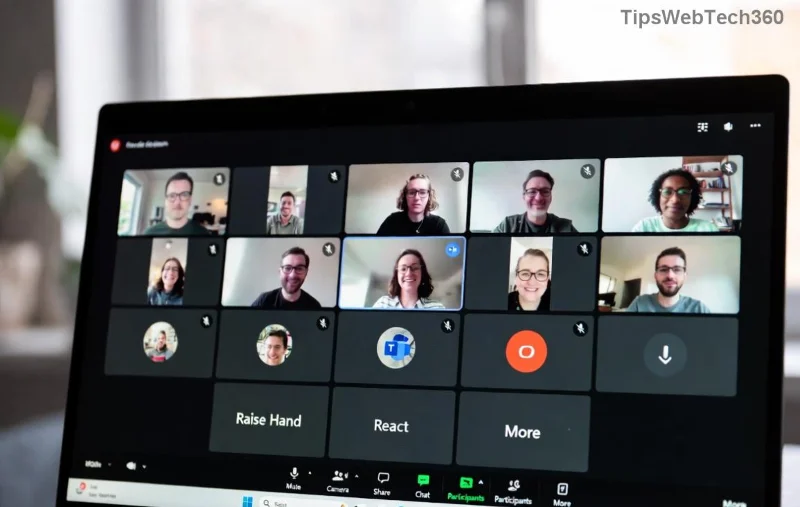
¿Te encuentras con un frustrante error de registro en un seminario web de Microsoft Teams ? ¡No estás solo! 😩 Este error común puede impedirte registrarte en seminarios web importantes, pero no te preocupes: te ayudamos con soluciones probadas y actualizadas. Ya sea un mensaje de "error de registro" o una carga interminable, estos pasos te registrarán en minutos. Sigue los pasos y podrás unirte a los seminarios web sin problemas. ¡ Comencemos! 🚀
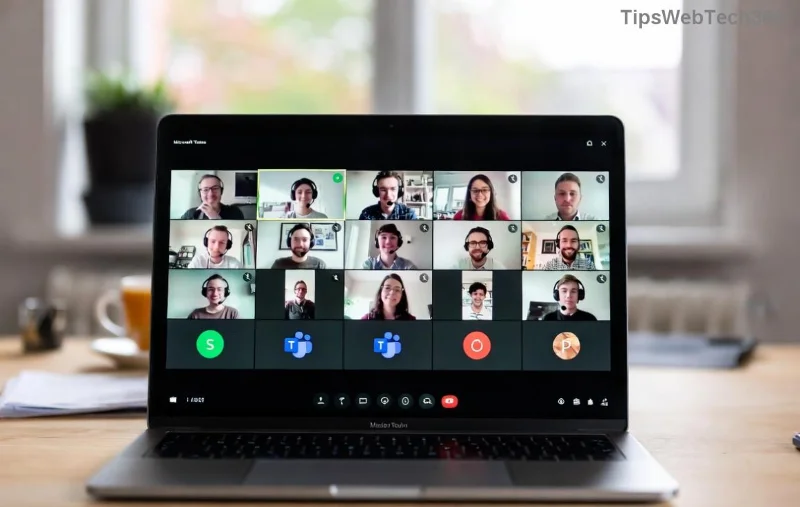
Antes de arreglarlo, comprenda quiénes son los culpables:
Consejo profesional: El 80 % de los casos se resuelven con una solución de problemas básica. ¿Listo para solucionarlo? ¡ Empieza aquí! 👇
¡La victoria más rápida! Cierra Teams por completo (usa el Administrador de tareas en Windows: Ctrl+Mayús+Esc, finaliza todos los procesos de Teams). Reinicia tu navegador o aplicación de escritorio. Intenta registrarte de nuevo.
Por qué funciona: Elimina fallos temporales. ¿Tasa de éxito? ¡Alta! ⭐
Bono: Usa el modo incógnito para empezar de cero. ¡Esto soluciona la mayoría de los errores de registro !
Las versiones obsoletas causan problemas de compatibilidad. A continuación, se explica cómo:
| Plataforma | Pasos de actualización |
|---|---|
| Escritorio (Windows/Mac) | Icono de perfil > Buscar actualizaciones. O descargar la última versión del sitio oficial . |
| Navegador web | Utilice la última versión de Chrome/Edge. Ctrl+F5 para actualizar por completo. |
| Móvil | App Store/Google Play > Actualizar Teams. |
Después de actualizar, prueba el registro. ¡Felicitaciones! Esto soluciona errores específicos de la versión. 👏
Si lo básico falla:
¡Felicidades! ¡Has solucionado el error de registro del seminario web de Microsoft Teams ! 💪 Ahora, inscríbete en ese seminario web y aprovecha al máximo tus eventos virtuales. Si algún paso te funcionó, deja un comentario abajo. ¡Feliz trabajo en equipo! 😊
Descubre alternativas legales a YIFY Torrent, opciones para ver películas y cómo elegir complementos de Kodi con fuentes confiables y seguras.
Una guía práctica para microdramas diseñados para dispositivos móviles: cómo funcionan los episodios y los finales en suspenso, qué cobran ReelShort y DramaBox, qué miden las estimaciones actuales del mercado y cómo consultar los costes de suscripción y de monedas virtuales antes de ver el contenido.
Godzilla -0.0 (Menos Cero) se estrena en Japón el 3 de noviembre de 2026, con fechas de estreno escalonadas a nivel mundial. Consulta las proyecciones actuales, los productos oficiales, la disponibilidad limitada de salas y las ofertas exclusivas para Japón.
Una guía verificada de los proyectos de fans de Jimin en Argentina y Brasil: apoyo por su cumpleaños en La Plata, homenaje con flores amarillas en São Paulo, fechas y qué significa "Jiminland".

Descubre por qué Channel 4 bloquea la transmisión en el extranjero, cómo funcionan las descargas para verlas sin conexión, dónde encontrar programas con licencia y por qué una VPN del Reino Unido aún podría fallar.

Encuentra las mejores películas gratuitas en YouTube, desde comedias clásicas y películas de terror hasta selecciones rotativas de los estudios, además de consejos para identificar títulos legales gratuitos con anuncios.

Area 51 IPTV cerró sus puertas tras una operación antipiratería. Descubre qué ofrecía, por qué las APK no oficiales son arriesgadas y qué alternativas de streaming legales puedes considerar.

Disfruta de las cinco películas de la saga Crepúsculo en orden cronológico, desde Crepúsculo hasta Amanecer Parte 2, con resúmenes que apenas revelan detalles de la trama y consejos para encontrarlas en línea.
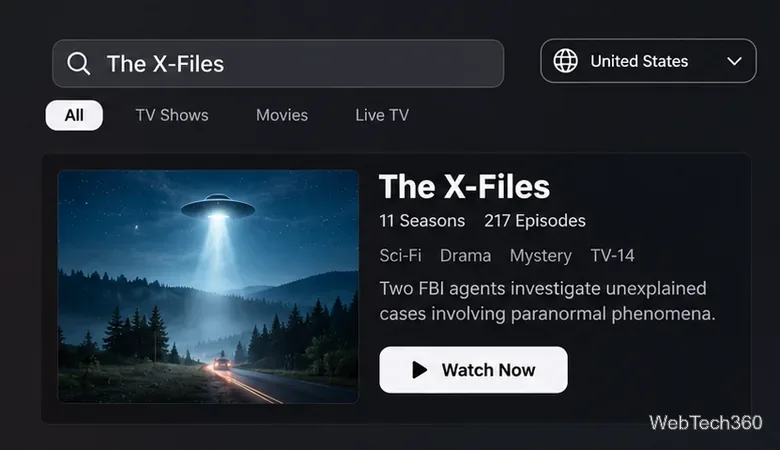
Encuentra dónde ver en streaming las 11 temporadas de Expediente X, incluyendo Hulu y la opción de verlas gratis en Pluto TV, además de formas seguras y legales de usar Kodi para ver episodios y televisión en directo.

La La Land está disponible en Netflix en algunos países, pero no en todos. Consulta el catálogo local, soluciona los errores de región o VPN y busca opciones de alquiler legítimas.