사이드 퀘스트 트렌드 분석: 다양한 앱에서 여러 관심사를 탐색하는 방법
온라인에서 "사이드 퀘스트"라는 비유가 무엇을 의미하는지, 다양한 앱에서 취미와 커뮤니티를 어떻게 즐길 수 있는지, 그리고 개인 정보, 시간, 경계를 어떻게 보호할 수 있는지 알아보세요.
Screenleap을 사용하면 계정을 만들거나 Java를 설치할 필요 없이 데스크톱 브라우저에서 바로 화면을 공유할 수 있습니다. 웹사이트를 열고 표시할 내용을 선택한 다음, 보기 링크 또는 9자리 코드를 상대방에게 보내세요. 상대방은 데스크톱 애플리케이션을 설치하지 않고도 웹 브라우저에서 화면을 볼 수 있습니다. 참가자들이 서로 다른 기기를 사용하는 경우, 빠른 시연, 원격 설명 또는 프레젠테이션에 매우 유용한 옵션입니다.
중요한 점은 가입하지 않아도 무제한 공유가 가능하다는 것이 아닙니다 . Screenleap은 현재 게스트 공유를 하루 20분, 시청자 1명으로 제한하고 있습니다. 무료 계정을 만들면 이러한 제한이 늘어나므로 그룹을 초대하기 전에 요금제 세부 정보를 확인하세요.
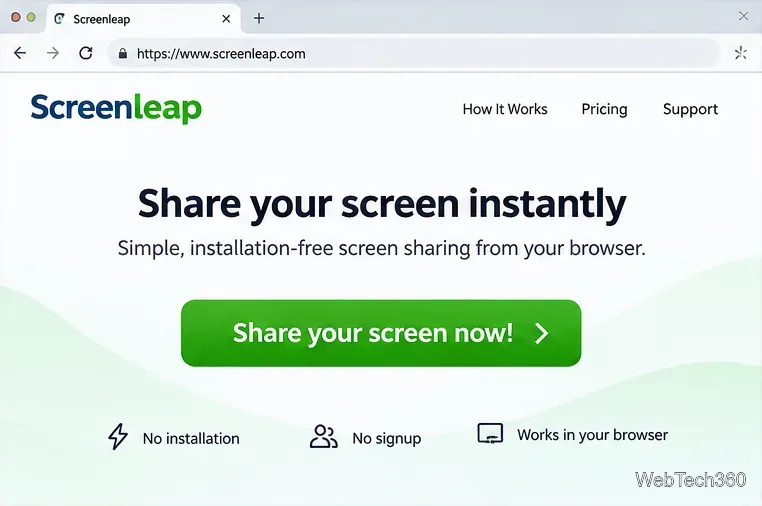
컴퓨터의 Chrome, Microsoft Edge, Firefox 또는 Safari 브라우저에서 Screenleap 웹사이트 에 접속하세요 . "지금 화면 공유하기!" 를 선택하여 브라우저 기반 화면 공유를 시작하세요. Java 런타임 권한 요청은 필요하지 않습니다. 이전 튜토리얼에 나오는 Java 기반 지침은 더 이상 사용되지 않습니다. Screenleap은 이러한 최신 데스크톱 브라우저에서 설치 없이 화면 공유가 가능하다는 것을 확인했습니다.
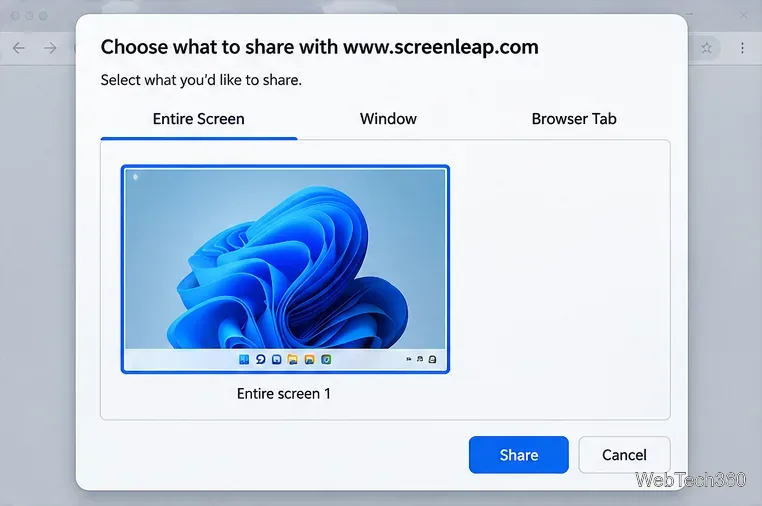
브라우저에서 공유할 항목을 묻는 메시지가 나타나면 전체 화면 , 특정 창 또는 브라우저 탭을 선택한 다음 공유 작업을 확인하세요. 브라우저 시연을 위해서는 탭을 선택하고, 알림이나 관련 없는 애플리케이션이 표시되지 않도록 하려면 창 하나를 선택하세요. 전체 화면은 앱 전환에 더 편리하지만, 해당 화면에 보이는 모든 내용을 보여줄 수 있습니다.
Screenleap은 데스크톱 화면의 일부를 공유할 수 있는 이동 가능한 사각형 기능도 제공하지만, 이는 기본 브라우저 선택기 가 아닙니다 . 사각형 모드를 사용하려면 지원되는 Windows 또는 Mac 시스템에서 추가 기능이 필요하며, Safari에서 실행할 때는 사용할 수 없습니다. 대부분의 간단한 세션에서는 창이나 탭을 선택하는 방식으로, 별도의 설치가 필요하지 않습니다.
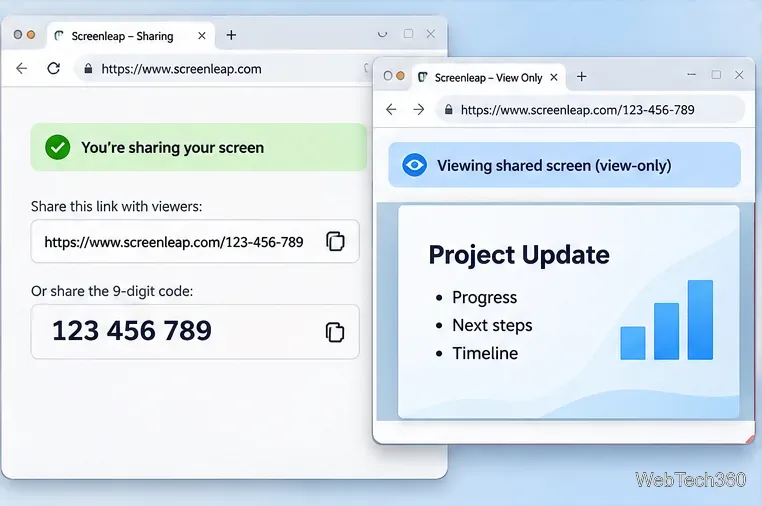
공유가 시작되면 세션 링크를 복사하여 시청자에게 비공개로 전송하세요. 또는 고유한 9자리 회의 코드를 공유 할 수도 있습니다. 수신자는 링크를 직접 열거나 Screenleap 웹사이트에 접속하여 코드를 입력하고 '회의 참가'를 선택할 수 있습니다 . 시청자는 지원되는 휴대폰 및 태블릿을 포함한 웹 브라우저에서 시청할 수 있으며, 별도의 Screenleap 앱은 필요하지 않습니다.
공유 링크는 대상에게만 공개하세요. 공유 링크는 세션에 접속하는 수단일 뿐, 시청자의 신원을 증명하는 수단이 아닙니다. 또한 민감한 내용을 논의하기 전에 올바른 탭, 창 또는 화면이 표시되는지 확인해야 합니다.
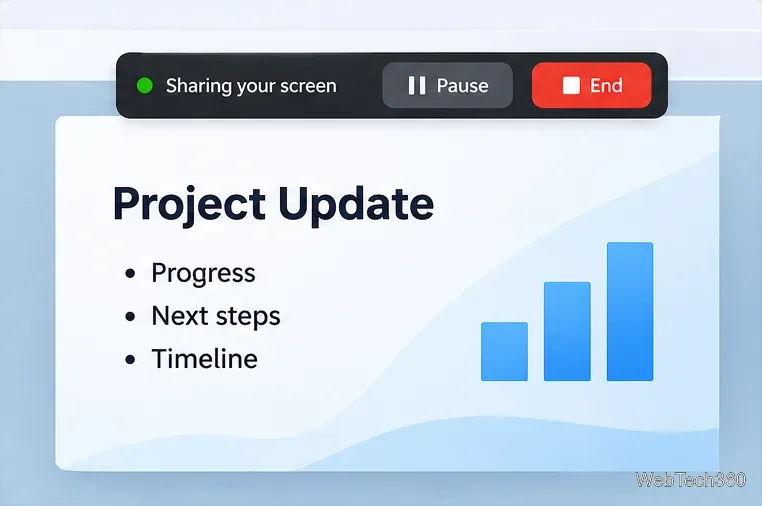
개인 파일을 열기 전과 같이 공유 일시 중지 옵션이 제공되는 경우, 발표자 컨트롤을 사용하여 화면 공유를 일시 중지하세요. 공유가 끝나면 ' 종료'를 선택하여 회의를 종료하고 다른 탭에서 계속 실행하지 마세요. Screenleap의 최신 FAQ에서는 '종료'를 회의 종료 동작으로 설명하고 있습니다. 컨트롤의 정확한 위치는 브라우저 및 공유 모드에 따라 다를 수 있습니다.
네, 짧은 일대일 세션에 한해서 가능합니다. 공식 계정 및 가격 문서에 주요 제한 사항이 명시되어 있습니다.
| 옵션 | 일일 공유 허용량 | 동시 시청자 수 |
|---|---|---|
| 계정 없음 | 20분 | 1 |
| 무료 계정 | 40분 | 최대 8명 |
| 기본 유료 플랜 | 최대 8시간 | 최대 30개 |
| 유료 플랜 (프로) | 일일 무제한 공유 | 최대 150개 |
이는 제공업체에서 발표한 제한 사항이며, 모든 계정 또는 지역에서 사용 가능함을 보장하는 것은 아닙니다. 구매 전에 Screenleap 요금제 비교 페이지 를 방문하여 현재 허용량 및 가격을 확인하십시오. 무료 요금제에는 발표자 컴퓨터 원격 제어 기능이 포함되어 있지 않습니다. 지원되는 제어 공유 기능은 유료 요금제와 추가 기능이 필요합니다.
Screenleap은 화면 공유 데이터가 전송 중에 암호화된다고 하지만, Screenleap 서비스 약관 에는 해당 링크나 코드를 가진 사람은 누구나 화면 공유에 접근할 수 있다고 명시되어 있습니다. 초대받은 정보는 중요한 내용이므로 주의해서 다루십시오. 기밀 문서는 닫고, 알림 미리보기는 음소거하고, 작업에 필요한 최소한의 브라우저 탭이나 창만 공유하세요. 더 자세한 기술적 내용은 Screenleap 보안 정보를 참조하십시오 .
데스크톱 발표자는 지원되는 브라우저에서 소프트웨어를 설치하지 않고도 화면을 공유할 수 있습니다. Screenleap에 따르면 iPhone, iPad 및 Android 기기의 경우, 자신의 기기 화면을 발표하려면 모바일 앱이 필요하며, 다른 사람의 화면을 보는 것은 브라우저를 통해 가능합니다. Screenleap 화면 공유 개요에서는 데스크톱, 모바일 및 추가 기능 워크플로의 차이점을 설명합니다.
간단한 설치 없이 바로 사용해 볼 수 있는 Screenleap은 사용법이 간단합니다. 공유할 내용을 선택하고 링크를 보낸 다음, 토론이 끝나면 세션을 종료하면 됩니다. 최신 단계 및 계정 요구 사항은 Screenleap FAQ를 참조하세요 .
온라인에서 "사이드 퀘스트"라는 비유가 무엇을 의미하는지, 다양한 앱에서 취미와 커뮤니티를 어떻게 즐길 수 있는지, 그리고 개인 정보, 시간, 경계를 어떻게 보호할 수 있는지 알아보세요.
제작 과정 영상, 제작 일지, 짧은 녹화 영상이 신뢰를 구축하는 데 어떻게 도움이 되는지, 그리고 완성도 높은 영상과 공정하게 비교하는 방법을 알아보세요.
늘 온라인에 접속해 있는 세상에서 잠시 속도를 늦추고, 디지털 세상에서의 경계를 부드럽게 설정하며, 평온함을 또 다른 쇼핑 활동으로 만들지 않고 일상의 루틴을 즐길 수 있는 아늑하고 저렴한 방법들을 알아보세요.
틱톡과 유튜브가 튜토리얼, 제품, 여행, 그리고 일상적인 질문에 어떻게 도움이 되는지, 그리고 날짜, 후원, 중요한 주장을 어떻게 검증하는지 알아보세요.
창작자들이 문화적 맥락과 저작권을 고려하여 1970년대와 1980년대의 음악, 타이포그래피, 색상, 패션, 비디오 질감을 미국 관객을 위해 어떻게 재해석하는지 살펴보세요.
Reddit, Substack, Discord를 검색, 관리, 정체성, 비용, 그리고 사용자층 이동성 측면에서 비교하고, 독자와 크리에이터를 위한 실용적인 가이드를 제공합니다.
혼돈 문화는 빠르고, 다층적이며, 재구성 가능한 비디오의 특징을 설명하는 것이지, 모든 알파 세대 시청자가 같은 스타일을 선호한다는 규칙을 의미하는 것은 아닙니다. 혼돈 문화의 특징을 알아보고, 한계를 연구하고, 실용적인 크리에이터 체크리스트를 확인해 보세요.
김자연과 손영권의 결혼 발표를 공식 웨딩 페이지와 직접 보도로 확인합니다. 예식 장소, 발표 날짜의 차이, 김자연의 모델·브랜딩 경력, 손영권의 삼성전자·HARMAN 직함을 구분해 정리했습니다.

맞춤형 시계 및 상태 패널, 회전하는 아트워크, 장면 전환, Pixel 사진 효과 등 다양한 기능을 제공하는 무료 Android 라이브 배경화면을 찾아보세요. 설정 팁도 함께 제공됩니다.

틱톡에서 공유 메뉴를 이용해 특정 사용자를 차단하고, 원치 않는 댓글 작성자를 관리하고, 차단 목록을 확인하고, 차단 시 어떤 내용이 숨겨지고 어떤 내용은 숨겨지지 않는지 알아보세요.