Pijl van snelkoppelingen verwijderen in Windows 10

Leer hoe u de pijl op Windows 10-snelkoppelingen verbergt met een registeraanpassing, wat de markering betekent en hoe u de wijziging veilig terugdraait.
UPDATE 27-06-2025: Microsoft werkt het iconische blauwe scherm des doods (BSoD) in Windows 11 bij met een strakker, minimalistischer uiterlijk, en het scherm wordt zwart.
Na eerder te zijn getest in het Windows Insider Program , heeft het bedrijf nu officieel bevestigd dat het vanaf de zomer van 2025 de Black Screen of Death (BSoD) als nieuwe standaardfoutpagina zal gaan uitrollen. Deze wijziging maakt deel uit van een bredere vernieuwing van het ontwerp, gericht op het aansluiten bij de visuele stijl van Windows 11 en het minder storend maken van het herstelproces voor gebruikers.
Het blauwe scherm wordt zwart.
Het nieuwe schermontwerp verscheen voor het eerst in build 26120.3653 (bètakanaal) en build 26200.5516 (ontwikkelaarskanaal) , waar Microsoft begon te experimenteren met een zwarte achtergrond voor het crashscherm en tegelijkertijd verouderde elementen zoals de QR-code en de kaomoji met het fronsende gezichtje verwijderde. In plaats daarvan toont het scherm nu alleen essentiële technische informatie.
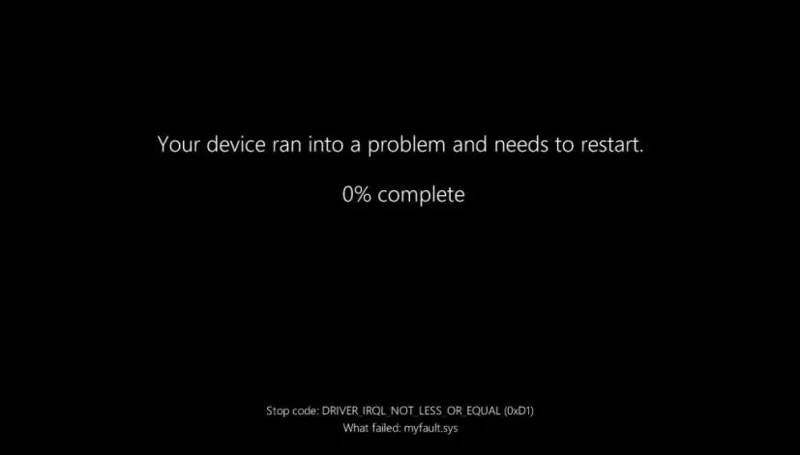
"We hebben uw ervaring vereenvoudigd, terwijl de technische informatie op het scherm behouden blijft", legt Microsoft uit . "Deze update sluit aan bij de ontwerpprincipes van Windows 11 en ondersteunt ons doel om gebruikers zo snel mogelijk weer aan de slag te laten gaan."
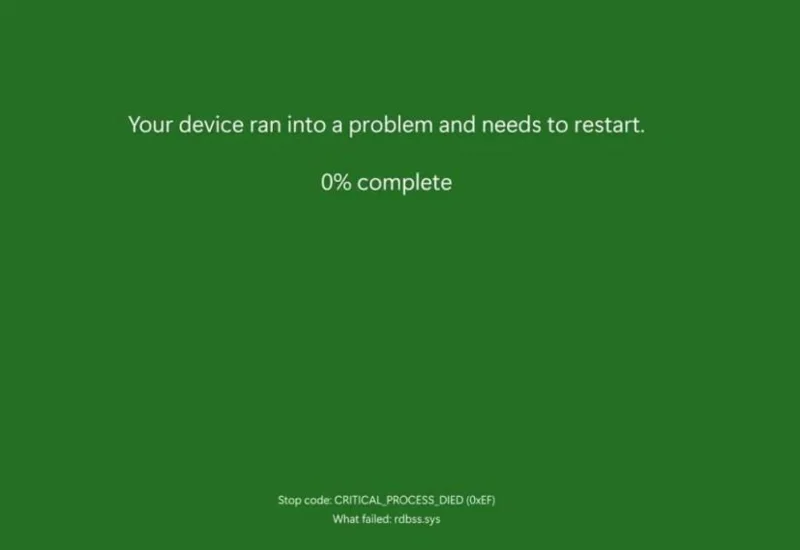
Tijdens het testen merkten insiders zowel een groene als een zwarte versie van de foutpagina op. De groene variant blijft de standaard in Insider-builds om fouten in de pre-releaseversie te onderscheiden, maar het bedrijf heeft nu bevestigd dat de zwarte versie later dit jaar voor het grote publiek beschikbaar zal komen.
Niet de eerste poging, maar deze keer is het officieel.
Microsoft testte oorspronkelijk een zwart BSoD-scherm in 2021 tijdens de vroege ontwikkelingsfase van Windows 11 , maar keerde voor de definitieve release terug naar een blauw scherm. Ditmaal zegt het bedrijf echter dat het zwarte scherm de blauwe versie officieel zal vervangen voor consumenten, waarmee het de eerste grote visuele verandering aan dit scherm in decennia is.
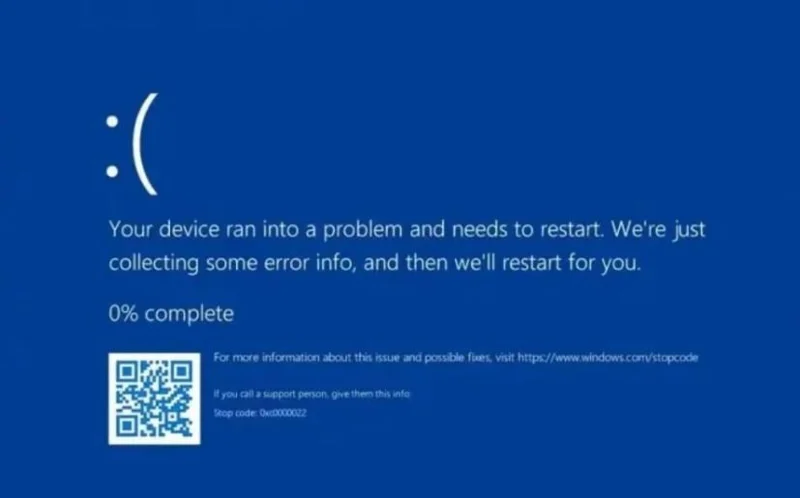
Ondanks diverse versies met verschillende lettertypen, toegevoegde QR-codes en emoji's, is het BSoD-scherm sinds de introductie altijd blauw gebleven. De nieuwe zwarte achtergrond is een belangrijke breuk met die traditie.
Onderdeel van een grotere update
Het zwarte scherm des doods zal naar verwachting tegelijk met de nieuwe functie 'Snel computerherstel' worden geïntroduceerd . Deze functie maakt gebruik van Microsofts cloudtechnologie om een computer te herstellen die niet meer opstart. Hoewel het nieuwe foutscherm aanvankelijk aan versie 24H2 was gekoppeld, kan het uiteindelijk in versie 25H2 worden opgenomen, afhankelijk van de ontwikkelingsplanning.
Update 27 juni 2025: Deze inhoud is bijgewerkt met nieuwe informatie en herzien om de nauwkeurigheid te waarborgen.
Leer hoe u de pijl op Windows 10-snelkoppelingen verbergt met een registeraanpassing, wat de markering betekent en hoe u de wijziging veilig terugdraait.
Verander een foto in een schilderij, potloodtekening of cartoon met FotoSketcher Studio. Leer hoe je een effect kiest, de preview aanpast en je kunstwerk opslaat.
Ontdek wat Audio Identifier onthult over bitrate, encoders en tags, hoe de oude workflow werkt en welke tools tegenwoordig bestanden inspecteren of nummers identificeren.
My Photo Index is een verouderd Windows-fotocatalogiseringsprogramma voor het taggen, beoordelen en bekijken van lokale afbeeldingen. Bekijk de gedocumenteerde functies, compatibiliteitsbeperkingen en een alternatief dat nog steeds wordt onderhouden.
Leer hoe u Attribute Changer kunt gebruiken om bestandsattributen en tijdstempels in Windows te bewerken, de datums van JPEG EXIF-foto's bij te werken en batchwijzigingen veilig te bekijken.
Stel een aparte achtergrond in voor elke Windows 10-monitor, identificeer beeldschermen, pas de beeldweergave aan en los problemen op met ontbrekende monitoropties.
Leer wat pViewer doet, hoe de foto- en stripmodi werken, welke Windows-versie je moet downloaden en wat de verschillen zijn tussen de oude en de herschreven versie.
Leer hoe je een NeoDownloader-project maakt, een crawlbereik kiest, afbeeldingsfilters en een bestemming instelt en batchdownloads bekijkt.
Stel een diavoorstelling in voor Windows 7 of 8, maak een kleine VBScript-snelkoppeling en wijs een sneltoets toe om naar de volgende achtergrond te gaan.
Gebruik XnConvert om effecten toe te passen, foto's te verkleinen en afbeeldingsformaten in batches te converteren. Kies uitvoerinstellingen, bekijk bewerkingen en bescherm uw originelen.








