Pijl van snelkoppelingen verwijderen in Windows 10

Leer hoe u de pijl op Windows 10-snelkoppelingen verbergt met een registeraanpassing, wat de markering betekent en hoe u de wijziging veilig terugdraait.
UPDATE 31-7-2025: Op Windows 11 (of 10) kan het na het maken van een virtuele machine in VirtualBox soms nodig zijn om bestanden te delen tussen het host- en gastbesturingssysteem om apps te installeren of met documenten te werken.
Hoewel je de virtualisatieoplossing zo kunt configureren dat je bestanden kunt slepen en neerzetten, kun je ook een map op het hostapparaat aanmaken om bestanden met de virtuele machine te delen. Deze aanpak is bijvoorbeeld handig als het koppelen van een ISO-bestand of opslagmedia niet werkt met de virtuele machine.
Wat de reden ook is, VirtualBox biedt twee manieren om bestanden te delen met Windows 10 op Windows 11: via een gedeelde map of door een map als netwerkstation in het gastbesturingssysteem te koppelen.
In deze handleiding leg ik uit hoe je een map kunt delen met een virtuele machine met behulp van VirtualBox op Windows 11 en 10.
Volg deze stappen om VirtualBox zo in te stellen dat een map wordt gedeeld met een virtuele machine:
Open VirtualBox .
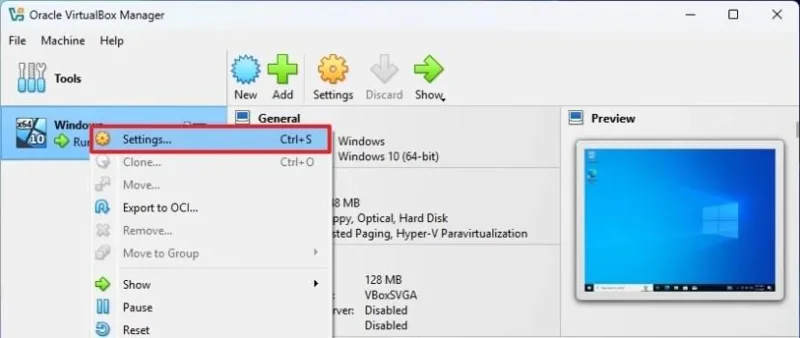
Klik met de rechtermuisknop op de virtuele machine en selecteer de optie Instellingen .
Klik op Gedeelde mappen .
Klik met de rechtermuisknop op Machinemappen en selecteer de optie 'Nieuwe gedeelde map toevoegen' .
In het veld 'Mappad' bevestigt u het pad naar de lokale map die u met het apparaat wilt delen. U kunt ook op de pijl -omlaagknop klikken en de optie 'Overig' selecteren om de map te bladeren en te selecteren.
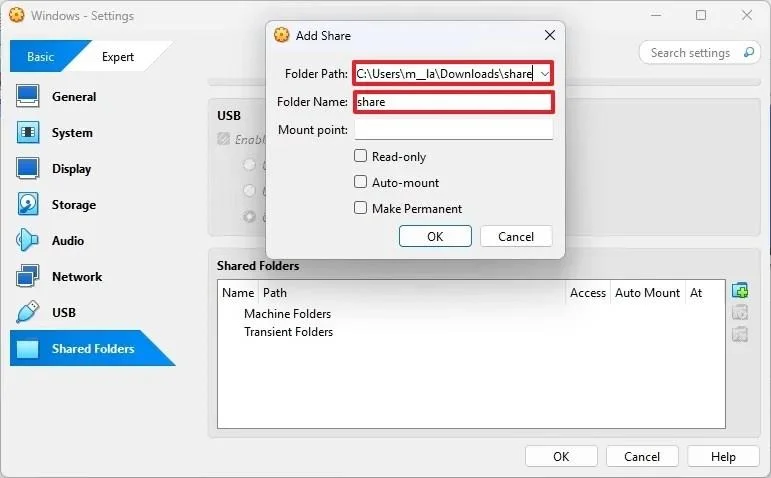
Bevestig in het veld 'Mapnaam' een naam om de gedeelde map te identificeren.
(Optioneel) Schakel de optie 'Alleen-lezen' in om te voorkomen dat bestanden vanuit de virtuele machine in de map worden opgeslagen.
Klik op de OK- knop.
Zodra u de stappen hebt voltooid, verschijnt de map in het netwerkgedeelte van de virtuele machine.
Volg deze stappen om een gedeelde map aan een virtuele machine te koppelen:
Open VirtualBox .
Klik met de rechtermuisknop op de virtuele machine en selecteer de optie Instellingen .
Klik op Gedeelde mappen .
Klik met de rechtermuisknop op Machinemappen en selecteer de optie 'Nieuwe gedeelde map toevoegen' .
In het veld 'Mappad' bevestigt u het pad naar de lokale map die u met het apparaat wilt delen. U kunt ook op de pijl -omlaagknop klikken en de optie 'Overig' selecteren om de map te bladeren en te selecteren.
Bevestig in het veld 'Mapnaam' een naam om de gedeelde map te identificeren.
(Optioneel) Schakel de optie 'Alleen-lezen' in om te voorkomen dat bestanden vanuit de virtuele machine in de map worden opgeslagen.
Geef in het veld 'Koppelpunt' de stationsletter op waaraan de map als station op de virtuele machine moet worden gekoppeld. Bijvoorbeeld 'G:'.
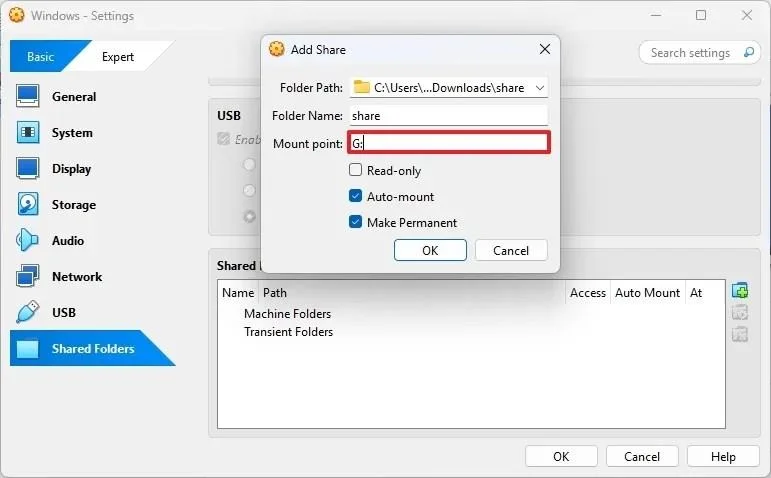
Schakel de optie 'Automatisch koppelen' in om de gedeelde map te koppelen met de stationsletter uit de vorige stap.
Schakel de optie 'Permanent maken' in om de gedeelde map gekoppeld te houden, zelfs na het herstarten van de virtuele machine.
Klik op de OK- knop.
Nadat u de stappen hebt voltooid, wordt de map als een schijfstation aan de virtuele machine gekoppeld. In Windows 10 kunt u deze openen onder 'Netwerklocaties' op de pagina 'Deze pc' van Verkenner.
Afhankelijk van hoe u de functie hebt geconfigureerd, kunt u de map openen via de pagina's 'Netwerk' of 'Deze pc'.
Van de netwerkpagina
Als u een gedeeld toegangspunt voor de bestanden hebt aangemaakt, volgt u deze stappen:
Open de bestandsverkenner .
Klik op Netwerk .
Dubbelklik op het VBOXSVR -apparaat.
Dubbelklik op de gedeelde map om de bestanden te openen.
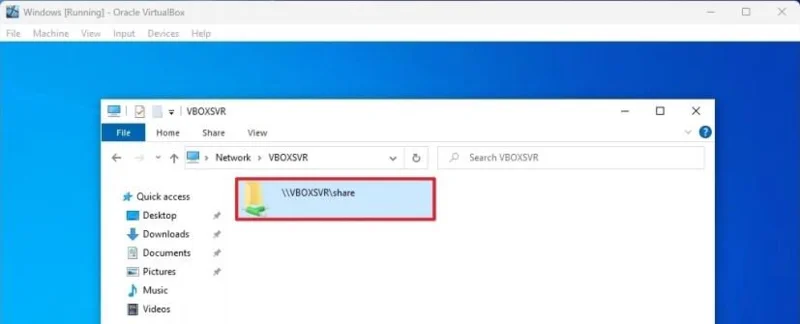
Zodra je de stappen hebt voltooid, kun je met de bestanden en mappen werken.
Van de pagina 'Deze pc'
Als u de map als een schijfstation hebt gekoppeld om toegang te krijgen tot de bestanden, volg dan deze stappen:
Open de bestandsverkenner .
Klik op Deze pc .
Onder het gedeelte 'Netwerklocaties' dubbelklikt u op de stationsletter die aan het koppelpunt is toegewezen om de bestanden te openen.
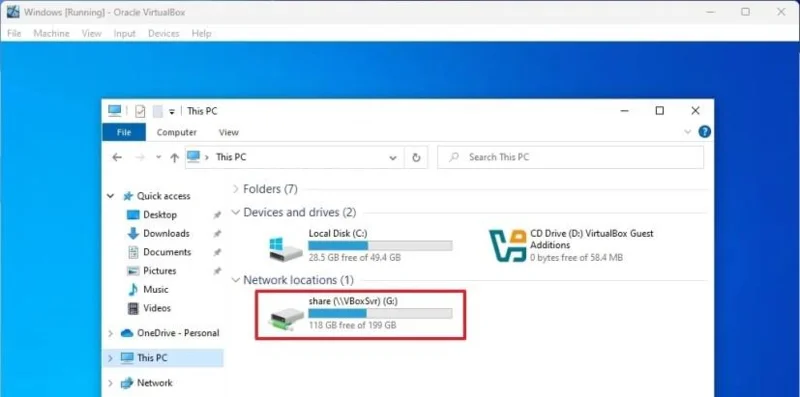
Nadat u de stappen hebt voltooid, zijn de bestanden en mappen toegankelijk.
Volg deze stappen om een gedeelde map of toegewezen netwerkstation in VirtualBox te verwijderen:
Open VirtualBox .
Klik met de rechtermuisknop op de virtuele machine en selecteer de optie Instellingen .
Klik op Gedeelde mappen .
Selecteer de gedeelde map of het toegewezen station en klik op de knop 'Geselecteerde gedeelde map verwijderen' in de rechterbovenhoek.
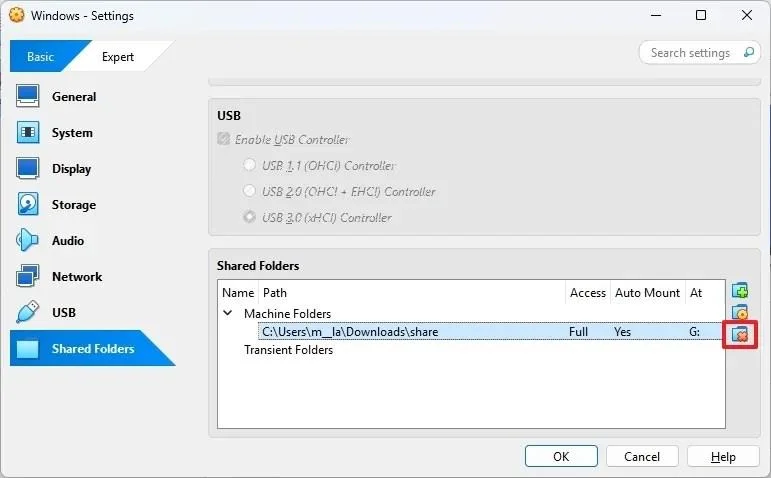
Zodra u de stappen hebt voltooid, is de map niet langer toegankelijk vanuit de virtuele machine.
Update 31 juli 2025: Deze handleiding is bijgewerkt om de nauwkeurigheid te waarborgen en wijzigingen in het proces weer te geven.
Leer hoe u de pijl op Windows 10-snelkoppelingen verbergt met een registeraanpassing, wat de markering betekent en hoe u de wijziging veilig terugdraait.
Verander een foto in een schilderij, potloodtekening of cartoon met FotoSketcher Studio. Leer hoe je een effect kiest, de preview aanpast en je kunstwerk opslaat.
Ontdek wat Audio Identifier onthult over bitrate, encoders en tags, hoe de oude workflow werkt en welke tools tegenwoordig bestanden inspecteren of nummers identificeren.
My Photo Index is een verouderd Windows-fotocatalogiseringsprogramma voor het taggen, beoordelen en bekijken van lokale afbeeldingen. Bekijk de gedocumenteerde functies, compatibiliteitsbeperkingen en een alternatief dat nog steeds wordt onderhouden.
Leer hoe u Attribute Changer kunt gebruiken om bestandsattributen en tijdstempels in Windows te bewerken, de datums van JPEG EXIF-foto's bij te werken en batchwijzigingen veilig te bekijken.
Stel een aparte achtergrond in voor elke Windows 10-monitor, identificeer beeldschermen, pas de beeldweergave aan en los problemen op met ontbrekende monitoropties.
Leer wat pViewer doet, hoe de foto- en stripmodi werken, welke Windows-versie je moet downloaden en wat de verschillen zijn tussen de oude en de herschreven versie.
Leer hoe je een NeoDownloader-project maakt, een crawlbereik kiest, afbeeldingsfilters en een bestemming instelt en batchdownloads bekijkt.
Stel een diavoorstelling in voor Windows 7 of 8, maak een kleine VBScript-snelkoppeling en wijs een sneltoets toe om naar de volgende achtergrond te gaan.
Gebruik XnConvert om effecten toe te passen, foto's te verkleinen en afbeeldingsformaten in batches te converteren. Kies uitvoerinstellingen, bekijk bewerkingen en bescherm uw originelen.








