Pijl van snelkoppelingen verwijderen in Windows 10

Leer hoe u de pijl op Windows 10-snelkoppelingen verbergt met een registeraanpassing, wat de markering betekent en hoe u de wijziging veilig terugdraait.
In Windows 11 zet Microsoft de Copilot-integratie voort in zowel de desktop als de apps. Wanneer je nu met de rechtermuisknop op een afbeelding of document klikt, verschijnt de optie 'Copilot vragen' in het contextmenu . Wil je deze optie echter niet verder in het contextmenu kwijt, dan kun je deze verwijderen. In deze handleiding leg ik uit hoe je dit doet.
De Copilot-optie in het contextmenu van Bestandsverkenner is technisch gezien geen echte integratie. Het is eerder een optie die de geselecteerde items naar de zoekfunctie in de Copilot-app stuurt, zodat je het bestand aan de chatbot kunt voorleggen met eventuele vragen die je erover hebt.
Hoewel deze functie bedoeld is om de interactie met Copilot en uw bestanden te vereenvoudigen, is deze niet voor iedereen geschikt. Het besturingssysteem biedt geen optie om deze functie te beheren, maar u kunt de optie "Vraag Copilot" uit het contextmenu verwijderen door het register aan te passen of de Copilot-app te verwijderen .
In deze handleiding beschrijf ik de stappen om de Copilot AI-integratie uit Bestandsverkenner in Windows 11 te verwijderen.
Waarschuwing: Het is van cruciaal belang te weten dat het wijzigen van het register ernstige problemen kan veroorzaken als dit niet correct gebeurt. Er wordt van uitgegaan dat u weet wat u doet en dat u een volledige back-up van uw systeem hebt gemaakt voordat u verdergaat.
Verwijder Ask Copilot uit het contextmenu van Verkenner via het register.
Om de Copilot-optie uit Bestandsverkenner te verwijderen, volgt u deze stappen:
Open het Startmenu in Windows 11.
Zoek naar regedit en klik op het bovenste resultaat om het register te openen .
(Optie 1) Open het volgende pad om de wijzigingen voor de huidige gebruiker aan te brengen:
HKEY_CURRENT_USER\Software\Microsoft\Windows\CurrentVersion\Shell Extensions
Klik met de rechtermuisknop op de sleutel Shell Extensions , selecteer het menu Nieuw en kies de optie Sleutel .
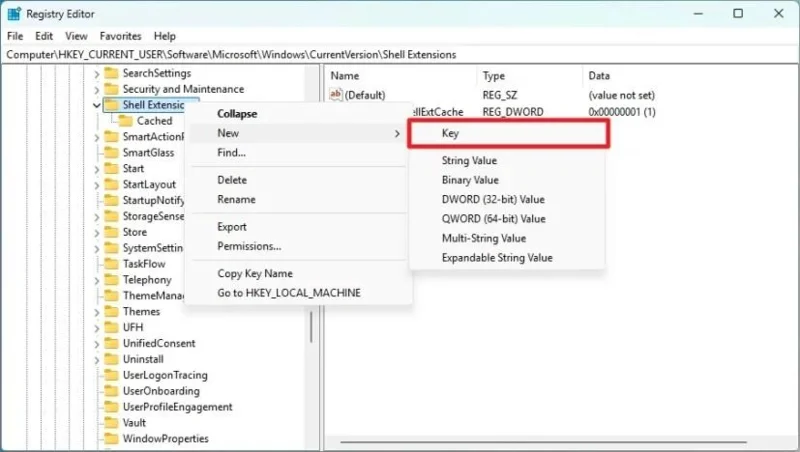
Geef de toets de naam 'Blocked' en druk op Enter .
Klik met de rechtermuisknop op de zojuist aangemaakte sleutel, selecteer het menu 'Nieuw' en kies de optie 'Tekenreekswaarde' .
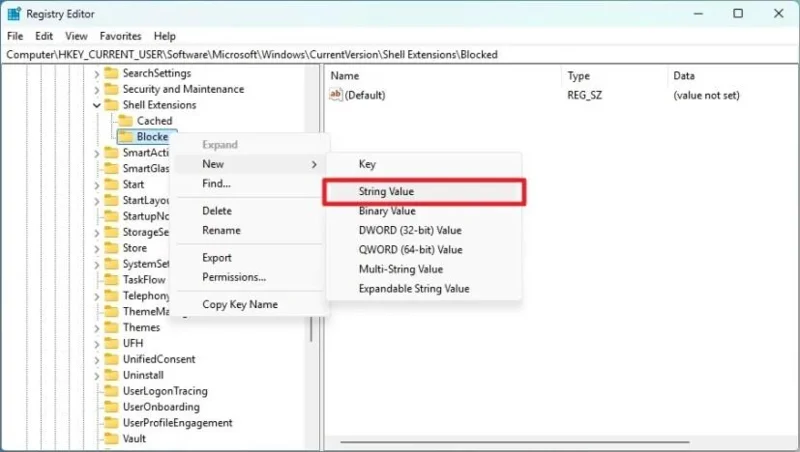
Geef de sleutel de naam {CB3B0003-8088-4EDE-8769-8B354AB2FF8C} en druk op Enter .
(Optie 2) Open het volgende pad om de wijzigingen voor alle gebruikers door te voeren:
HKEY_LOCAL_MACHINE\SOFTWARE\Microsoft\Windows\CurrentVersion\Shell Extensions\
Klik met de rechtermuisknop op de sleutel Shell Extensions , selecteer het menu Nieuw en kies de optie Sleutel .
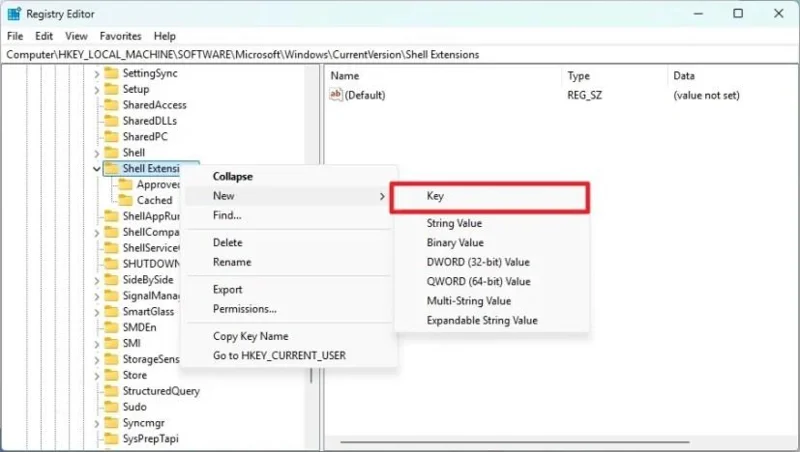
Geef de toets de naam 'Blocked' en druk op Enter .
Klik met de rechtermuisknop op de zojuist aangemaakte sleutel, selecteer het menu 'Nieuw' en kies de optie 'Tekenreekswaarde' .
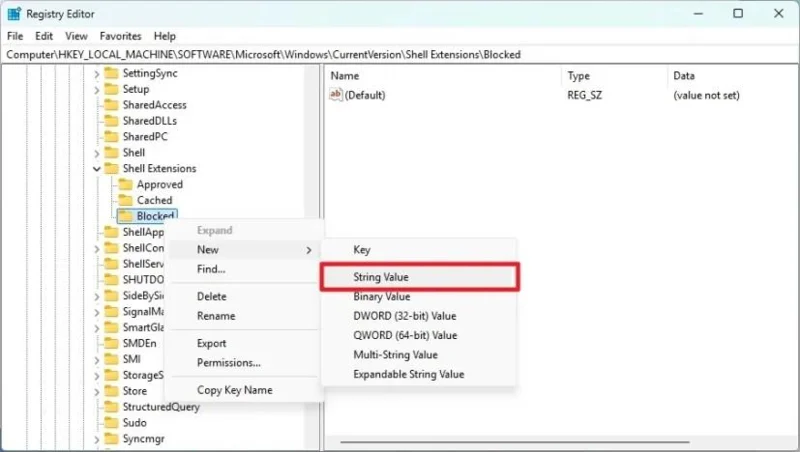
Geef de sleutel de naam {CB3B0003-8088-4EDE-8769-8B354AB2FF8C} en druk op Enter .
Start de computer opnieuw op.
Zodra u de stappen hebt voltooid, verschijnt in Verkenner het klassieke contextmenu in plaats van het moderne menu, ongeacht of u met de rechtermuisknop op het bureaublad, een bestand of een map klikt.
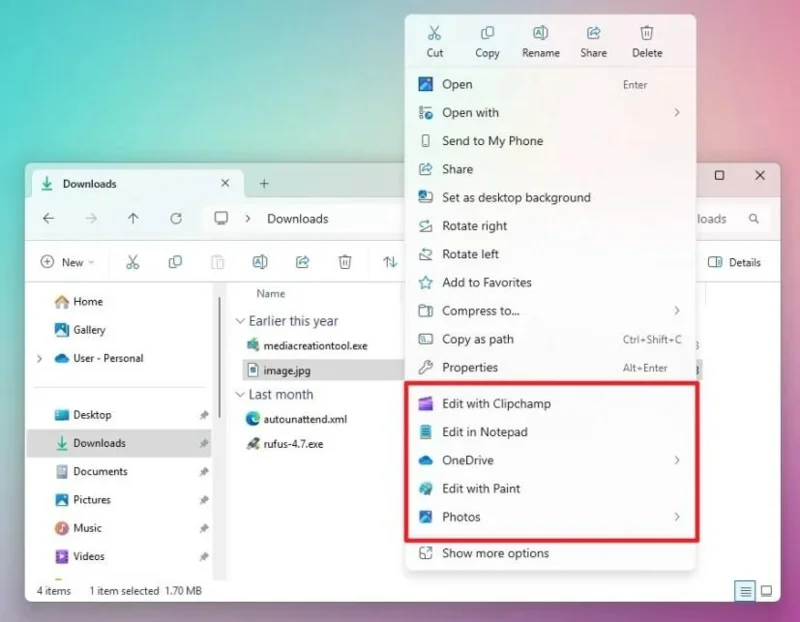
Bestandsverkenner zonder Ask Copilot / Afbeelding: Mauro Huculak
Als je de computer niet opnieuw wilt opstarten, kun je ook de opdrachtprompt openen en deze opdracht uitvoeren taskkill /f /im explorer.exe & start explorer.exeom alle onderdelen van Verkenner te beëindigen en opnieuw te starten.
Verwijder Ask Copilot uit het contextmenu van Verkenner met behulp van Verwijderen.
Om de Copilot-app te verwijderen en de contextmenuoptie 'Vraag Copilot' te verwijderen, volgt u deze stappen:
Open Instellingen .
Klik op Apps .
Klik op de pagina 'Geïnstalleerde apps '.
Open het Copilot- menu (drie puntjes) aan de rechterkant.
Klik op de knop 'Verwijderen '.
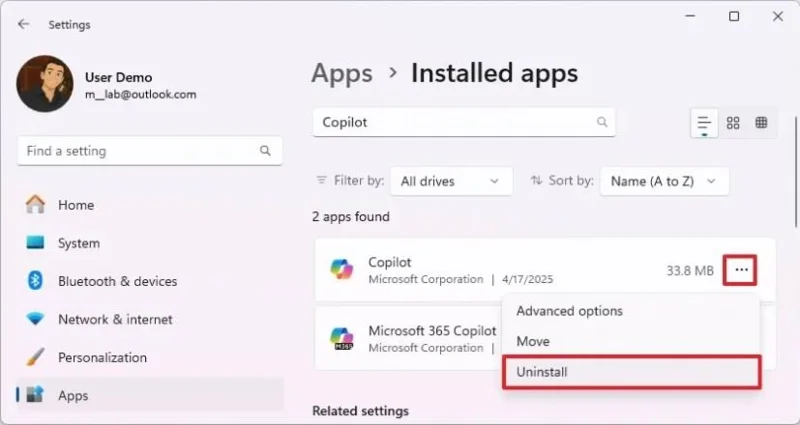
Klik nogmaals op de knop 'Verwijderen' om te bevestigen.
Nadat u de stappen hebt voltooid, verschijnt de optie 'Copilot vragen' niet meer wanneer u met de rechtermuisknop op bestanden in Verkenner klikt. Mogelijk moet u de computer opnieuw opstarten om de instellingen door te voeren.
Leer hoe u de pijl op Windows 10-snelkoppelingen verbergt met een registeraanpassing, wat de markering betekent en hoe u de wijziging veilig terugdraait.
Verander een foto in een schilderij, potloodtekening of cartoon met FotoSketcher Studio. Leer hoe je een effect kiest, de preview aanpast en je kunstwerk opslaat.
Ontdek wat Audio Identifier onthult over bitrate, encoders en tags, hoe de oude workflow werkt en welke tools tegenwoordig bestanden inspecteren of nummers identificeren.
My Photo Index is een verouderd Windows-fotocatalogiseringsprogramma voor het taggen, beoordelen en bekijken van lokale afbeeldingen. Bekijk de gedocumenteerde functies, compatibiliteitsbeperkingen en een alternatief dat nog steeds wordt onderhouden.
Leer hoe u Attribute Changer kunt gebruiken om bestandsattributen en tijdstempels in Windows te bewerken, de datums van JPEG EXIF-foto's bij te werken en batchwijzigingen veilig te bekijken.
Stel een aparte achtergrond in voor elke Windows 10-monitor, identificeer beeldschermen, pas de beeldweergave aan en los problemen op met ontbrekende monitoropties.
Leer wat pViewer doet, hoe de foto- en stripmodi werken, welke Windows-versie je moet downloaden en wat de verschillen zijn tussen de oude en de herschreven versie.
Leer hoe je een NeoDownloader-project maakt, een crawlbereik kiest, afbeeldingsfilters en een bestemming instelt en batchdownloads bekijkt.
Stel een diavoorstelling in voor Windows 7 of 8, maak een kleine VBScript-snelkoppeling en wijs een sneltoets toe om naar de volgende achtergrond te gaan.
Gebruik XnConvert om effecten toe te passen, foto's te verkleinen en afbeeldingsformaten in batches te converteren. Kies uitvoerinstellingen, bekijk bewerkingen en bescherm uw originelen.








