Pijl van snelkoppelingen verwijderen in Windows 10

Leer hoe u de pijl op Windows 10-snelkoppelingen verbergt met een registeraanpassing, wat de markering betekent en hoe u de wijziging veilig terugdraait.
In Windows 11 kun je de 'Donkere modus' inschakelen via de 'Personalisatie'-instellingen. In deze kleurmodus krijgen de elementen op het bureaublad, zoals de taakbalk, het startmenu en andere menu's, Verkenner en andere ondersteunde apps (bijvoorbeeld Microsoft Edge en Google Chrome), een donker kleurenschema met witte letters. Als je het standaard donkere thema kiest, wordt ook een donkere versie van de standaardachtergrond toegevoegd .
De donkere modus heeft echter alleen invloed op het bureaublad van Windows 11 en bepaalde apps. Als je ook je webbrowser en andere apps zoals Office in de donkere modus wilt gebruiken, moet je het donkere kleurenschema handmatig voor die toepassingen inschakelen.
Deze handleiding leert je hoe je snel de kleurmodus van Windows 11 en apps kunt wijzigen.
Volg deze stappen om de donkere modus in Windows 11 in te schakelen:
Open Instellingen in Windows 11.
Klik op Personalisatie .
Klik op het tabblad Kleuren .
Selecteer de optie 'Donker' in de instelling 'Kies uw modus' om de donkere modus in Windows 11 in te schakelen.
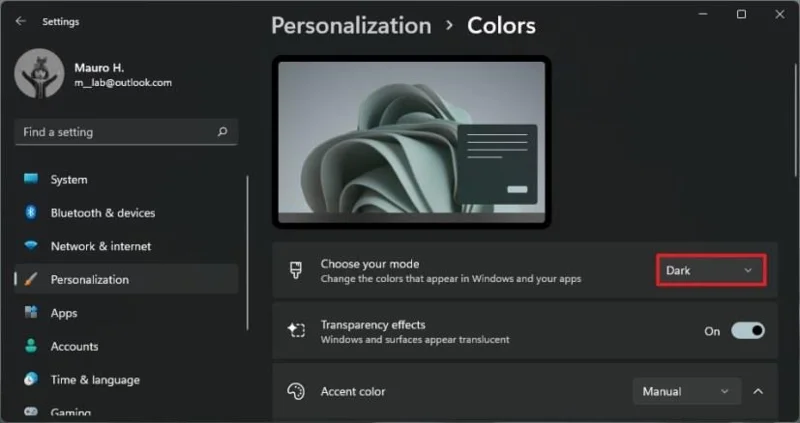
Zodra je de stappen hebt voltooid, verandert de kleur van Windows 11 in de donkere modus, waarbij de elementen op het bureaublad een donker kleurenschema krijgen.
Volg deze stappen om de donkere modus met een thema in te schakelen in Windows 11:
Open Instellingen .
Klik op Personalisatie .
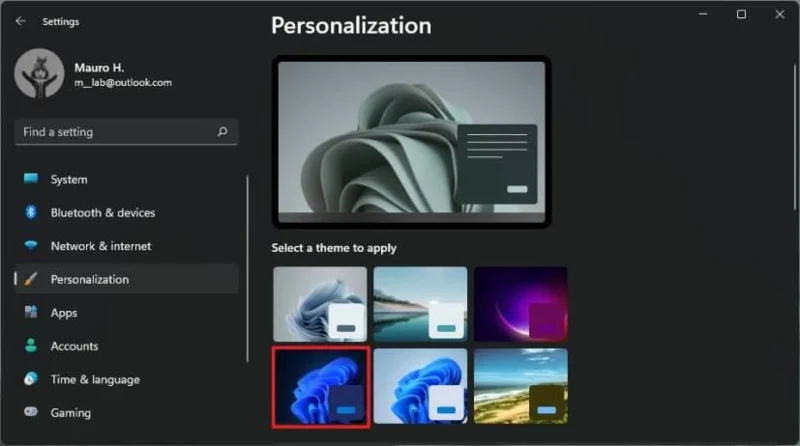
Kies onder het gedeelte 'Selecteer een thema om toe te passen' het thema 'Windows (donker)' .
(Optioneel) Klik op het tabblad Thema's .
Kies onder het gedeelte 'Huidig thema' het thema 'Windows (donker)' of een ander thema met een donker kleurenschema, zoals 'Glow' en 'Captured' motion.
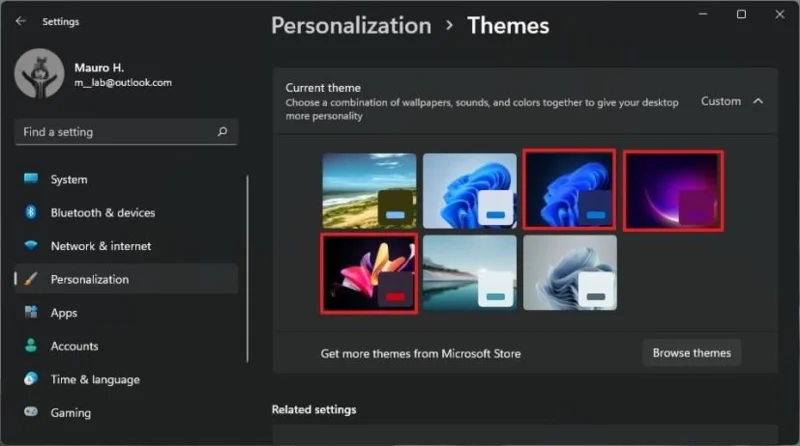
Zodra je de stappen hebt voltooid, verandert de kleur van Windows 11 in 'Donkere modus', waarbij de elementen op het bureaublad een donker kleurenschema krijgen.
Als alternatief kunt u ook de thema's met hoog contrast gebruiken. Deze functie is ontworpen om de leesbaarheid van tekst met een laag contrast te verbeteren voor mensen met een visuele beperking. De modus met hoog contrast gebruikt donkere kleuren voor de achtergrond en lettertypen in kleuren die gemakkelijker te lezen zijn op het bureaublad, in applicaties en op websites.
Volg deze stappen om de donkere modus met een thema met hoog contrast in te schakelen in Windows 11:
Open Instellingen .
Klik op Toegankelijkheid .
Klik op het tabblad Contrast-thema's .
Selecteer het thema met hoog contrast ( Aquatisch , Schemering en Nachthemel ) om de Donkere modus in te schakelen via de instelling 'Contrastthema's'.
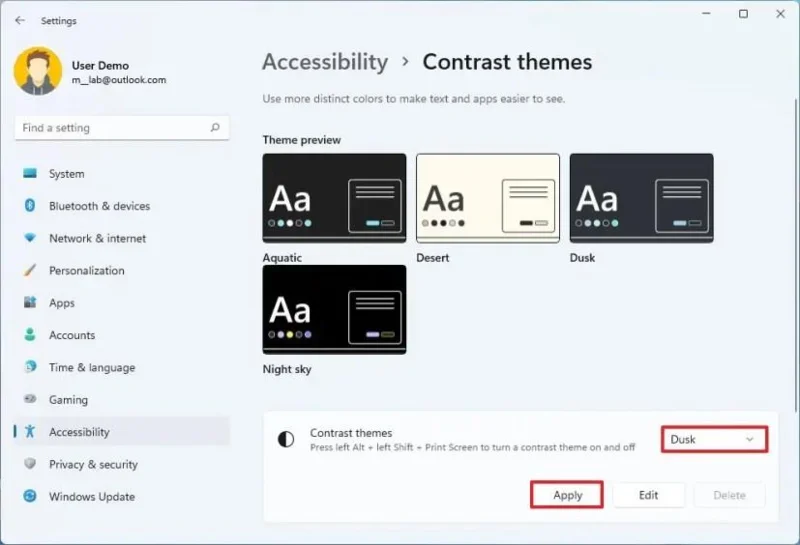
Klik op de knop Toepassen .
Nadat je de stappen hebt voltooid, schakelt het systeem in Windows 11 over naar de modus met hoog contrast.
Schakel de donkere modus automatisch in op Windows 11.
Hoewel Windows 11 geen functie biedt om het schakelen tussen de lichte en donkere modus te plannen, kunt u wel een app van een derde partij gebruiken om de kleursysteemmodi te beheren.
1. Installeer Auto Dark Mode X
Om Auto Dark Mode X op Windows 11 te installeren, volg je deze stappen:
Open Start .
Zoek naar 'Opdrachtprompt' , klik met de rechtermuisknop op het bovenste resultaat en selecteer de optie 'Uitvoeren als beheerder' .
Typ de volgende opdracht om de Auto Dark Mode X-app te downloaden en te installeren en druk op Enter :
winget install --id Armin2208.WindowsAutoNightMode
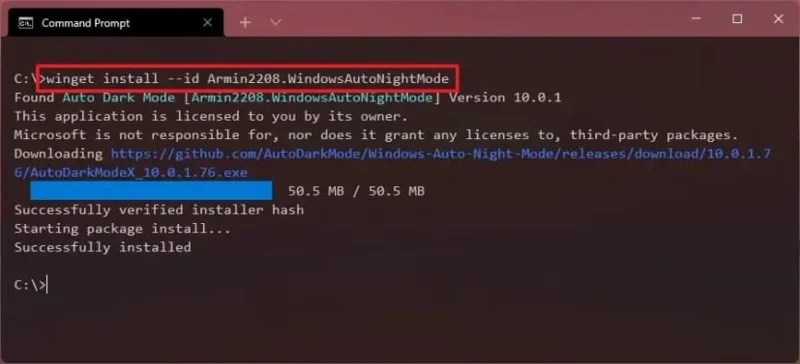
Zodra je de stappen hebt voltooid, kun je de applicatie starten en automatisch het schema instellen om te schakelen tussen de lichte en de donkere modus.
2. Schakel de automatische donkere modus in op Windows 11.
Volg deze stappen om de donkere modus automatisch in te schakelen bij zonsondergang in Windows 11:
Open Start .
Zoek naar Auto Dark Mode X en klik op het bovenste resultaat om de app te openen.
Klik op Tijd .
Selecteer de optie 'Aangepaste openingstijden instellen' .
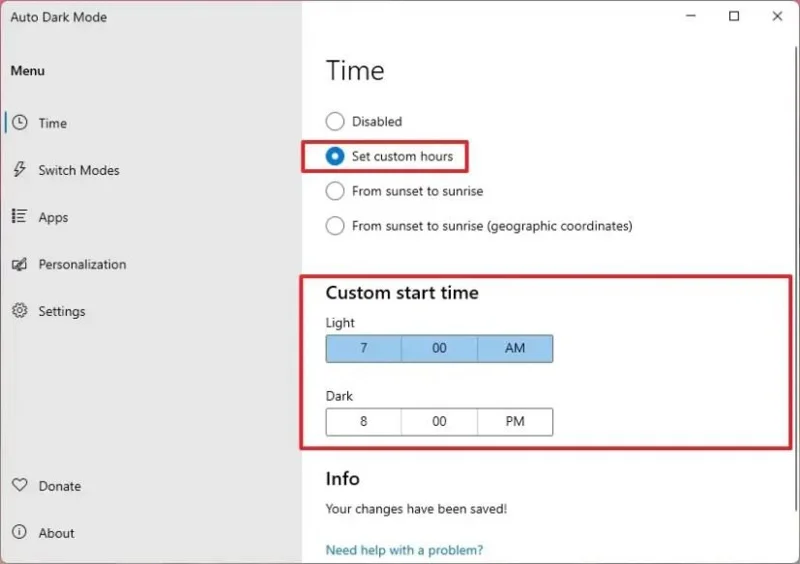
Geef aan wanneer Windows 11 de lichte modus moet inschakelen.
Geef aan wanneer er automatisch naar de donkere modus moet worden overgeschakeld.
(Optioneel) Selecteer de optie "Van zonsondergang tot zonsopgang" om automatisch te schakelen tussen de twee systeemkleurmodi tijdens zonsondergang en zonsopgang.
Klik op Modus wisselen .
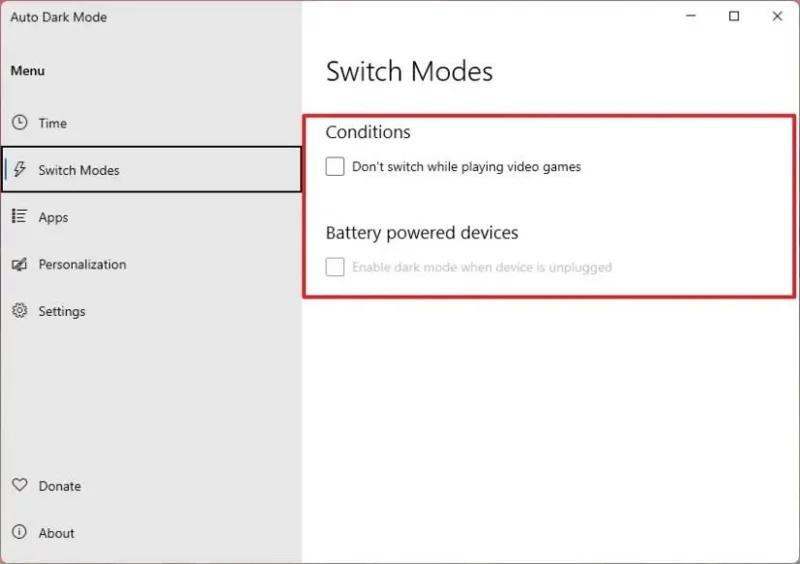
(Optioneel) Vink de optie "Niet wisselen tijdens het spelen van videogames" aan .
(Optioneel) Vink de optie "Apparaten op batterijen" aan .
Klik op Apps .
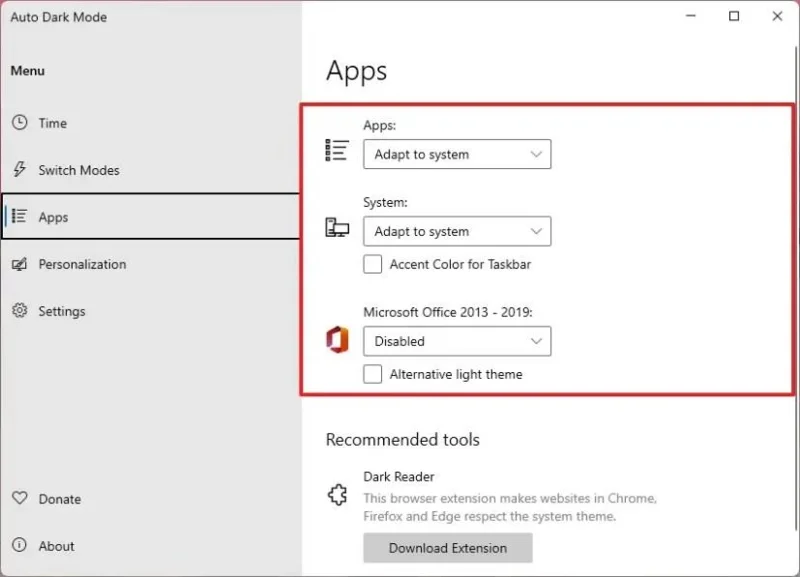
Gebruik de optie 'Apps' om te bepalen of compatibele apps de systeemkleurmodus moeten volgen of in de lichte of donkere modus moeten blijven.
Gebruik de optie 'Systeem' om te bepalen of Windows 11 de systeemkleurmodus moet volgen of in de lichte of donkere modus moet blijven.
Gebruik de Microsoft Office- optie om te bepalen of Word, Excel, PowerPoint en Outlook de systeemkleurmodus moeten volgen of in de lichte of donkere modus moeten blijven.
Nadat je de stappen hebt voltooid, zal Windows 11 de kleurmodus naar donker wijzigen, afhankelijk van je configuratie.
In Windows 11 kunnen apps zoals je webbrowser overschakelen naar de donkere modus. Apps die standaard thema's ondersteunen, reageren meestal automatisch op het systeemkleurenthema. Je kunt het kleurenthema echter ook handmatig naar donker wijzigen.
Schakel de donkere modus in voor Microsoft Edge.
Volg deze stappen om de donkere modus voor Microsoft Edge in Windows 11 in te schakelen:
Open Microsoft Edge .
Klik op de knop 'Instellingen en meer ' (drie puntjes) in de rechterbovenhoek en selecteer de optie 'Instellingen' .
Klik op Uiterlijk .
Selecteer onder het gedeelte 'Algemeen uiterlijk' de optie 'Donker '.
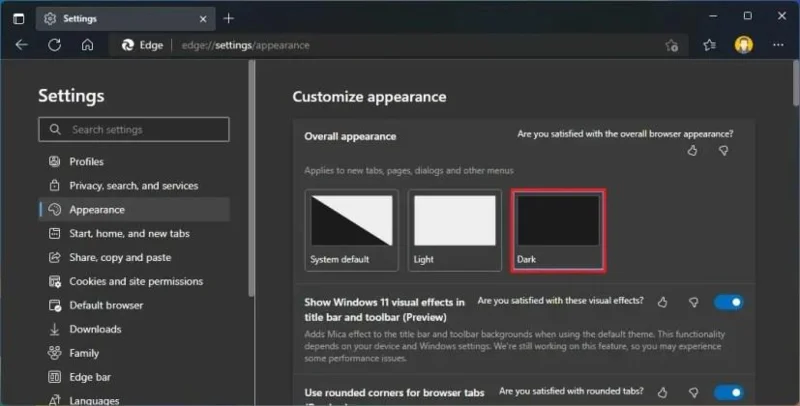
Zodra je de stappen hebt voltooid, zal Edge de donkere modus in Windows 11 gaan gebruiken.
Schakel de donkere modus in voor Google Chrome.
Google Chrome kan de kleurmodus niet wijzigen omdat deze automatisch reageert op de systeemkleurmodus. Met een simpele instelling kun je de browser echter wel dwingen om altijd in de donkere modus te starten. Zo doe je dat:
Open Chrome .
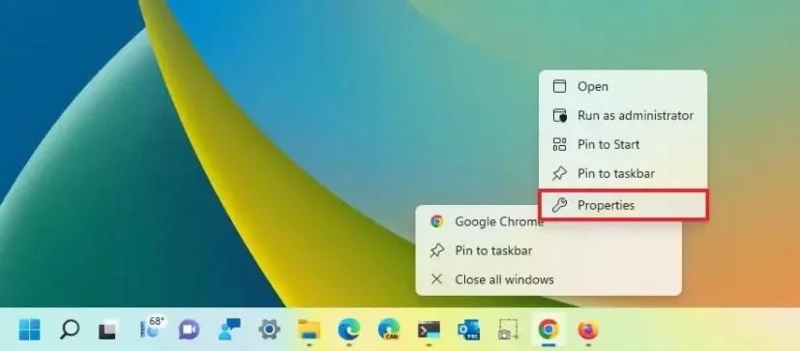
Klik met de rechtermuisknop op de app-knop in de taakbalk.
Selecteer de optie 'Vastmaken aan taakbalk' .
Klik nogmaals met de rechtermuisknop op de app-knop.
Klik met de rechtermuisknop op het item Google Chrome en selecteer de optie Eigenschappen .
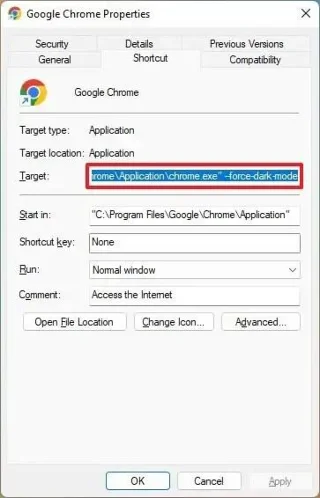
Klik op het tabblad Snelkoppeling .
Voeg in het veld "Doel" de volgende vlag toe aan het einde van het pad:
--force-dark-mode
Het doel moet er ongeveer zo uitzien: "C:\Users\xboxl\AppData\Local\Google\Chrome SxS\Application\chrome.exe" --force-dark-mode.
Klik op de knop Toepassen .
Klik op de OK- knop.
Zodra je de stappen hebt voltooid, wordt Google Chrome elke keer dat je het vanuit de taakbalk start, in de donkere modus geopend.
Als je de wijzigingen ongedaan wilt maken, volg dan dezelfde instructies, maar zorg er bij stap 8--force-dark-mode voor dat je het vlaggetje uit het veld 'Doel' verwijdert.
Schakel de donkere modus in voor Mozilla Firefox
Om de donkere modus in Firefox in te schakelen, volg je deze stappen:
Open Mozilla Firefox .
Klik op de menuknop (het hamburgermenu) en selecteer de optie Instellingen .
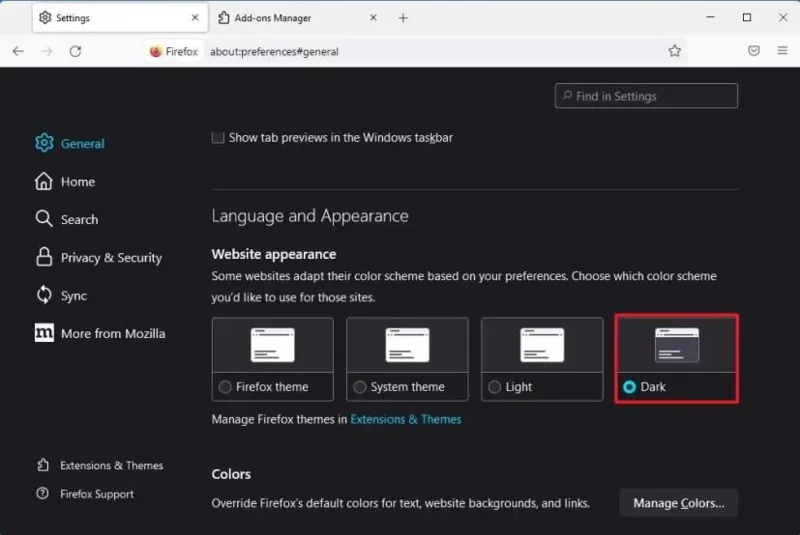
Klik op Algemeen .
Selecteer onder het gedeelte 'Website-uiterlijk' de optie 'Donker '.
Klik op de optie Extensies en thema's .
Klik op de optie 'Inschakelen' voor het donkere thema.
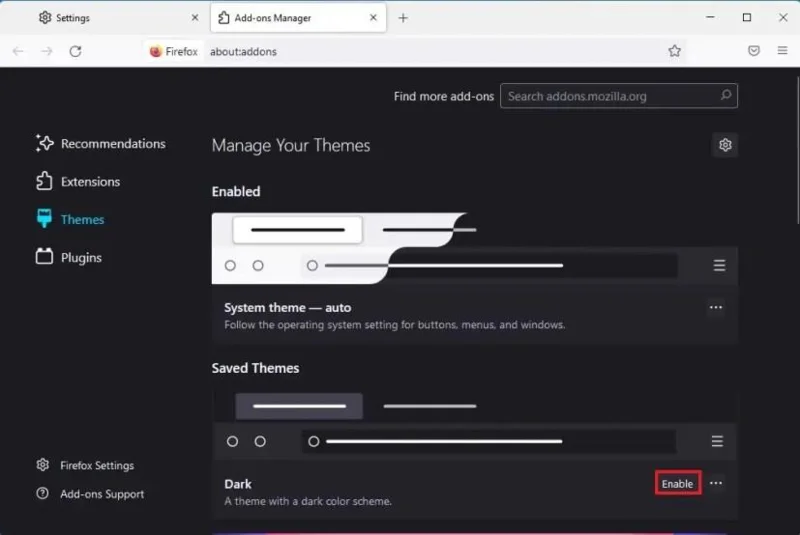
Nadat je de stappen hebt voltooid, schakelt de browser over naar de donkere modus.
Volg deze stappen om de donkere modus in te schakelen voor Office-apps (Word, Excel, PowerPoint en Outlook):
Open een Office- app.
Klik op Opties linksonder.
Klik op Algemeen .
Selecteer de optie 'Donker' bij de instelling 'Office-thema's'.
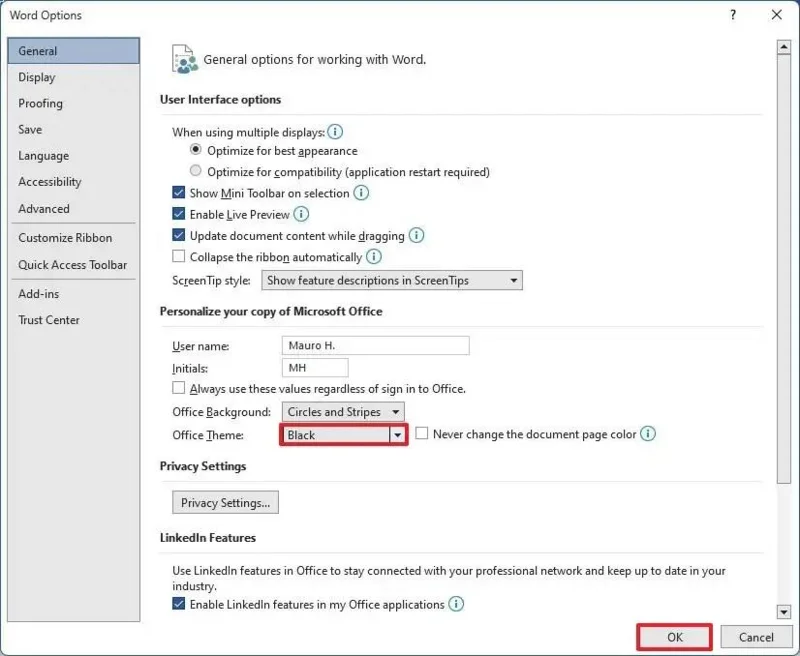
Klik op de OK- knop.
Zodra je de stappen hebt voltooid, zal de Office-suite de kleurmodus wijzigen naar donker.
Leer hoe u de pijl op Windows 10-snelkoppelingen verbergt met een registeraanpassing, wat de markering betekent en hoe u de wijziging veilig terugdraait.
Verander een foto in een schilderij, potloodtekening of cartoon met FotoSketcher Studio. Leer hoe je een effect kiest, de preview aanpast en je kunstwerk opslaat.
Ontdek wat Audio Identifier onthult over bitrate, encoders en tags, hoe de oude workflow werkt en welke tools tegenwoordig bestanden inspecteren of nummers identificeren.
My Photo Index is een verouderd Windows-fotocatalogiseringsprogramma voor het taggen, beoordelen en bekijken van lokale afbeeldingen. Bekijk de gedocumenteerde functies, compatibiliteitsbeperkingen en een alternatief dat nog steeds wordt onderhouden.
Leer hoe u Attribute Changer kunt gebruiken om bestandsattributen en tijdstempels in Windows te bewerken, de datums van JPEG EXIF-foto's bij te werken en batchwijzigingen veilig te bekijken.
Stel een aparte achtergrond in voor elke Windows 10-monitor, identificeer beeldschermen, pas de beeldweergave aan en los problemen op met ontbrekende monitoropties.
Leer wat pViewer doet, hoe de foto- en stripmodi werken, welke Windows-versie je moet downloaden en wat de verschillen zijn tussen de oude en de herschreven versie.
Leer hoe je een NeoDownloader-project maakt, een crawlbereik kiest, afbeeldingsfilters en een bestemming instelt en batchdownloads bekijkt.
Stel een diavoorstelling in voor Windows 7 of 8, maak een kleine VBScript-snelkoppeling en wijs een sneltoets toe om naar de volgende achtergrond te gaan.
Gebruik XnConvert om effecten toe te passen, foto's te verkleinen en afbeeldingsformaten in batches te converteren. Kies uitvoerinstellingen, bekijk bewerkingen en bescherm uw originelen.








