Pijl van snelkoppelingen verwijderen in Windows 10

Leer hoe u de pijl op Windows 10-snelkoppelingen verbergt met een registeraanpassing, wat de markering betekent en hoe u de wijziging veilig terugdraait.
Microsoft voegt in stilte een optie toe om de meeste applicaties die Windows 11 standaard meelevert tijdens de installatie te verwijderen in de nieuwste previewversie 25H2 . Deze optie is echter niet beschikbaar via de app Instellingen. In plaats daarvan is het een nieuw beleid dat beschikbaar is via de Groepsbeleid-editor. Dit betekent dat de functie alleen beschikbaar is voor Windows 11 Pro en latere edities, wat er ook op wijst dat het bedrijf deze functie richt op netwerkbeheerders.
Het beleid heet "Verwijder standaard Microsoft Store-pakketten van het systeem" en volgens de beschrijving worden, zodra het beleid is ingeschakeld, de applicaties die afkomstig zijn uit de Microsoft Store automatisch van de computer verwijderd.
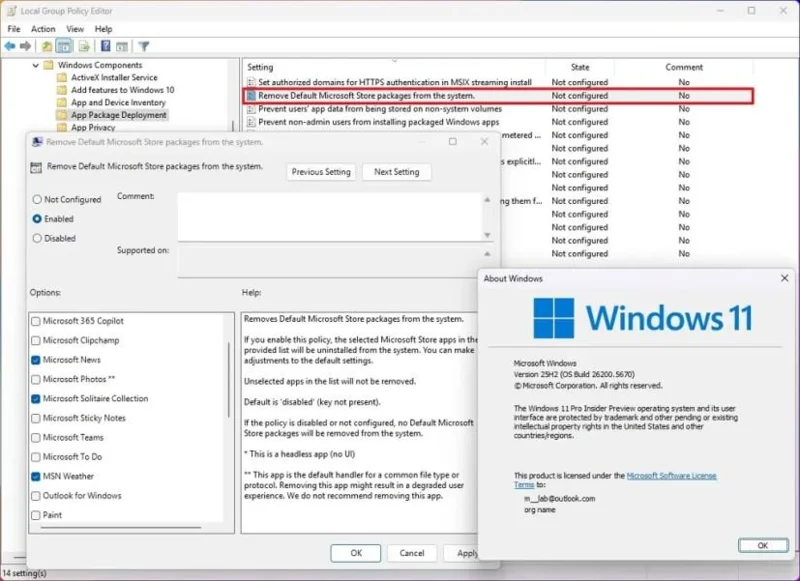
Verwijder standaard Microsoft Store-pakketten van het systeem / Afbeelding: Mauro Huculak
Windows 11 25H2-apps die via Groepsbeleid kunnen worden verwijderd.
Momenteel bevat de lijst 25 applicaties die je kunt verwijderen uit Windows 11, waaronder:
Het beleid maakt inderdaad deel uit van versie 25H2 . Ik heb ook de Groepsbeleid-editor voor versie 24H2 gecontroleerd, maar het beleid is daar niet beschikbaar. Het beleid is echter wel aanwezig in de nieuwste Insider Preview-build van het bètakanaal, die beschikbaar is voor versie 24H2. Het is daarom onduidelijk of dit beleid exclusief voor versie 25H2 zal zijn of dat het bedrijf van plan is het in beide versies te implementeren.
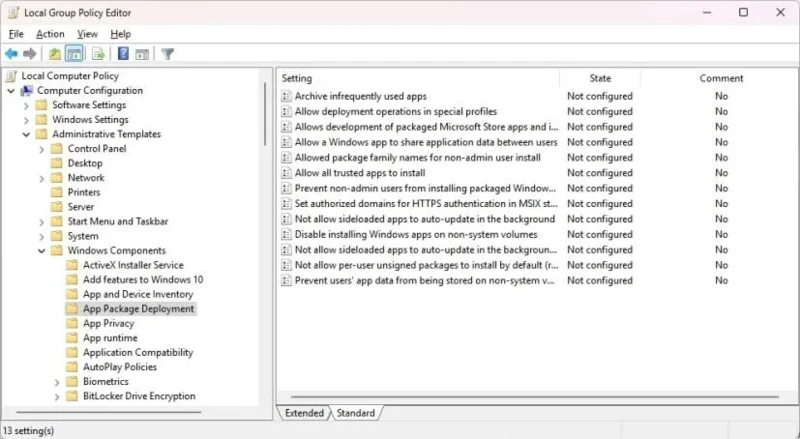
App-pakketimplementatie voor versie 24H2 / Afbeelding: Mauro Huculak
Het beleidspad "Standaard Microsoft Store-pakketten van het systeem verwijderen"Computer Configuration > Administrative Templates > Windows Components > App Package Deployment bevindt zich op .
Nadat het beleid voor het opschonen van Windows 11 is ingeschakeld en geconfigureerd , maakt het systeem een registersleutel met de naam RemoveDefaultMicrosoftStorePackagesHKLM\SOFTWARE\Policies\Microsoft\Windows\Appx aan op de betreffende locatie.
Omdat voor deze configuratie de Groepsbeleid-editor nodig is, is deze optie niet beschikbaar voor Windows 11 Home.
Het is belangrijk om te weten dat het onlangs ontdekte beleid alleen Microsoft-applicaties verwijdert, en niet de promotionele apps die mogelijk vooraf op een nieuwe computer zijn geïnstalleerd. Bovendien is het beleid alleen van toepassing bij het aanmaken van een nieuw account. Het werkt niet voor bestaande accounts.
Hoewel dit een welkome toevoeging is aan het besturingssysteem, zou dit eigenlijk beschikbaar moeten zijn voor zowel de Pro- als de Home-versie van het besturingssysteem.
Ik denk dat het beter zou zijn als Windows 11 niet standaard vooraf geïnstalleerde applicaties zou bevatten. In plaats daarvan zou het besturingssysteem na de installatie een interface kunnen aanbieden waarmee gebruikers zelf kunnen kiezen welke apps ze willen installeren op basis van hun voorkeuren.
Microsoft zou dit eenvoudig kunnen implementeren door een speciale pagina in de Microsoft Store-app te introduceren die automatisch wordt geopend tijdens of direct na de eerste installatie (Out-of-Box Experience, OOBE). Hierdoor krijgen gebruikers volledige controle over het initiële selectieproces van apps.
Het bedrijf is al bezig met de ontwikkeling van versie 25H2, die naar verwachting ergens in het najaar van 2025 beschikbaar zal komen. Op dit moment bevat het besturingssysteem echter niets nieuws behalve dit nieuwe beleid, maar als u alvast aan de slag wilt, kunt u het ISO-bestand van Windows 11 25H2 downloaden en uw computer op minstens twee manieren upgraden .
Leer hoe u de pijl op Windows 10-snelkoppelingen verbergt met een registeraanpassing, wat de markering betekent en hoe u de wijziging veilig terugdraait.
Verander een foto in een schilderij, potloodtekening of cartoon met FotoSketcher Studio. Leer hoe je een effect kiest, de preview aanpast en je kunstwerk opslaat.
Ontdek wat Audio Identifier onthult over bitrate, encoders en tags, hoe de oude workflow werkt en welke tools tegenwoordig bestanden inspecteren of nummers identificeren.
My Photo Index is een verouderd Windows-fotocatalogiseringsprogramma voor het taggen, beoordelen en bekijken van lokale afbeeldingen. Bekijk de gedocumenteerde functies, compatibiliteitsbeperkingen en een alternatief dat nog steeds wordt onderhouden.
Leer hoe u Attribute Changer kunt gebruiken om bestandsattributen en tijdstempels in Windows te bewerken, de datums van JPEG EXIF-foto's bij te werken en batchwijzigingen veilig te bekijken.
Stel een aparte achtergrond in voor elke Windows 10-monitor, identificeer beeldschermen, pas de beeldweergave aan en los problemen op met ontbrekende monitoropties.
Leer wat pViewer doet, hoe de foto- en stripmodi werken, welke Windows-versie je moet downloaden en wat de verschillen zijn tussen de oude en de herschreven versie.
Leer hoe je een NeoDownloader-project maakt, een crawlbereik kiest, afbeeldingsfilters en een bestemming instelt en batchdownloads bekijkt.
Stel een diavoorstelling in voor Windows 7 of 8, maak een kleine VBScript-snelkoppeling en wijs een sneltoets toe om naar de volgende achtergrond te gaan.
Gebruik XnConvert om effecten toe te passen, foto's te verkleinen en afbeeldingsformaten in batches te converteren. Kies uitvoerinstellingen, bekijk bewerkingen en bescherm uw originelen.








