Pijl van snelkoppelingen verwijderen in Windows 10

Leer hoe u de pijl op Windows 10-snelkoppelingen verbergt met een registeraanpassing, wat de markering betekent en hoe u de wijziging veilig terugdraait.
Op Windows 11 kunt u met behulp van ten minste twee ingebouwde tools controleren of versie 25H2 is geïnstalleerd. In deze handleiding laat ik u zien hoe u dit kunt doen. Hoewel Microsoft na een upgrade soms een welkomstscherm weergeeft met de nieuwe functies, is dit niet altijd het geval en wordt het daadwerkelijke versienummer nooit getoond. In plaats daarvan wordt een kort overzicht van de wijzigingen gegeven.
In 2025 staat de functie-update bijvoorbeeld bekend als versie 25H2 (ook wel de Windows 11 2025-update genoemd), waarbij het jaartal (25) en het deel van het jaar (H2 of half twee) aangeven wanneer het bedrijf van plan is de update uit te rollen.
Om te controleren of Windows 11 25H2 op uw computer is geïnstalleerd, kunt u de opdracht "winver" gebruiken of naar de instellingenpagina "Over" gaan.
In deze handleiding beschrijf ik de stappen om te controleren of Windows 11 25H2 al op uw laptop of desktopcomputer is geïnstalleerd.
Om te controleren of Windows 11 25H2 op uw computer is geïnstalleerd, volgt u deze stappen:
Open het Startmenu in Windows 11.
Zoek winveren druk op Enter .
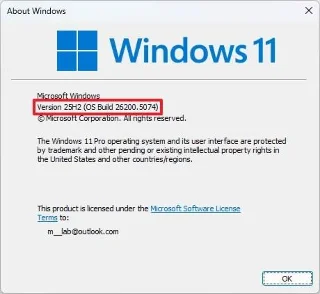
Tip: Gebruik de sneltoets "Windows-toets + R"winver , typ de opdracht en klik op "OK" .
Controleer of in het dialoogvenster 'Over Windows' ' Versie 25H2' en 'OS-build 26200.5074' staat.
Als in het dialoogvenster 'Versie 25H2' wordt weergegeven in combinatie met 'OS-build 26200.5074' of een hoger buildnummer, dan is de Windows 11 2025-update geïnstalleerd.
Volg deze stappen om te controleren of Windows 11 25H2 is geïnstalleerd via de app Instellingen:
Open Instellingen .
Klik op Systeem .
Klik op de pagina 'Over ons ' aan de rechterkant.
Controleer onder het gedeelte 'Windows-specificaties' of de 'Versie' is ingesteld op '25H2'.
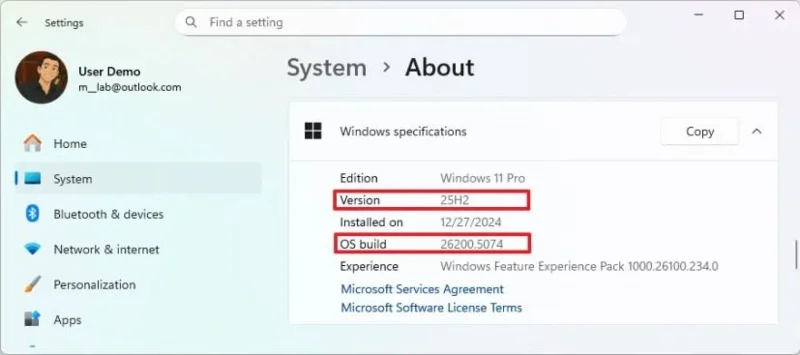
Als op de pagina 'Over' het nummer '25H2' wordt weergegeven en het buildnummer gelijk is aan of hoger is dan '26100.1742', dan gebruikt u de volgende versie van het besturingssysteem.
Het is belangrijk om te weten dat de uitrol van Windows 11 25H2 naar verwachting ergens in september of oktober 2025 van start zal gaan.
De functie-update zal beschikbaar zijn als een optionele installatie. Dit betekent dat deze niet automatisch wordt geïnstalleerd, tenzij u de installatie handmatig start of de huidige versie op het apparaat bijna niet meer wordt ondersteund.
Afgezien van het versienummer en enkele kleine wijzigingen, is er geen verschil tussen versie 25H2 en 24H2, aangezien beide besturingssystemen hetzelfde bestandssysteem delen.
Leer hoe u de pijl op Windows 10-snelkoppelingen verbergt met een registeraanpassing, wat de markering betekent en hoe u de wijziging veilig terugdraait.
Verander een foto in een schilderij, potloodtekening of cartoon met FotoSketcher Studio. Leer hoe je een effect kiest, de preview aanpast en je kunstwerk opslaat.
Ontdek wat Audio Identifier onthult over bitrate, encoders en tags, hoe de oude workflow werkt en welke tools tegenwoordig bestanden inspecteren of nummers identificeren.
My Photo Index is een verouderd Windows-fotocatalogiseringsprogramma voor het taggen, beoordelen en bekijken van lokale afbeeldingen. Bekijk de gedocumenteerde functies, compatibiliteitsbeperkingen en een alternatief dat nog steeds wordt onderhouden.
Leer hoe u Attribute Changer kunt gebruiken om bestandsattributen en tijdstempels in Windows te bewerken, de datums van JPEG EXIF-foto's bij te werken en batchwijzigingen veilig te bekijken.
Stel een aparte achtergrond in voor elke Windows 10-monitor, identificeer beeldschermen, pas de beeldweergave aan en los problemen op met ontbrekende monitoropties.
Leer wat pViewer doet, hoe de foto- en stripmodi werken, welke Windows-versie je moet downloaden en wat de verschillen zijn tussen de oude en de herschreven versie.
Leer hoe je een NeoDownloader-project maakt, een crawlbereik kiest, afbeeldingsfilters en een bestemming instelt en batchdownloads bekijkt.
Stel een diavoorstelling in voor Windows 7 of 8, maak een kleine VBScript-snelkoppeling en wijs een sneltoets toe om naar de volgende achtergrond te gaan.
Gebruik XnConvert om effecten toe te passen, foto's te verkleinen en afbeeldingsformaten in batches te converteren. Kies uitvoerinstellingen, bekijk bewerkingen en bescherm uw originelen.








