Pijl van snelkoppelingen verwijderen in Windows 10

Leer hoe u de pijl op Windows 10-snelkoppelingen verbergt met een registeraanpassing, wat de markering betekent en hoe u de wijziging veilig terugdraait.
Microsoft rolt nu Windows 11 build 26220.6682 (KB5065782) voor versie 25H2 uit in het ontwikkelaarskanaal. In deze preview-update brengt het bedrijf een reeks nieuwe functies en verbeteringen uit voor Click to Do, het Startmenu, Emoji 16.0, gaming, de Instellingen-app en meer.
Tegelijkertijd brengt de softwaregigant Windows 11 build 26120.6682 voor versie 24H2 uit, ook als update KB5065782, met de wijzigingen en oplossingen voor versie 25H2, aangezien beide besturingssystemen vrijwel identiek zijn.
Volgens de officiële aankondiging introduceert build 26220.6682 voor Windows 11 verschillende functies voor Clik to Do, waaronder een nieuw promptvenster, nieuwe visuele animaties voor gebaren en de mogelijkheid om nieuwe en populaire acties te taggen.
Het Startmenu krijgt suggesties van AI, Microsoft implementeert Emoji 16.0, Windows Verteller wordt verbeterd in Word, de pagina Geavanceerde instellingen is terug in de Instellingen-app en je vindt een nieuwe Second Chance Out-of-box Experience (SCOOBE).
Daarnaast bevat deze release diverse oplossingen voor problemen en bekende bugs waar u rekening mee moet houden voordat u deze preview installeert.
Wat is er nieuw in Windows 11 25H2 build 26220.6682?
Dit zijn de nieuwste wijzigingen waaraan Microsoft heeft gewerkt voor Windows 11 25H2.
Klik om nieuwe functies te gebruiken
Click to Do bevat nu een Copilot-promptvenster om de interactie met de chatbot te vereenvoudigen bij gebruik van deze AI-functie.
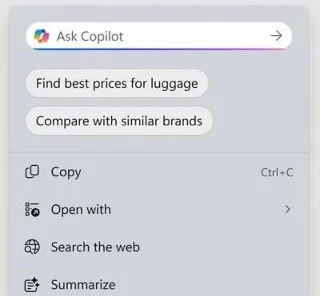
Klik om een nieuw contextmenu te openen / Afbeelding: Microsoft
Daarnaast zal het nieuwe menu suggesties weergeven met behulp van het Phi-Silica AI-model dat in het besturingssysteem is ingebouwd.
Wanneer je in Click to Do de beweging met de rechterrand gebruikt, zie je nu een nieuwe visuele animatie voor een duidelijkere visuele aanwijzing.
Bovendien zie je nu, wanneer je het contextmenu van Click to Do opent, nieuwe en populaire tags waarmee je nieuwe acties kunt ontdekken.
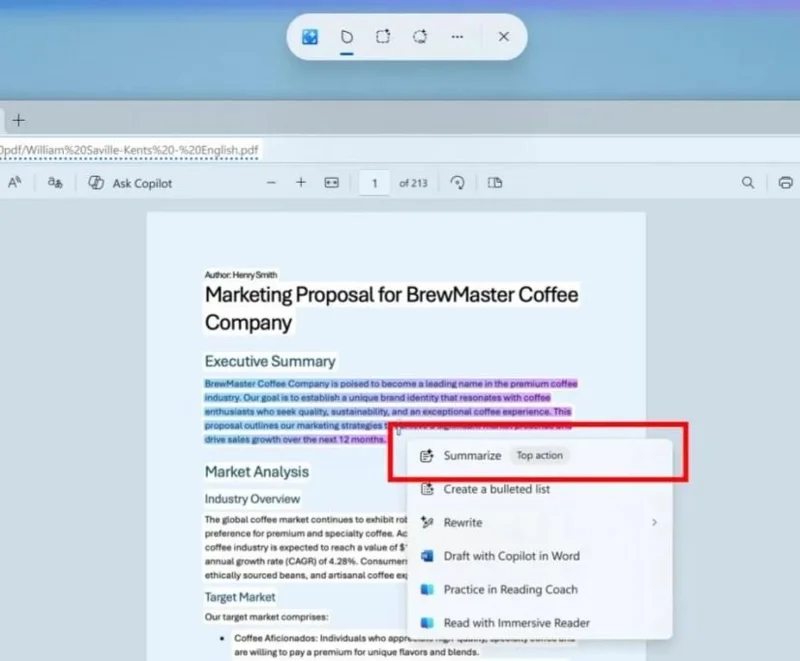
Klik om acties uit te voeren (tags/afbeelding: Microsoft)
Tot slot zal Click to Do nu beknoptere samenvattingen weergeven met de actie "Samenvatten" .
Instellingen-app met nieuwe pagina 'Geavanceerd'
In de app Instellingen introduceert update KB5065782 een nieuwe pagina met geavanceerde instellingen die de pagina 'Voor ontwikkelaars' vervangt. De pagina heeft een nieuw ontwerp waarbij instellingen in verschillende categorieën zijn gegroepeerd en er zijn nieuwe functies toegevoegd, zoals Git-integratie in Verkenner.
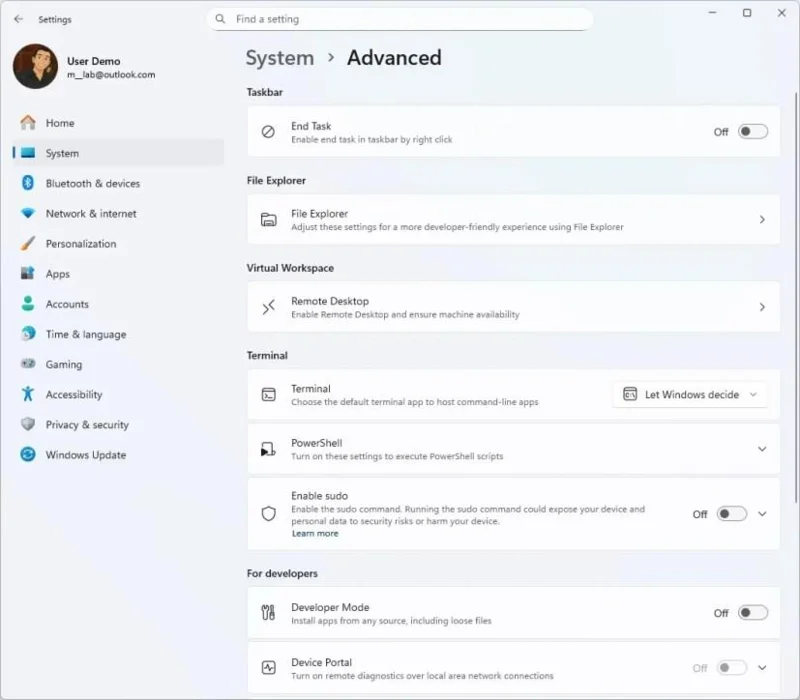
Pagina met geavanceerde instellingen / Mauro Huculak
Ik heb echter gemerkt dat deze versie niet de optie bevat om lange paden of virtuele werkruimtes in te schakelen, functies die eerder wel beschikbaar waren in preview-versies.
Vernieuwde SCOOBE-pagina
De 'Second Chance Out-of-Box Experience' is de pagina die u doorgaans te zien krijgt na een update of willekeurig na het inloggen op uw account. Op deze pagina kunt u extra functies configureren, zoals het maken van een back-up van uw gegevens in de cloud, het aanpassen van uw browserinstellingen aan de aanbevelingen van Microsoft en het importeren van uw browsegegevens naar Microsoft Edge.
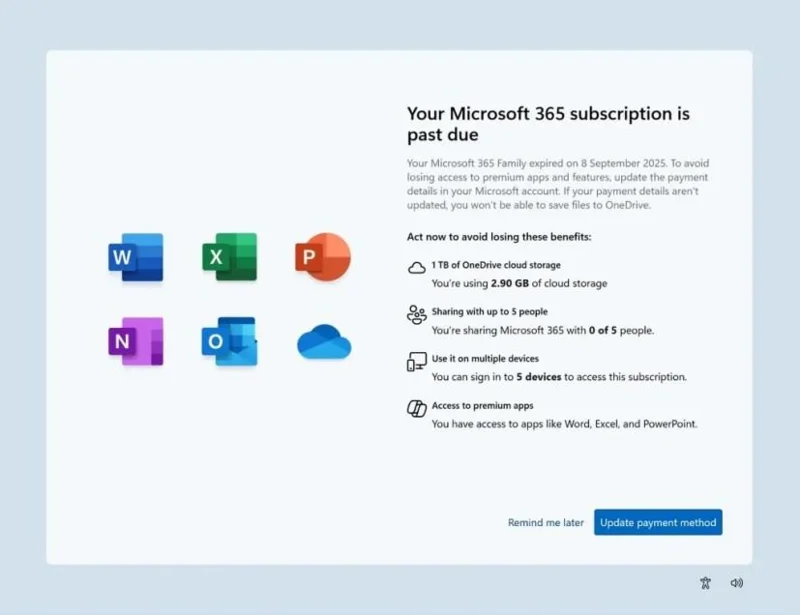
SCOOBE met Microsoft 365 herinnering / afbeelding: Microsoft
In deze update voegt het bedrijf een herinnering toe om u te laten weten dat uw Microsoft-abonnement aandacht vereist. U kunt SCCOBE altijd uitschakelen via de app Instellingen .
Nieuwe indicatorfunctionaliteiten voor desktop
Je kunt hardware-indicatoren, zoals helderheid, volume, vliegtuigmodus en virtuele bureaubladen, nu naar verschillende posities op het scherm verplaatsen.
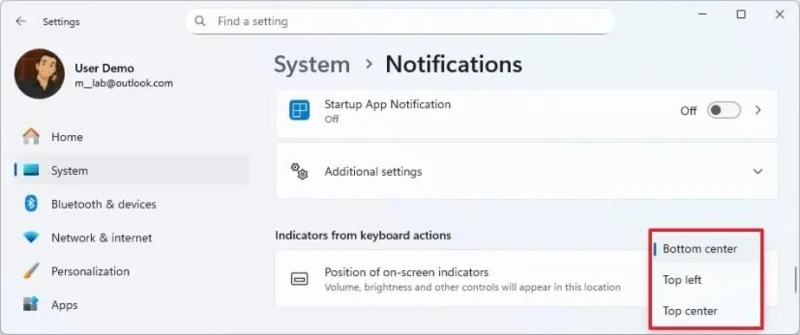
Positie van de instelling van de indicatoren op het scherm / Afbeelding: Mauro Huculak
Je kunt hun positie wijzigen via het nieuwe menu 'Positie van de pop-up op het scherm' dat je vindt onder Instellingen > Systeem > Meldingen .
Emoji-versie 16.0
Deze release wordt geleverd met Emoji-versie 16.0, die een reeks nieuwe emoji's bevat, zoals Gezicht met Wallen Onder de Ogen, Vingerafdruk, Wortelgroente, Bladloze Boom, Harp, Schop en Spat.
Nieuwe verbeteringen voor Windows Verteller
Windows Narrator biedt nu een vloeiendere en natuurlijkere leeservaring in Word, met verbeterde spraakfeedback, continu voorlezen en slimmere navigatie door voetnoten, opmerkingen, lijsten en tabellen.
Overige correcties en wijzigingen
Naast de nieuwe functies en verbeteringen bevatten Windows 11-builds 26220.6682 en 26120.6682 ook diverse bugfixes, waaronder:
vmmemCmFirstBootprocessen na het inloggen is verholpen, waardoor het systeem niet meer reageert.Microsoft meldt het volgende als onderdeel van de bekende problemen:
Hoe Windows 11 build 26220.6682 te downloaden
Om deze Windows 11-build te downloaden en te installeren, meldt u uw apparaten aan voor het ontwikkelaarskanaal ( voor versie 24H2 meldt u zich aan voor het bètakanaal) via de instellingen van het 'Windows Insider-programma' in het gedeelte 'Updates en beveiliging'. Zodra u de computer voor het programma hebt aangemeld, kunt u de build downloaden via de instellingen van 'Windows Update' door de optie 'De nieuwste updates downloaden zodra ze beschikbaar zijn' in te schakelen en op de knop 'Controleren op updates' te klikken .
Leer hoe u de pijl op Windows 10-snelkoppelingen verbergt met een registeraanpassing, wat de markering betekent en hoe u de wijziging veilig terugdraait.
Verander een foto in een schilderij, potloodtekening of cartoon met FotoSketcher Studio. Leer hoe je een effect kiest, de preview aanpast en je kunstwerk opslaat.
Ontdek wat Audio Identifier onthult over bitrate, encoders en tags, hoe de oude workflow werkt en welke tools tegenwoordig bestanden inspecteren of nummers identificeren.
My Photo Index is een verouderd Windows-fotocatalogiseringsprogramma voor het taggen, beoordelen en bekijken van lokale afbeeldingen. Bekijk de gedocumenteerde functies, compatibiliteitsbeperkingen en een alternatief dat nog steeds wordt onderhouden.
Leer hoe u Attribute Changer kunt gebruiken om bestandsattributen en tijdstempels in Windows te bewerken, de datums van JPEG EXIF-foto's bij te werken en batchwijzigingen veilig te bekijken.
Stel een aparte achtergrond in voor elke Windows 10-monitor, identificeer beeldschermen, pas de beeldweergave aan en los problemen op met ontbrekende monitoropties.
Leer wat pViewer doet, hoe de foto- en stripmodi werken, welke Windows-versie je moet downloaden en wat de verschillen zijn tussen de oude en de herschreven versie.
Leer hoe je een NeoDownloader-project maakt, een crawlbereik kiest, afbeeldingsfilters en een bestemming instelt en batchdownloads bekijkt.
Stel een diavoorstelling in voor Windows 7 of 8, maak een kleine VBScript-snelkoppeling en wijs een sneltoets toe om naar de volgende achtergrond te gaan.
Gebruik XnConvert om effecten toe te passen, foto's te verkleinen en afbeeldingsformaten in batches te converteren. Kies uitvoerinstellingen, bekijk bewerkingen en bescherm uw originelen.








