Pijl van snelkoppelingen verwijderen in Windows 10

Leer hoe u de pijl op Windows 10-snelkoppelingen verbergt met een registeraanpassing, wat de markering betekent en hoe u de wijziging veilig terugdraait.
Microsoft rolt nu Windows 11 build 26200.5670 uit als update KB5060838 in het Dev Channel . Hoewel deze preview geen grote veranderingen met zich meebrengt, is het wel de eerste build waarbij het versienummer officieel is gewijzigd naar 25H2.
Volgens de officiële wijzigingen introduceert update KB5060838 ondersteuning voor de passkey-functie in 1Password en is het proces aangepast om het voor gebruikers in Europa gemakkelijker te maken hun standaardapps in te stellen.
Deze preview-versie bevat ook diverse oplossingen voor problemen met Verkenner, het Startmenu en andere onderdelen. Uiteraard komen deze bovenop de reeds bekende problemen.
Microsoft bracht op dat moment ook Windows 11 build 26120.4520 (KB5060834) uit in het bètakanaal, met dezelfde verbeteringen, maar met het verschil dat deze wijzigingen beschikbaar zijn voor versie 24H2.
Wat is er nieuw in Windows 11 build 26200.5670 (Dev)?
Dit zijn de nieuwe functies en bugfixes die naar Windows 11 25H2 komen:
Wachtwoorden met 1Password-ondersteuning
Met deze release zet Microsoft een volgende stap in de richting van het elimineren van wachtwoorden in Windows 11 door naadloze ondersteuning te bieden voor op plug-ins gebaseerde wachtwoordbeheerders, waarbij 1Password (beta) de eerste geïntegreerde aanbieder is.
Dit betekent dat u nu wachtwoorden rechtstreeks via 1Password kunt opslaan en gebruiken en kunt inloggen met Windows Hello ( gezichtsherkenning , vingerafdruk of pincode).
Als je deze functie wilt uitproberen, moet je 1Password (beta) op je computer installeren. Ga vervolgens naar Instellingen > Accounts > Wachtwoorden > Geavanceerde opties en schakel de plug-in in.
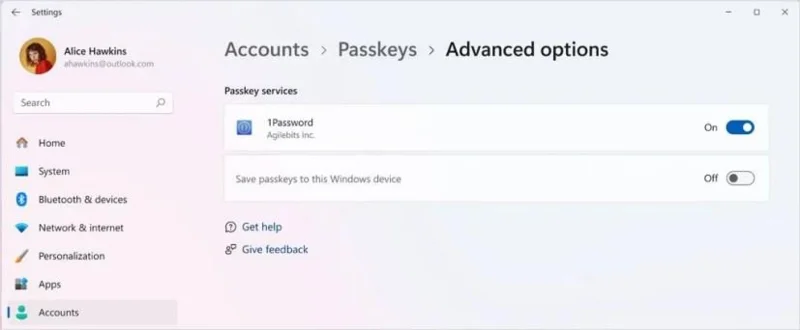
Windows 11-wachtwoorden met 1Password-ondersteuning / Afbeelding: Microsoft
Nadat u deze configuratie hebt uitgevoerd, kunt u uw bestaande wachtwoorden gebruiken die zijn opgeslagen in de referentiebeheerder van de plugin, of nieuwe wachtwoorden opslaan.
Standaard app-instellingen
Deze update verbetert het instellen van standaardbrowsers en bestandskoppelingen in Windows 11. Zo kunnen er voortaan meer bestandstypen en linktypen als standaard worden ingesteld via de knop 'Standaard instellen' , waardoor het aanpassen van bestandskoppelingen eenvoudiger wordt.
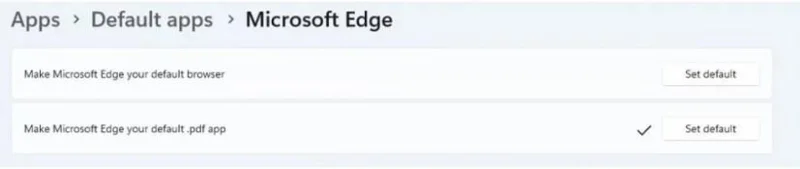
Nieuwe standaard app-optie / Afbeelding: Microsoft
Daarnaast kunt u met een nieuwe optie uw favoriete browser met één klik instellen als de standaardtoepassing voor het openen van PDF-bestanden.
Beheerdersbeveiliging (verborgen)
Als onderdeel van deze release lijkt het bedrijf stilletjes de functie 'Beheerdersbeveiliging' (via @PhantomOfEarth ) te hebben teruggeporteerd naar de Dev- en Beta-kanalen. Als de beveiliging is ingeschakeld, zal Taakbeheer een optie bevatten om de applicatie met verhoogde bevoegdheden uit te voeren.
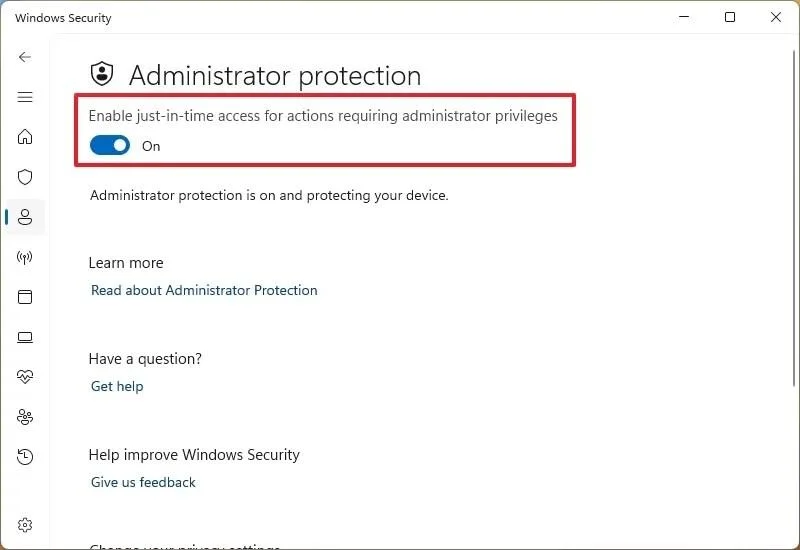
In Windows 11 is Beheerdersbescherming een nieuwe beveiligingsfunctie die de veiligheid van beheerdersaccounts verbetert. In plaats van dat uw primaire beheerdersaccount altijd volledige rechten heeft, wordt deze nu standaard met standaardgebruikersrechten uitgevoerd.
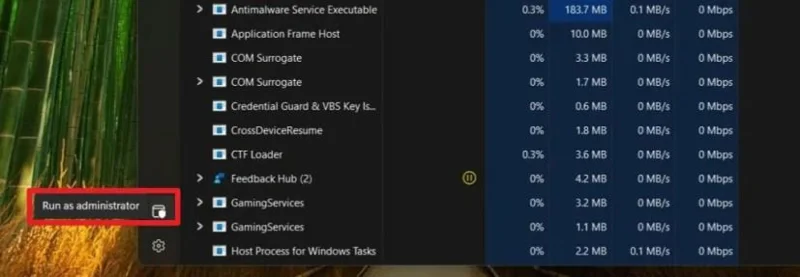
Taakbeheer: optie 'Uitvoeren als beheerder' / Afbeelding: @PhantomOfEarth
Wanneer een administratieve taak vereist is (zoals het installeren van een app), creëert het besturingssysteem een tijdelijke, geïsoleerde beheerderssessie. Deze 'just-in-time'-aanpak zorgt ervoor dat uw hoofdaccount beschermd blijft en dat kwaadwillende software veel moeilijker beheerdersrechten kan verkrijgen of behouden. Alle acties met verhoogde bevoegdheden vereisen nu expliciete gebruikersauthenticatie, vaak via Windows Hello, wat de beveiliging en het gebruikersbewustzijn verbetert. Dit nieuwe systeem verhelpt ook veel voorkomende kwetsbaarheden waarmee UAC kan worden omzeild.
Overige correcties en wijzigingen
De nieuwste versie van Microsoft bevat ook een aantal extra bugfixes en wijzigingen:
Daarnaast schakelt het bedrijf tijdelijk de ondersteuning voor spraaktoegang in het Japans uit om enkele problemen op te lossen, en meldt het enkele bekende problemen met het Startmenu, Xbox-controllers, Click to Do , Verkenner en widgets.
Installatieproces
Om deze Windows 11-build te downloaden en te installeren, meldt u uw apparaat aan voor het ontwikkelaars- en bètakanaal via de instellingen van het 'Windows Insider-programma' in het gedeelte 'Updates en beveiliging'. Nadat u de computer voor het programma hebt aangemeld, kunt u de build downloaden via de instellingen van 'Windows Update' door de optie 'De nieuwste updates downloaden zodra ze beschikbaar zijn' in te schakelen en op de knop 'Controleren op updates' te klikken.
Leer hoe u de pijl op Windows 10-snelkoppelingen verbergt met een registeraanpassing, wat de markering betekent en hoe u de wijziging veilig terugdraait.
Verander een foto in een schilderij, potloodtekening of cartoon met FotoSketcher Studio. Leer hoe je een effect kiest, de preview aanpast en je kunstwerk opslaat.
Ontdek wat Audio Identifier onthult over bitrate, encoders en tags, hoe de oude workflow werkt en welke tools tegenwoordig bestanden inspecteren of nummers identificeren.
My Photo Index is een verouderd Windows-fotocatalogiseringsprogramma voor het taggen, beoordelen en bekijken van lokale afbeeldingen. Bekijk de gedocumenteerde functies, compatibiliteitsbeperkingen en een alternatief dat nog steeds wordt onderhouden.
Leer hoe u Attribute Changer kunt gebruiken om bestandsattributen en tijdstempels in Windows te bewerken, de datums van JPEG EXIF-foto's bij te werken en batchwijzigingen veilig te bekijken.
Stel een aparte achtergrond in voor elke Windows 10-monitor, identificeer beeldschermen, pas de beeldweergave aan en los problemen op met ontbrekende monitoropties.
Leer wat pViewer doet, hoe de foto- en stripmodi werken, welke Windows-versie je moet downloaden en wat de verschillen zijn tussen de oude en de herschreven versie.
Leer hoe je een NeoDownloader-project maakt, een crawlbereik kiest, afbeeldingsfilters en een bestemming instelt en batchdownloads bekijkt.
Stel een diavoorstelling in voor Windows 7 of 8, maak een kleine VBScript-snelkoppeling en wijs een sneltoets toe om naar de volgende achtergrond te gaan.
Gebruik XnConvert om effecten toe te passen, foto's te verkleinen en afbeeldingsformaten in batches te converteren. Kies uitvoerinstellingen, bekijk bewerkingen en bescherm uw originelen.








