Pijl van snelkoppelingen verwijderen in Windows 10

Leer hoe u de pijl op Windows 10-snelkoppelingen verbergt met een registeraanpassing, wat de markering betekent en hoe u de wijziging veilig terugdraait.
Op 14 oktober 2025 eindigt na een decennium eindelijk de ondersteuning voor Windows 10. Maar wat betekent dit voor jou, je apparaat en je gegevens?
Wat betekent het einde van de ondersteuning voor Windows 10?
In dit geval betekent het einde van de ondersteuning dat Microsoft na de deadline van oktober 2025 geen beveiligingsupdates, bugfixes, functies of technische ondersteuning (van welke aard dan ook) meer zal leveren voor Windows 10.
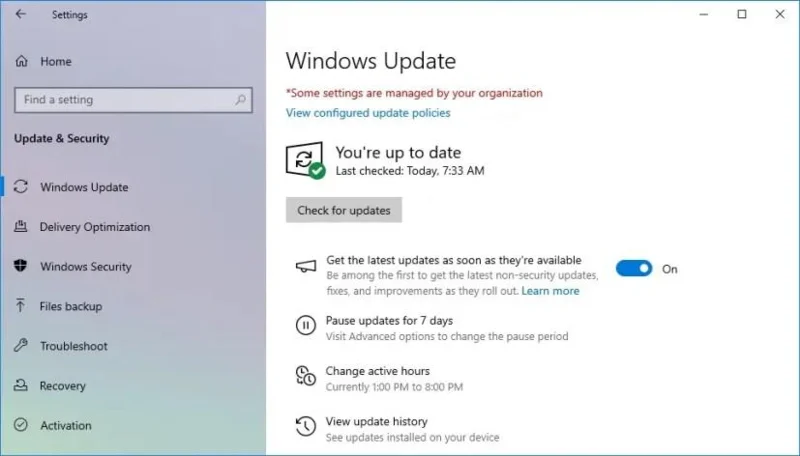
Doordat de levenscyclus van uw computer ten einde loopt, wordt deze zonder updates kwetsbaar voor beveiligingsrisico's, wat na verloop van tijd mogelijk tot verminderde prestaties kan leiden.
Wordt mijn computer dan direct kwetsbaar?
Technisch gezien zal Windows 10 naar verwachting op 14 oktober 2025 de laatste beveiligingsupdates ontvangen. Dit betekent dat u uw computer (voor een korte periode) gewoon kunt blijven gebruiken zoals u gewend bent, zonder noemenswaardige risico's.
Theoretisch gezien kunt u het systeem en de bijbehorende functies zo lang blijven gebruiken als u wilt. Het is echter af te raden, omdat er na verloop van tijd nieuwe beveiligingslekken zullen opduiken en kwaadwillenden zullen proberen deze te misbruiken.
Bovendien zullen kwaadwillenden , gezien het dominante marktaandeel van Windows 10 (meer dan 60 procent, volgens Statcounter ), prioriteit blijven geven aan het vinden en exploiteren van de kwetsbaarheden ervan, aangezien de potentiële winst aanzienlijk blijft.
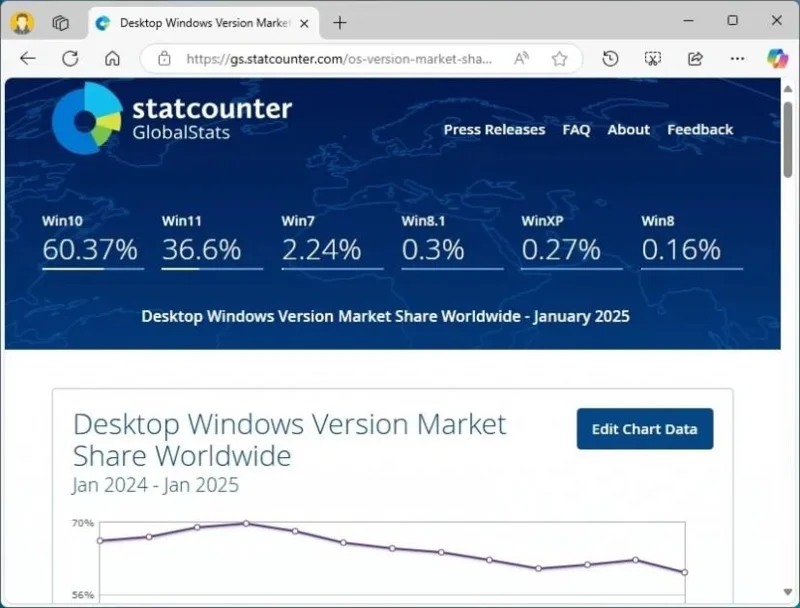
Marktaandeel van Windows 10 in januari 2025 / Afbeelding: Mauro Huculak
Daarnaast kunt u te maken krijgen met problemen met stuurprogramma's, en de kans hierop neemt toe als u nieuwe hardware of randapparatuur op de computer probeert aan te sluiten.
Bovendien heeft het bedrijf al bevestigd dat de ondersteuning voor Microsoft 365-apps op Windows 10-apparaten wordt stopgezet. Hoewel je apps zoals Word, Excel en PowerPoint nog steeds kunt starten en gebruiken, zullen ze geen updates meer ontvangen. Dit zal waarschijnlijk leiden tot een afname van de prestaties en betrouwbaarheid op de lange termijn.
Waarom stopt Microsoft de ondersteuning voor Windows 10?
Het besluit van Microsoft om deze versie van het besturingssysteem uit te faseren, sluit aan bij hun standaard levenscyclusbeleid , dat voorziet in tien jaar ondersteuning voor Windows: vijf jaar reguliere ondersteuning gevolgd door vijf jaar uitgebreide ondersteuning.
Een van de belangrijkste redenen voor het beëindigen van de ondersteuning is dat het bedrijf zijn middelen wil richten op nieuwere technologieën en innovaties. Door gebruikers aan te moedigen over te stappen naar Windows 11, wil Microsoft verbeterde beveiliging, betere prestaties en toegang tot de nieuwste functies bieden. Het ondersteunen van verouderde systemen onttrekt waardevolle middelen aan de ontwikkeling en het onderhoud van huidige en toekomstige platforms.
Windows 10, dat oorspronkelijk op 29 juli 2015 werd uitgebracht , ontving zijn laatste grote update in mei 2020. Dit betekent dat zelfs als u vandaag de dag de nieuwste versie van het besturingssysteem gebruikt, het basisplatform al bijna vijf jaar oud is.
Windows 11 , dat op 5 oktober 2021 werd uitgebracht, heeft daarentegen al drie grote updates ontvangen, waardoor het aanzienlijk geavanceerder is dan zijn voorganger.
Welke opties heb ik voor mijn Windows 10 pc?
Als je nog steeds Windows 10 gebruikt, heb je verschillende opties, waaronder upgraden naar een nieuwere versie, overstappen naar een ander platform, betalen voor extra ondersteuning om je apparaat nog even te kunnen blijven gebruiken, of een nieuwe computer kopen (als de hardware aan vervanging toe is).
Technisch gezien kunt u deze versie blijven gebruiken met Windows 10 IoT Enterprise LTSC (Long-Term Servicing Channel) 2021 , dat tot 2032 wordt ondersteund, of met Windows 10 Enterprise LTSC , dat tot 2027 wordt ondersteund. Deze versies zijn echter niet beschikbaar voor particuliere consumenten, omdat het producten voor organisaties zijn. Bovendien is het ontworpen voor thin clients, medische apparaten, kassasystemen, banksystemen en andere soortgelijke apparaten.
Upgrade naar Windows 11
De eenvoudigste manier om de ondersteuning en continuïteit van updates te behouden, is door te upgraden van Windows 10 naar Windows 11. Deze upgrade is gratis, omdat de productcode van Windows 10 compatibel is met Windows 11.
Windows 11 stelt echter hogere eisen aan de hardware dan Windows 10, en hoewel veel apparaten aan de minimale specificaties zullen voldoen, zullen veel computers niet kunnen upgraden.
Als uw computer een ondersteunde processor, voldoende geheugen, een Trusted Platform Module (TPM) 2.0 en Secure Boot heeft, kunt u upgraden via de Windows Update-instellingen, de Installatieassistent of door het Windows 11 ISO-bestand te koppelen om de installatie te starten.
Upgrade niet-ondersteunde hardware
Als uw computer niet compatibel is, kunt u deze alsnog upgraden door de systeemvereisten te omzeilen . Houd er echter rekening mee dat uw computer dan niet langer wordt ondersteund.
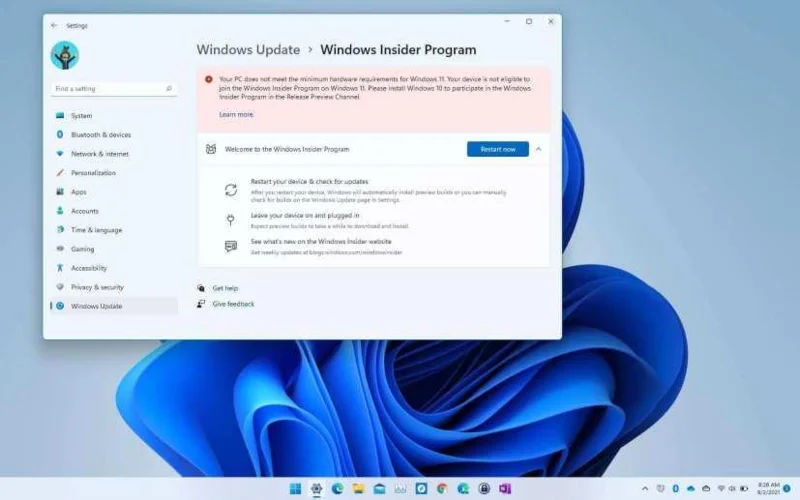
Windows 11 Insider-melding wordt niet ondersteund
Het gebruik van een besturingssysteem dat niet langer wordt ondersteund, betekent dat het apparaat weliswaar beveiligingsupdates en nieuwe functies ontvangt, maar dat niet gegarandeerd is dat deze werken. Bovendien hebt u geen toegang tot Microsoft-ondersteuning (hoewel ik betwijfel of u het bedrijf om ondersteuning zou hebben gebeld).
Upgrade naar Linux Mint
Als uw apparaat niet voldoet aan de minimale hardwarevereisten voor Windows 11 en u de vereisten niet wilt omzeilen om het besturingssysteem in een niet-ondersteunde staat te gebruiken, kunt u overwegen over te stappen naar een alternatief platform, zoals Linux Mint .
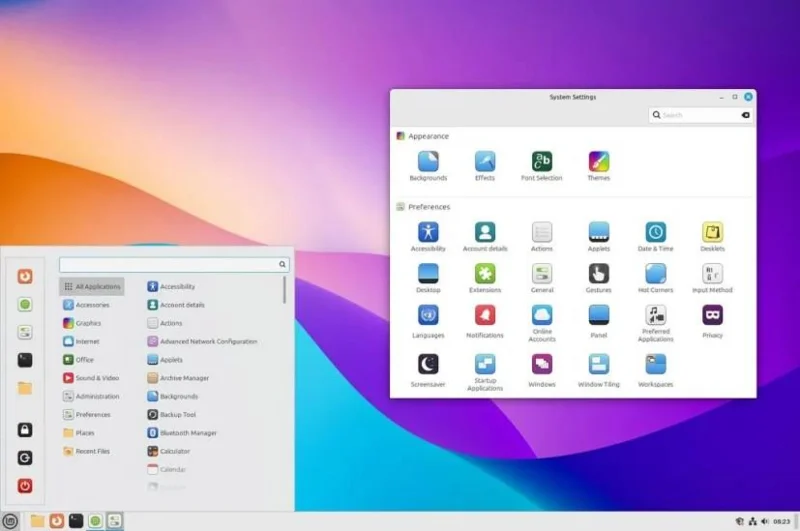
Linux Mint-desktop / Afbeelding: Mauro Huculak
Hoewel er veel verschillende Linux-distributies bestaan, is Linux Mint degene die er meestal uitspringt. Dit komt niet alleen doordat het gratis en open-source is, maar ook door de vertrouwde gebruikersinterface, waardoor de leercurve voor gebruikers die van Windows 10 komen, minimaal is.
Bovendien biedt Linux Mint een eenvoudig installatieproces en een uitgebreide reeks vooraf geïnstalleerde open-source applicaties. De actieve community biedt robuuste ondersteuning, waardoor het een toegankelijke keuze is voor zowel beginners als ervaren gebruikers. Daarnaast is dit besturingssysteem minder resource-intensief dan Windows 10, wat mogelijk de prestaties van oudere hardware kan verbeteren.
Upgrade naar ChromeOS Flex
Een andere optie is om ChromeOS Flex op je Windows 10-computer te installeren . Dit is een lichtgewicht variant van het Google ChromeOS-besturingssysteem.
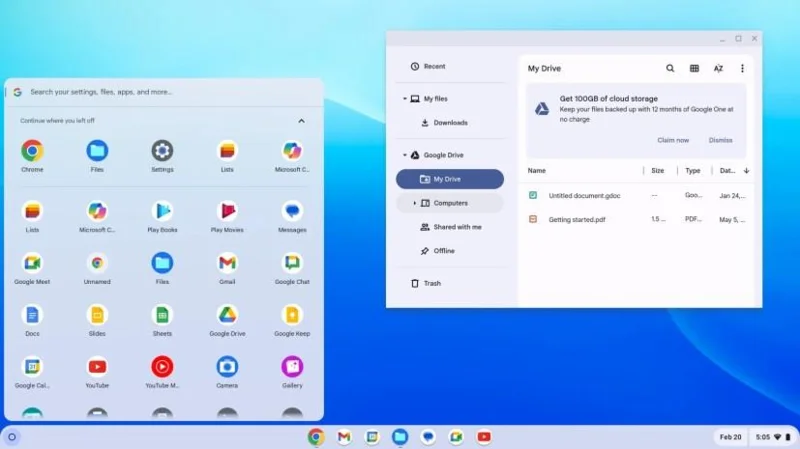
ChromeOS Flex op een Windows 11 pc / Afbeelding: Mauro Huculak
Het is gebaseerd op Linux en gebruikt webapplicaties en de Chrome-browser als belangrijkste interface.
Het besturingssysteem biedt ook bescherming tegen bedreigingen zoals malware en ransomware. Bovendien zorgt het voor een snelle en moderne werkomgeving met updates op de achtergrond.
Omdat dit een lichtgewicht besturingssysteem is, vereist het slechts een Intel- of AMD x86-64-bits processor, 4 GB geheugen en 16 GB opslagruimte. Het wordt echter aanbevolen om een processor en grafische kaart te gebruiken die na 2010 zijn geproduceerd.
Meld u aan voor het programma voor uitgebreide beveiligingsupdates.
Voor gebruikers die niet vóór de einddatum van de ondersteuning kunnen overstappen, biedt Microsoft Extended Security Updates (ESU) voor Windows 10 aan.
Het programma is een betaalde dienst, voornamelijk bedoeld voor organisaties . Gewone consumenten kunnen er echter ook voor betalen of het gratis verkrijgen (met een addertje onder het gras), afhankelijk van de gekozen optie.
Als je nog niet klaar bent om te upgraden naar Windows 11, kun je je apparaat op drie verschillende manieren aanmelden voor het programma. Je kunt er bijvoorbeeld voor kiezen om een back-up van je gegevens te maken naar OneDrive, met of zonder een Microsoft 365-abonnement .
De tweede optie is om 1000 punten in te wisselen als je je al hebt aangemeld voor het Microsoft Rewards-programma . Als je dit programma nog nooit hebt gebruikt, kun je je altijd aanmelden, een paar opdrachten voltooien en vervolgens de benodigde punten inwisselen.
Tot slot kunt u zich voor $30 inschrijven voor het ESU-programma en nog een jaar lang beveiligingsupdates voor uw Windows 10-computers blijven ontvangen.
Koop een nieuwe computer
Als u op zoek bent naar een nieuwe computer, zorgt deze aanpak voor compatibiliteit met Windows 11 en biedt toegang tot de nieuwste functies en beveiligingsupdates.
Welke computer het beste bij je past, hangt af van hoe je hem gebruikt en je budget.
Als je alleen basistaken uitvoert, zoals video's streamen, e-mails beheren of kantoorapplicaties gebruiken, hoef je geen fortuin uit te geven. Computers voor dagelijks gebruik beginnen vaak rond de $600. Hoewel je misschien goedkopere opties vindt, raad ik die niet aan, omdat ze vaak verouderde hardware of zeer lage specificaties hebben.
Als je geïnteresseerd bent in een Copilot+ pc vanwege de AI-functionaliteit en de langere accuduur, beginnen de prijzen doorgaans rond de $900. Aanbiedingen kunnen de prijs echter aanzienlijk verlagen (als je ze vindt).
Als je op zoek bent naar een premium apparaat, overweeg dan de Surface Pro 11, die verkrijgbaar is vanaf minder dan $900 in de Microsoft Store. Bekijk de aanbiedingenpagina van de Microsoft Store voor meer deals voor Copilot+ pc's .
Wat zijn je plannen met je Windows 10-computer? Laat het me weten in de reacties.
Update 15 september 2025: Deze inhoud is bijgewerkt met nieuwe informatie en herzien om de nauwkeurigheid te waarborgen.
Leer hoe u de pijl op Windows 10-snelkoppelingen verbergt met een registeraanpassing, wat de markering betekent en hoe u de wijziging veilig terugdraait.
Verander een foto in een schilderij, potloodtekening of cartoon met FotoSketcher Studio. Leer hoe je een effect kiest, de preview aanpast en je kunstwerk opslaat.
Ontdek wat Audio Identifier onthult over bitrate, encoders en tags, hoe de oude workflow werkt en welke tools tegenwoordig bestanden inspecteren of nummers identificeren.
My Photo Index is een verouderd Windows-fotocatalogiseringsprogramma voor het taggen, beoordelen en bekijken van lokale afbeeldingen. Bekijk de gedocumenteerde functies, compatibiliteitsbeperkingen en een alternatief dat nog steeds wordt onderhouden.
Leer hoe u Attribute Changer kunt gebruiken om bestandsattributen en tijdstempels in Windows te bewerken, de datums van JPEG EXIF-foto's bij te werken en batchwijzigingen veilig te bekijken.
Stel een aparte achtergrond in voor elke Windows 10-monitor, identificeer beeldschermen, pas de beeldweergave aan en los problemen op met ontbrekende monitoropties.
Leer wat pViewer doet, hoe de foto- en stripmodi werken, welke Windows-versie je moet downloaden en wat de verschillen zijn tussen de oude en de herschreven versie.
Leer hoe je een NeoDownloader-project maakt, een crawlbereik kiest, afbeeldingsfilters en een bestemming instelt en batchdownloads bekijkt.
Stel een diavoorstelling in voor Windows 7 of 8, maak een kleine VBScript-snelkoppeling en wijs een sneltoets toe om naar de volgende achtergrond te gaan.
Gebruik XnConvert om effecten toe te passen, foto's te verkleinen en afbeeldingsformaten in batches te converteren. Kies uitvoerinstellingen, bekijk bewerkingen en bescherm uw originelen.








