Pijl van snelkoppelingen verwijderen in Windows 10

Leer hoe u de pijl op Windows 10-snelkoppelingen verbergt met een registeraanpassing, wat de markering betekent en hoe u de wijziging veilig terugdraait.
Microsoft rolt nu Windows 11 build 26120.3964 (KB5058496) uit voor pc's die zijn aangemeld voor het bètakanaal van het Windows Insider-programma. Deze belangrijke update introduceert een nieuwe AI-agent voor de Instellingen-app, maakt tekstacties mogelijk voor Click to Do op AMD- en Intel Copilot+-pc's, voegt een nieuwe, aparte FAQ-sectie toe aan de pagina 'Over', bevat diverse bugfixes en andere verbeteringen.
Windows 11 build 26120.3964: nieuwe functies en wijzigingen
Dit zijn de nieuwe verbeteringen die worden uitgerold voor Windows 11- apparaten die zijn aangemeld voor het bètakanaal.
Nieuwe AI-agent voor de Instellingen-app
Vanaf update KB5058496 krijgt de Instellingen-app officieel een nieuwe AI-agent die je helpt instellingen sneller te vinden en te wijzigen.
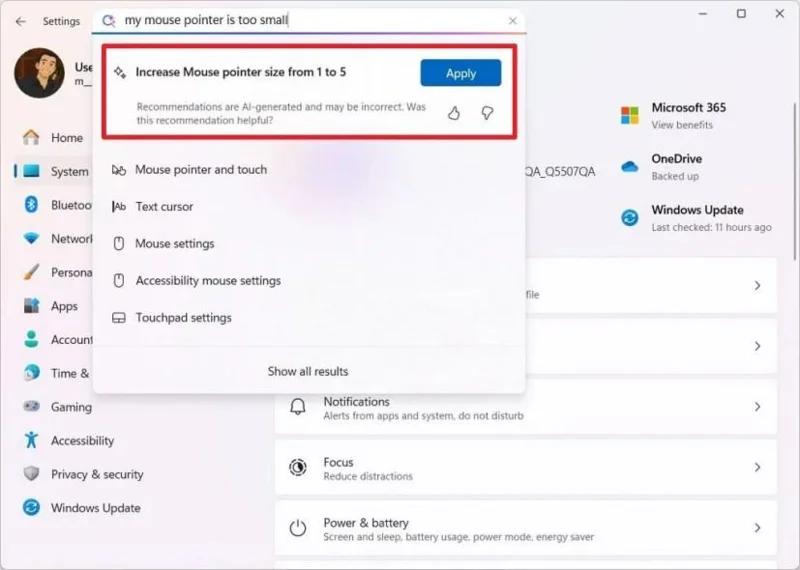
Instellingen-app met AI-agent / Afbeelding: Mauro Huculak
Als onderdeel van deze integratie wordt het zoekvak naar de bovenkant van de Instellingen-app verplaatst. Dankzij AI op het apparaat zelf kun je nu in natuurlijke taal het probleem of de gewenste instelling beschrijven, waarna de functie de instellingen met jouw toestemming zoekt en wijzigt.
Het werkt echter, in ieder geval in eerste instantie, slechts voor sommige zoekopdrachten. Soms krijg je geen resultaten te zien wanneer je een probleem beschrijft.
Als je de functie wilt testen, kun je vragen stellen zoals 'Hoe bedien ik mijn pc met mijn stem?' of 'Mijn muisaanwijzer is te klein.'
Deze functie is exclusief voor Copilot+ pc's, maar is in eerste instantie beschikbaar voor de Snapdragon-processor. Ondersteuning voor AMD- en Intel AI-processors volgt in de toekomst.
Schakel de AI-agent in via de instellingen.
Als je een compatibel apparaat hebt maar de functie niet kunt vinden, kun je de AI-assistent inschakelen in de Instellingen-app door de ViveTool de vivetool /enable /id:53427769,57244651opdracht te laten uitvoeren en de computer opnieuw op te starten.
Nieuwe FAQ-sectie voor de Over ons-pagina.
Daarnaast werkt Microsoft ook de 'Over'-pagina van de Instellingen-app bij met een nieuwe, aparte sectie met veelgestelde vragen over systeemconfiguratie, prestaties en compatibiliteit.
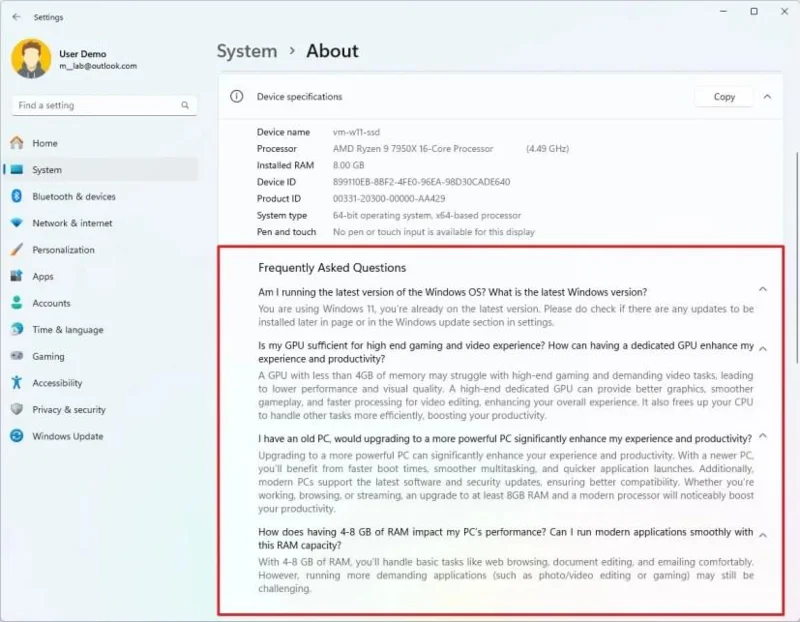
Over ons-pagina met veelgestelde vragen / Afbeelding: Mauro Huculak
Nieuwe 'Klik om te doen'-tekstacties voor AMD en Intel.
Als je een Copilot+ pc hebt met een AMD- of Intel-processor en build 26120.3964, bevat de functie 'Klik om te doen' nu de opties 'Samenvatten', 'Een opsomming maken' en 'Herschrijven'. Deze opties zijn al beschikbaar voor apparaten met een Snapdragon-processor.
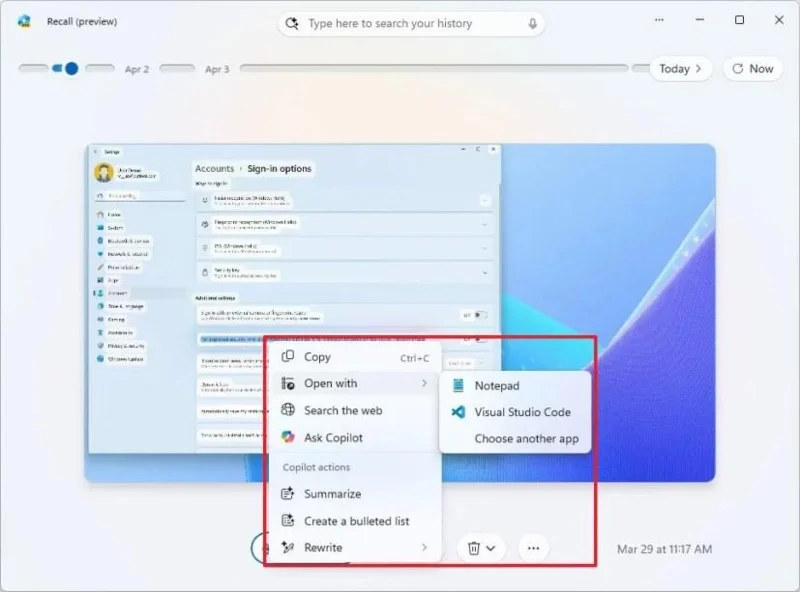
Klik om dit te doen in Terugroepen / Afbeelding: Mauro Huculak
Microsoft merkt ook op dat de Franse en Spaanse taal in eerste instantie alleen de acties Samenvatten, Een opsomming maken en Verfijnen zullen bevatten. De optie Herschrijven zal in een toekomstige update beschikbaar komen.
Nieuwe dynamische verlichtingsoptie
Als uw computer apparaten bevat die compatibel zijn met Dynamic Lighting, kunt u deze nu veilig verwijderen met behulp van het pictogram 'Hardware veilig verwijderen en media uitwerpen' in de taakbalk.
Nieuwe ervaring met het overzetten van bestanden naar een nieuwe pc
Microsoft werkt als onderdeel van de Windows Back-up-applicatie aan een nieuwe functie waarmee u uw bestanden, apps, aanmeldingsgegevens en instellingen via het netwerk naar een nieuwe computer kunt overzetten.
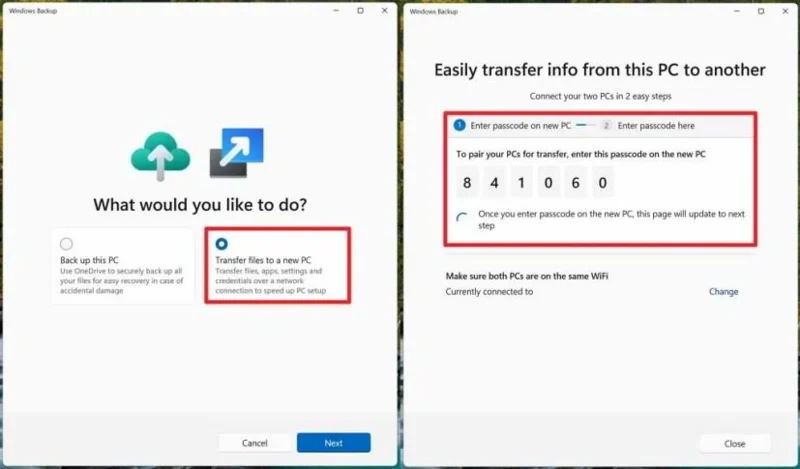
Bestandsoverdrachtfunctie van Windows Backup / Afbeelding: Mauro Huculak
De functie is nog in ontwikkeling en is momenteel niet voor iedereen beschikbaar. Er is echter ontdekt dat je bij het openen van de Windows Back-up-app de optie krijgt om een back-up van je computer te maken of de bestanden over te zetten naar een nieuw apparaat.
Als u de optie selecteert om de bestanden over te zetten, ontvangt u een toegangscode die u op het nieuwe apparaat moet invoeren om de verbinding tot stand te brengen en de overdracht te voltooien. Beide apparaten moeten uiteraard wel op hetzelfde netwerk zijn aangesloten.
Nieuwe pagina met instellingen voor snel machineherstel
Deze update introduceert ook een nieuwe pagina 'Snel computerherstel' onder Instellingen > Systeemherstel .
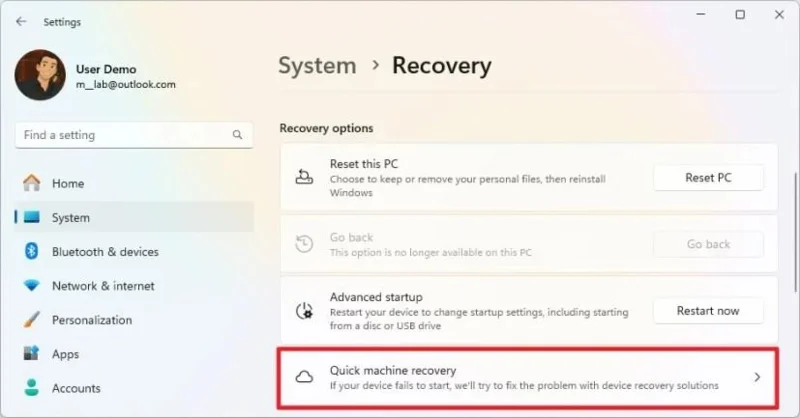
Snelle pagina voor machineherstel in het gedeelte Herstel / Afbeelding: Mauro Huculak
De pagina biedt een grafische interface waarmee u kunt instellen of het systeem automatisch problemen moet controleren en oplossen wanneer het apparaat niet normaal opstart.
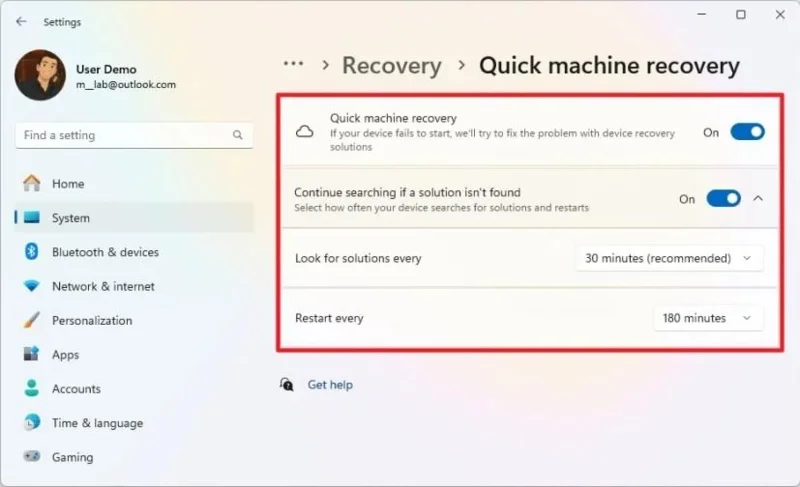
Snelle instellingen voor machineherstel / Afbeelding: Mauro Huculak
Je kunt ook de frequentie instellen waarmee het systeem de Microsoft-servers controleert op patches en herstarts.
Hoewel de pagina beschikbaar is in de bèta- en ontwikkelaarskanalen, is deze nog in ontwikkeling en werkt deze mogelijk niet zoals verwacht.
Nieuwe taalinstellingen via het Configuratiescherm
Tot slot bevat de pagina ' Taal en regio' vanaf deze uitrol de optie 'Taal voor niet-Unicode-programma's' en de mogelijkheid om de huidige gebruikersinstellingen naar het welkomstscherm en systeemaccounts te kopiëren.
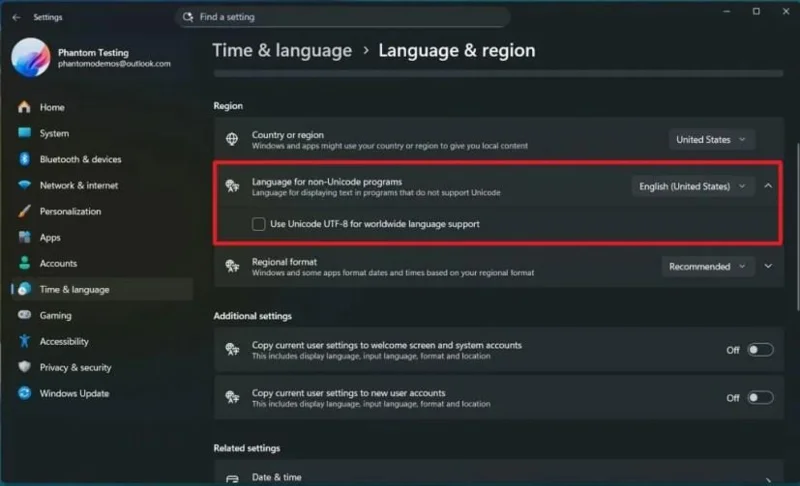
Taal voor niet-Unicode-programma's / Afbeelding: @PhantomOfEarh
Deze instelling is niet standaard beschikbaar en is verborgen in de ontwikkelaars- en bètakanalen.
Overige correcties en wijzigingen
Naast de nieuwe functies en verbeteringen bevat Windows 11 build 26120.3964 ook diverse bugfixes, waaronder:
Download preview-versie
Om deze Windows 11-build te downloaden en te installeren, meldt u uw apparaat aan voor het bètakanaal via de instellingen van het 'Windows Insider-programma' in het gedeelte 'Update & beveiliging'. Nadat u de computer voor het programma hebt aangemeld, kunt u de build downloaden via de instellingen van 'Windows Update' door de optie 'De nieuwste updates downloaden zodra ze beschikbaar zijn' in te schakelen en op de knop 'Controleren op updates' te klikken.
Volgens het bedrijf was Windows 11 build 22635.5305 de laatste beschikbare update voor versie 23H2, en vanaf nu zal het bètakanaal updates ontvangen in de ontwikkelingsversie 24H2.
Leer hoe u de pijl op Windows 10-snelkoppelingen verbergt met een registeraanpassing, wat de markering betekent en hoe u de wijziging veilig terugdraait.
Verander een foto in een schilderij, potloodtekening of cartoon met FotoSketcher Studio. Leer hoe je een effect kiest, de preview aanpast en je kunstwerk opslaat.
Ontdek wat Audio Identifier onthult over bitrate, encoders en tags, hoe de oude workflow werkt en welke tools tegenwoordig bestanden inspecteren of nummers identificeren.
My Photo Index is een verouderd Windows-fotocatalogiseringsprogramma voor het taggen, beoordelen en bekijken van lokale afbeeldingen. Bekijk de gedocumenteerde functies, compatibiliteitsbeperkingen en een alternatief dat nog steeds wordt onderhouden.
Leer hoe u Attribute Changer kunt gebruiken om bestandsattributen en tijdstempels in Windows te bewerken, de datums van JPEG EXIF-foto's bij te werken en batchwijzigingen veilig te bekijken.
Stel een aparte achtergrond in voor elke Windows 10-monitor, identificeer beeldschermen, pas de beeldweergave aan en los problemen op met ontbrekende monitoropties.
Leer wat pViewer doet, hoe de foto- en stripmodi werken, welke Windows-versie je moet downloaden en wat de verschillen zijn tussen de oude en de herschreven versie.
Leer hoe je een NeoDownloader-project maakt, een crawlbereik kiest, afbeeldingsfilters en een bestemming instelt en batchdownloads bekijkt.
Stel een diavoorstelling in voor Windows 7 of 8, maak een kleine VBScript-snelkoppeling en wijs een sneltoets toe om naar de volgende achtergrond te gaan.
Gebruik XnConvert om effecten toe te passen, foto's te verkleinen en afbeeldingsformaten in batches te converteren. Kies uitvoerinstellingen, bekijk bewerkingen en bescherm uw originelen.








