Pijl van snelkoppelingen verwijderen in Windows 10

Leer hoe u de pijl op Windows 10-snelkoppelingen verbergt met een registeraanpassing, wat de markering betekent en hoe u de wijziging veilig terugdraait.
UPDATE 10-3-2025: Wanneer u het ISO-bestand van Windows 11 downloadt , kunt u de gegevensintegriteit en authenticiteit ervan controleren om er zeker van te zijn dat het niet beschadigd, gemanipuleerd of gewijzigd is. U kunt dit doen met een PowerShell-opdracht en het resultaat vergelijken met de hash die door Microsoft is gepubliceerd.
Een hash is een numerieke waarde die gegevens uniek identificeert, berekend op basis van de originele gegevens, in dit geval de inhoud van het ISO-bestand. Als de inhoud op enigerlei wijze verandert tijdens de verificatie van het bestand, verandert de hashwaarde, wat aangeeft dat het bestand niet origineel is.
Als het Windows 11 ISO-bestand geen USB-flashstation kan aanmaken en het hashnummer niet overeenkomt met de oorspronkelijke waarde, moet u het bestand mogelijk opnieuw downloaden. Het gebruik ervan kan namelijk voorkomen dat de installatie succesvol wordt voltooid.
In deze handleiding leg ik stap voor stap uit hoe je kunt controleren of een ISO-installatiebestand origineel, beschadigd of gewijzigd is.
Controleer de hash van een Windows 11 ISO-bestand met PowerShell.
Volg deze stappen om de authenticiteit van een gedownload Windows 11 ISO-bestand te controleren:
Open Start .
Zoek naar PowerShell , klik met de rechtermuisknop op het bovenste resultaat en selecteer de optie 'Uitvoeren als beheerder' .
Typ de volgende opdracht om het ISO-bestand te controleren en druk op Enter :
Get-FileHash C:\PATH\TO\ Win11_25H2_English_x64.iso
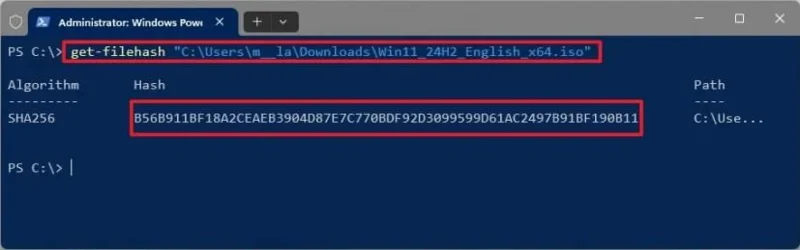
Werk in de opdracht het pad bij met de locatie en de naam van het Windows 11 ISO-bestand.
Vergelijk de SHA256-hashuitvoer met de onderstaande informatie.
Handige tip: je kunt de uitvoer kopiëren en de sneltoets "Ctrl + F" gebruiken om de hash in de onderstaande lijst te vinden.
Nadat u de stappen hebt voltooid, kunt u controleren of het bestand beschadigd, gemanipuleerd of gewijzigd is ten opzichte van het origineel.
Lijst met hashwaarden van de Windows 11 25H2 ISO-image
Deze lijst bevat de SHA256-resultaten om het officiële ISO-bestand (Win11_25H2_English_x64.iso) van Windows 11 in 2025 te verifiëren:
E29CDB5516DAB968DE81D5A64CF0CDBDAF2F0A016D14D2697DF25F51CDFA0C873C613718994FE91BAD0685415F25690F8F16DC2290F46FAC793A170FE63F21623BA0E9FF816088F054077B94C2229BA290D984975AB5CED420123CD46DCECBD0B270F8AC25AD78D5E322E5F3B0CF9CA966EBCD2B31AF752C36326D1191C3F0804CE6692DD8C227C55839A51B90E419461075718514DE211985E307ADA0C78DF5B16C206BE2A1CE6C0B0B799C38B0FAF77656728A05AAB8C4939805946386073E75C02A851A9A0943D3AFA7F45FFDC91D57D8DEE264A96509569A9B82588F3D05AF633C191A2AF055B956262C0007EA1BE0BBD05879054C7C431E2EE6FA497CBFD141F6030FED50F75E2B03E1EB2E53646C4B21E5386047CB860AF5223F102A32BAAEB6C90DD51648154B64C40C9E0C14D93A427F611A1BB49C8077FA2FF73364ECF073238A37E9D49D993FBB266D5AFBCCD1723364FA6C5977ECC031703F2A679E09DC0DEDE8DD20D8EBF879289C468675B44079492054B74F2E0A8075237913E6ABCE9656A638FAF9B26CC95BC60D6C696481FF9B6FC482F269DEBE08D503D7CDD3A15988F43C4AB092CEC864C5C678F259C64025AD341FCD22A9369B1B43E1BD8701D09BF1F0DF94640778AE539A10F38CF828628529B3727690FC71FAB30B6F14CFCB51C41C6930FE3E027C0B819FC5BB2C7493540892F54049A1D6F70C078490FEA826276A8E8D6E29393C321FF89F8FF984B5A2DDF335330EAE7245D8E1153D7861AA23FEDE992E238C926DBF5C248BA38866338B2A5935B3E4546417B2B04C6CA05BB505267346FA3DA0F8DBE5C30C8E9DB9EDAA7CD3D6FE171838CC9B97750785B369829CEF6DA08662267C93DD93536CBF73DE46463AFE6E101F66E28E951FEEB9DA75CA0028F1AEF0655851136F5392981FC09DF3C22EADB7FD3C8A640AA46283C4AA3B204C2C77169FEB80F098093ADAB3C7466672D73185CB927ACA98925C7F5176E311DE90D9802633CFBC17E2B50EF90D530F38B6B1F699B3B983EBE42F2ED2A954954D9F03A2E18569A7CAD9DC6FFF955F3323ADF297C965F85F18DA539058CA9C9B7863A8B631CB293D99100081941E0BA93D34D0D953A276BA16148FD43510EBAFC0C2BD7E6064B4833FACAE45B8819346EB10EC36F2E5368CFA9B2481795AE6C9D33FAFCDFC70AEC3E8F4EF4E147BA4D2A804405BD8103EA1A01F8885E33A47D88D2BB180F81A4A1793A3C316744E1C7F42619E6104E712E1EFE78F43A1E059912FC600BBCECAC349A33F8BB7B1562B0A2966C31E9674BC93D4FE828081C290762DECBFACD72B5445719E4D08DEEA06EDDD32E67A147D03F9F02B56947D5377E6ABBE8F1686982DF8F5750F2A91D5058129A703A7C99A87F40FAD5B6E9A3F8DE4B0A0396FD2372C5BF111888309CB18AAF0B764D7B56A9E5F53774DCADF7F0AEA1C6424A937FCFFFE79B4D00AEA83E17A5C5ACCD48CD6DE849A4F12741862E182500F360C1B6A45B8824F81FD2FD0CF6EDF773AB2079C4D34827982414F7E2C3614F353ED8AF91BEB7AC5F015B9C27F5EB320AE6163ED6A2792A7787186A45F331EBC95B5F78C1CFD3314400A98189C06F836062EB48CD50C2B2C3BC88B1D59723EEBD5F66F5F2F931566022CACF03354002C7B8D75063EF7C4460B77EB8C0150118D52C24468FDACA72B1FEFA68A09DDD58D5CED66FC8BHet is belangrijk om te weten dat hashwaarden kunnen variëren afhankelijk van de ISO-versie. Als u het imagebestand downloadt van een andere bron dan Microsoft, zal de hashwaarde waarschijnlijk niet overeenkomen.
Veelgestelde vragen over de hash van het ISO-bestand voor Windows 11 25H2
Hier vindt u een lijst met veelgestelde vragen (FAQ's) en antwoorden over de hash van ISO-bestanden.
Waarom zou ik het ISO-bestand van Windows 11 moeten controleren?
Je wilt het ISO-bestand controleren om er zeker van te zijn dat het niet beschadigd, gemanipuleerd of gewijzigd is. Een niet-overeenkomende hash betekent dat het ISO-bestand onveilig is.
Welk hash-algoritme gebruikt Microsoft voor ISO-verificatie?
Microsoft publiceert de SHA256-hashwaarden voor officiële ISO-bestanden.
Wat gebeurt er als de hash niet overeenkomt?
Als er een fout optreedt bij de hashcontrole, verwijder dan het ISO-bestand en download het opnieuw van de officiële Microsoft-website . Probeer de installatie niet uit te voeren.
Kan ik een ander programma dan PowerShell gebruiken?
Ja. Tools van derden zoals HashCalc of QuickHash kunnen SHA256-waarden verifiëren, maar PowerShell is ingebouwd en betrouwbaar.
Veranderen de hashwaarden met elke ISO-versie?
Ja. Elke ISO-release heeft een unieke SHA256-hash. Gebruik altijd de meest recente lijst van Microsoft.
Waar kan ik de officiële ISO-hashwaarden van Microsoft vinden?
Ze worden gepubliceerd op de officiële Microsoft-downloadpagina of in de documentatie. Deze handleiding bevat de actuele lijst voor Windows 11 25H2 .
Update 3 oktober 2025: Deze handleiding is bijgewerkt om de nauwkeurigheid te waarborgen en wijzigingen in het proces weer te geven.
Leer hoe u de pijl op Windows 10-snelkoppelingen verbergt met een registeraanpassing, wat de markering betekent en hoe u de wijziging veilig terugdraait.
Verander een foto in een schilderij, potloodtekening of cartoon met FotoSketcher Studio. Leer hoe je een effect kiest, de preview aanpast en je kunstwerk opslaat.
Ontdek wat Audio Identifier onthult over bitrate, encoders en tags, hoe de oude workflow werkt en welke tools tegenwoordig bestanden inspecteren of nummers identificeren.
My Photo Index is een verouderd Windows-fotocatalogiseringsprogramma voor het taggen, beoordelen en bekijken van lokale afbeeldingen. Bekijk de gedocumenteerde functies, compatibiliteitsbeperkingen en een alternatief dat nog steeds wordt onderhouden.
Leer hoe u Attribute Changer kunt gebruiken om bestandsattributen en tijdstempels in Windows te bewerken, de datums van JPEG EXIF-foto's bij te werken en batchwijzigingen veilig te bekijken.
Stel een aparte achtergrond in voor elke Windows 10-monitor, identificeer beeldschermen, pas de beeldweergave aan en los problemen op met ontbrekende monitoropties.
Leer wat pViewer doet, hoe de foto- en stripmodi werken, welke Windows-versie je moet downloaden en wat de verschillen zijn tussen de oude en de herschreven versie.
Leer hoe je een NeoDownloader-project maakt, een crawlbereik kiest, afbeeldingsfilters en een bestemming instelt en batchdownloads bekijkt.
Stel een diavoorstelling in voor Windows 7 of 8, maak een kleine VBScript-snelkoppeling en wijs een sneltoets toe om naar de volgende achtergrond te gaan.
Gebruik XnConvert om effecten toe te passen, foto's te verkleinen en afbeeldingsformaten in batches te converteren. Kies uitvoerinstellingen, bekijk bewerkingen en bescherm uw originelen.








