Pijl van snelkoppelingen verwijderen in Windows 10

Leer hoe u de pijl op Windows 10-snelkoppelingen verbergt met een registeraanpassing, wat de markering betekent en hoe u de wijziging veilig terugdraait.
Microsoft heeft Windows 11 build 26220.7051 uitgebracht als update KB5067115 voor versie 25H2 via de ontwikkelaars- en bètakanalen van het Windows Insider-programma. Deze preview bevat nieuwe functies, wijzigingen en oplossingen voor bestaande problemen.
Volgens de nieuwe aankondigingen introduceert de Windows 11- update KB5067115 een preview van een nieuwe zoekervaring die Copilot AI combineert met Windows Search om de gebruikerservaring te verbeteren.
Daarnaast breidt deze update de Xbox Full Experience uit naar andere handheld-apparaten, naast de ASUS ROG Xbox Ally X en Xbox Ally. Verder introduceert deze update de mogelijkheid om audio te delen via Bluetooth LE Audio-broadcasttechnologie.
Tot slot voegt deze release nieuwe processorfuncties toe aan Prism's ARM-gebaseerde emulator (Copilot+ pc's), waardoor het bedrijf emulatie voor 64-bit x86 (x64) apps standaard kan inschakelen.
Het is belangrijk om te weten dat het bètakanaal is bijgewerkt van versie 24H2 naar 25H2, wat betekent dat de builds die beschikbaar zijn in het ontwikkelaars- en bètakanaal nu identiek zijn.
Wat is er nieuw in Windows 11 KB5067115 voor versies 25H2 en 24H2?
Dit zijn de nieuwste wijzigingen waaraan Microsoft heeft gewerkt voor Windows 11 25H2 en 24H2.
Vraag het aan Copilot via de taakbalk
Vanaf builds 26220.7051 en 26120.7051 introduceert Windows 11 een nieuwe "Ask Copilot"-ervaring die in feite het Windows-zoekvak in de taakbalk vervangt door Copilot. Hiermee kunt u AI gebruiken om bestanden, instellingen en apps te doorzoeken, en eigenlijk alles wat u maar wilt. U kunt ook toegang krijgen tot Copilot Vision en Voice.
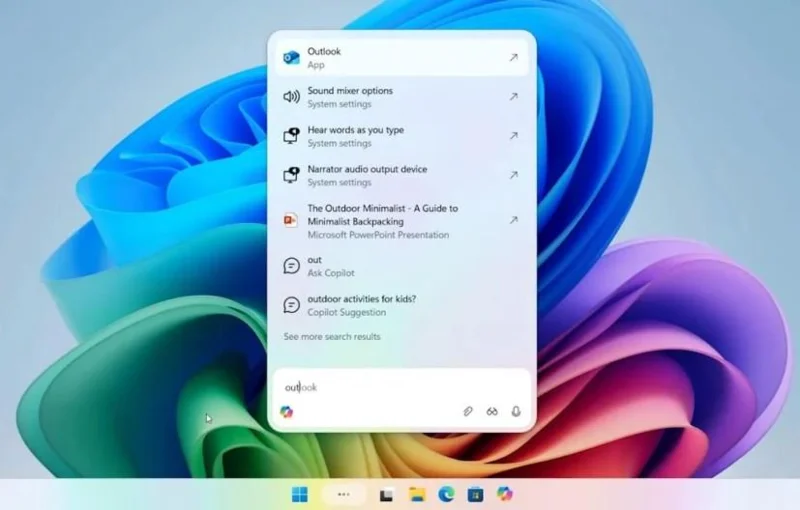
Taakbalk nieuwe Copilot-zoekfunctie / Afbeelding: Mauro Huculak
Dit is een optionele functie die u kunt inschakelen via Instellingen > Personalisatie > Taakbalk > Vraag Copilot . Microsoft geeft aan dat u ook kunt beheren of Copilot automatisch wordt gestart door de optie 'Automatisch starten bij aanmelden' in de Copilot-appinstellingen te gebruiken.
Xbox-ervaring op volledig scherm
Microsoft breidt de Xbox Full Screen Experience ook uit naar meer handheld-apparaten. Aanvankelijk was de fullscreen-ervaring alleen beschikbaar voor de ASUS ROG Xbox Ally X en Xbox Ally gaming-pc's, maar nu hebben ook andere handheld-apparaten er toegang toe.
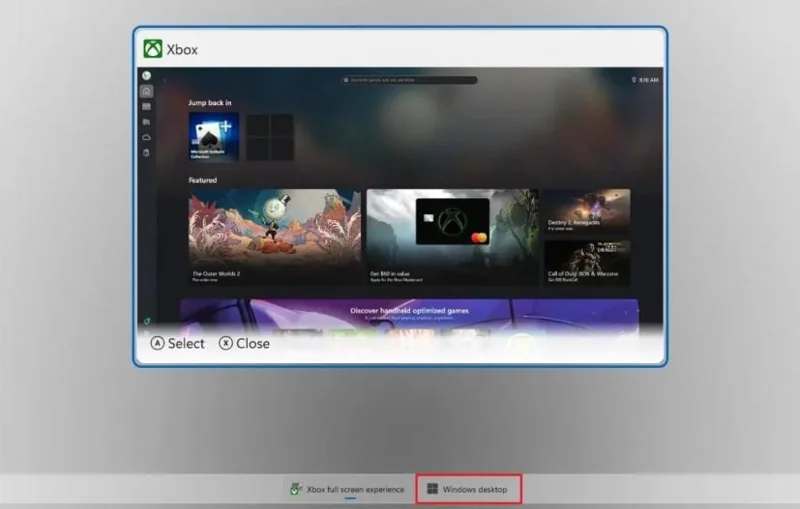
Schakel Xbox volledig scherm naar Windows 11 bureaublad / Afbeelding: Mauro Huculak
De nieuwe functie transformeert je handheld in een apparaat dat meer op een console lijkt door de Xbox-app in volledig scherm te gebruiken, optimaliseert het besturingssysteem voor gameprestaties en biedt een eenvoudige manier om te schakelen tussen de desktop- en console-ervaring.
Je kunt de functie inschakelen via Instellingen > Gaming > Volledig scherm en vervolgens Xbox selecteren als je hoofdapplicatie. Nadat je de functie hebt ingeschakeld, kun je de functie openen via Taakweergave en de Gamebalk, of je handheld zo configureren dat de volledige schermweergave automatisch wordt ingeschakeld bij het opstarten.
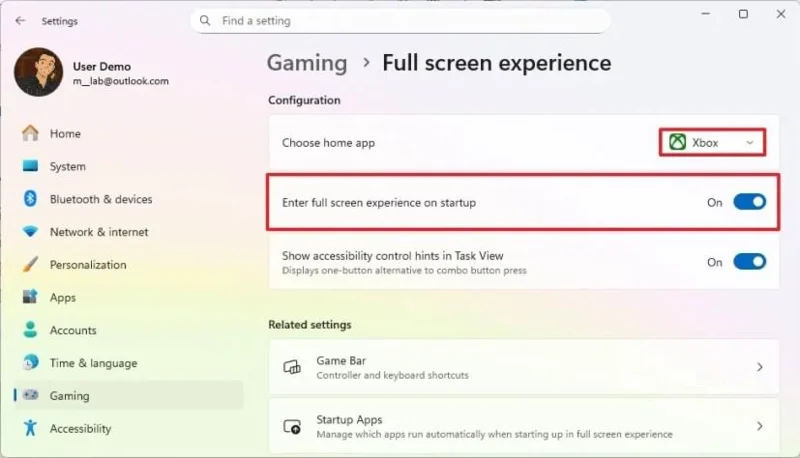
Microsoft meldt dat deze preview momenteel wordt uitgebreid naar MSI Claw-modellen en dat er in toekomstige updates meer handhelds zullen volgen. Het is echter mogelijk om de volledige schermervaring op elke computer af te dwingen met behulp van deze instructies.
Audio delen via Bluetooth
Een andere belangrijke toevoeging met de release van update KB5067115 is de functie voor het delen van audio, waarmee u het geluid van uw computer via Bluetooth LE Audio-uitzendtechnologie met een andere persoon kunt delen.
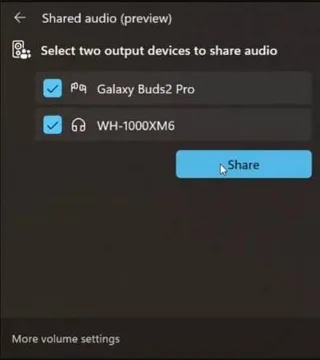
Gedeelde audiofunctie / Afbeelding: Microsoft
Om deze functie te gebruiken, opent u het menu 'Snelle instellingen' (Windows-toets + A), gaat u naar de pagina 'Gedeelde audio', selecteert u de ondersteunde apparaten en klikt u op de knop 'Delen' .
Update voor de Prism-emulator voor ARM
Microsoft breidt de emulatiemogelijkheden van Prism uit om meer processorfuncties te ondersteunen, waardoor een bredere compatibiliteit mogelijk wordt voor 64-bits x86 (x64) apps op ARM-gebaseerde apparaten. Deze verbetering wordt automatisch toegepast op alle x64-apps die worden geëmuleerd. Voor 32-bits x86-apps kan de ondersteuning handmatig worden ingeschakeld in het venster 'Eigenschappen' onder de instellingen voor 'Emulatie'.
Overige correcties en wijzigingen
Naast de nieuwe functies en verbeteringen bevat Windows 11 build 26220.7051 ook diverse bugfixes, waaronder:
Microsoft wijst ook op bekende problemen met deze updates, waaronder:
Download Windows 11-update KB5067115
Om deze Windows 11-build te downloaden en te installeren, meldt u uw apparaten aan voor het ontwikkelaarskanaal ( voor versie 24H2 meldt u zich aan voor het bètakanaal) via de instellingen van het 'Windows Insider-programma' in het gedeelte 'Updates en beveiliging'. Zodra u de computer voor het programma hebt aangemeld, kunt u de build downloaden via de instellingen van 'Windows Update' door de optie 'De nieuwste updates downloaden zodra ze beschikbaar zijn' in te schakelen en op de knop 'Controleren op updates' te klikken .
Leer hoe u de pijl op Windows 10-snelkoppelingen verbergt met een registeraanpassing, wat de markering betekent en hoe u de wijziging veilig terugdraait.
Verander een foto in een schilderij, potloodtekening of cartoon met FotoSketcher Studio. Leer hoe je een effect kiest, de preview aanpast en je kunstwerk opslaat.
Ontdek wat Audio Identifier onthult over bitrate, encoders en tags, hoe de oude workflow werkt en welke tools tegenwoordig bestanden inspecteren of nummers identificeren.
My Photo Index is een verouderd Windows-fotocatalogiseringsprogramma voor het taggen, beoordelen en bekijken van lokale afbeeldingen. Bekijk de gedocumenteerde functies, compatibiliteitsbeperkingen en een alternatief dat nog steeds wordt onderhouden.
Leer hoe u Attribute Changer kunt gebruiken om bestandsattributen en tijdstempels in Windows te bewerken, de datums van JPEG EXIF-foto's bij te werken en batchwijzigingen veilig te bekijken.
Stel een aparte achtergrond in voor elke Windows 10-monitor, identificeer beeldschermen, pas de beeldweergave aan en los problemen op met ontbrekende monitoropties.
Leer wat pViewer doet, hoe de foto- en stripmodi werken, welke Windows-versie je moet downloaden en wat de verschillen zijn tussen de oude en de herschreven versie.
Leer hoe je een NeoDownloader-project maakt, een crawlbereik kiest, afbeeldingsfilters en een bestemming instelt en batchdownloads bekijkt.
Stel een diavoorstelling in voor Windows 7 of 8, maak een kleine VBScript-snelkoppeling en wijs een sneltoets toe om naar de volgende achtergrond te gaan.
Gebruik XnConvert om effecten toe te passen, foto's te verkleinen en afbeeldingsformaten in batches te converteren. Kies uitvoerinstellingen, bekijk bewerkingen en bescherm uw originelen.








