Pijl van snelkoppelingen verwijderen in Windows 10

Leer hoe u de pijl op Windows 10-snelkoppelingen verbergt met een registeraanpassing, wat de markering betekent en hoe u de wijziging veilig terugdraait.
UPDATE 11-11-2025: In Windows 11 bevat het Startmenu een accountbeheerder die het beheren van je profiel en systeemtoegang intuïtiever zou moeten maken. Dit is echter niet altijd het geval. In deze handleiding laat ik je zien hoe je eenvoudig kunt uitloggen, van gebruiker kunt wisselen en je computer kunt vergrendelen.
Voorheen stonden de opties om je account te vergrendelen en je af te melden op dezelfde plek, maar met de update van juni 2024 introduceerde Microsoft een nieuw accountbeheermenu in het Startmenu ter vervanging van het profielmenu. Het nieuwe ontwerp herinnert je eraan om een back-up van je bestanden in de cloud te maken en waarschuwt je voor eventuele acties die nodig zijn in je account. Bovendien kun je nu in één oogopslag zien hoeveel cloudopslag je gebruikt en welke services actief zijn en binnenkort verlopen wanneer je bent aangemeld met een Microsoft-account.
Als gevolg van deze wijzigingen bevinden sommige opties in het profielmenu zich nu op een andere plek. Zo is de optie 'Gebruiker wisselen' nu te vinden in een submenu en staat de optie om de computer te vergrendelen in het menu met energie-instellingen.
In deze handleiding laat ik je de nieuwe (en andere) stappen zien om gebruikers te vergrendelen, af te melden en te wisselen in Windows 11. (Deze ontwerpwijzigingen voor het Startmenu in de accountbeheerder gelden ook voor Windows 10. )
Meld je af bij je account in Windows 11.
Je hebt minstens vijf manieren om je af te melden bij je account: via het Startmenu, het Windows-beveiligingsscherm, het dialoogvenster 'Windows afsluiten', het menu voor geavanceerde gebruikers of de opdrachtprompt.
1. Via het Startmenu
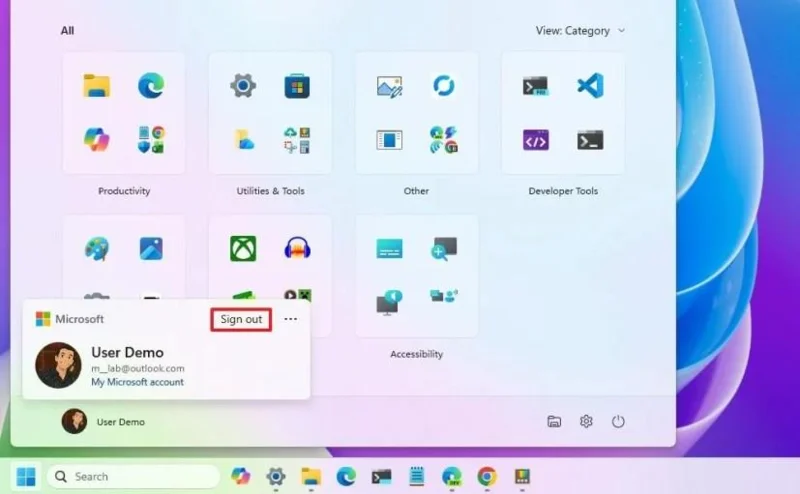
Volg deze stappen om je af te melden bij Windows 11 via het Startmenu:
Open Start .
Klik op het gebruikersprofielmenu.
Klik op de optie 'Uitloggen' in de rechterbovenhoek.
2. Vanuit het Windows-beveiligingsscherm
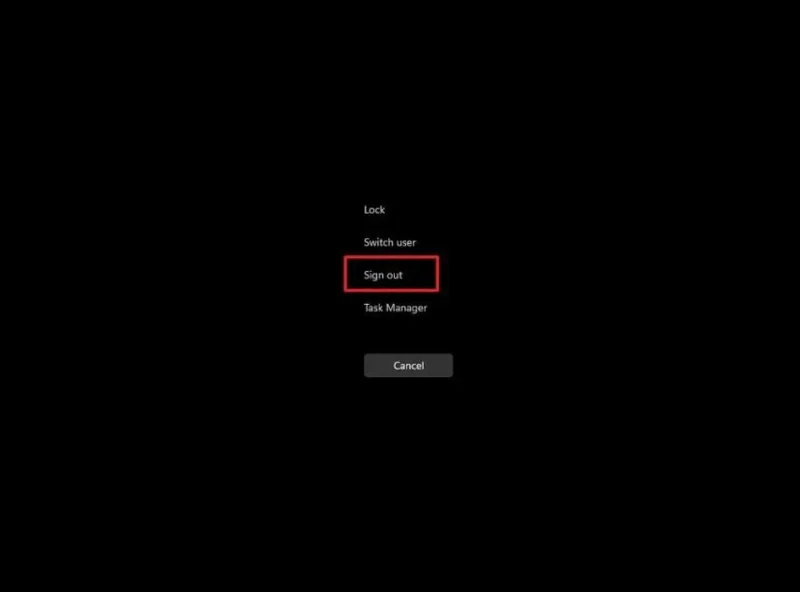
Volg deze stappen om uit te loggen met de sneltoets "Ctrl + Alt + Del":
Gebruik de toetsencombinatie "Ctrl + Alt + Del" .
Kies de optie 'Uitloggen' .
3. Vanuit het dialoogvenster Windows afsluiten
Volg deze stappen om u af te melden bij uw Windows 11-account met de sneltoets "Alt + F4":
Gebruik de toetsencombinatie "Alt + F4" op het bureaublad.
Kies de optie 'Uitloggen' .
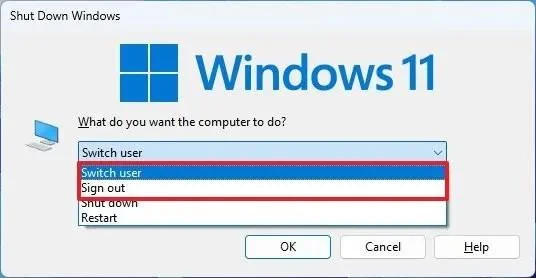
Klik op de OK- knop.
4. Vanuit het menu voor gevorderde gebruikers
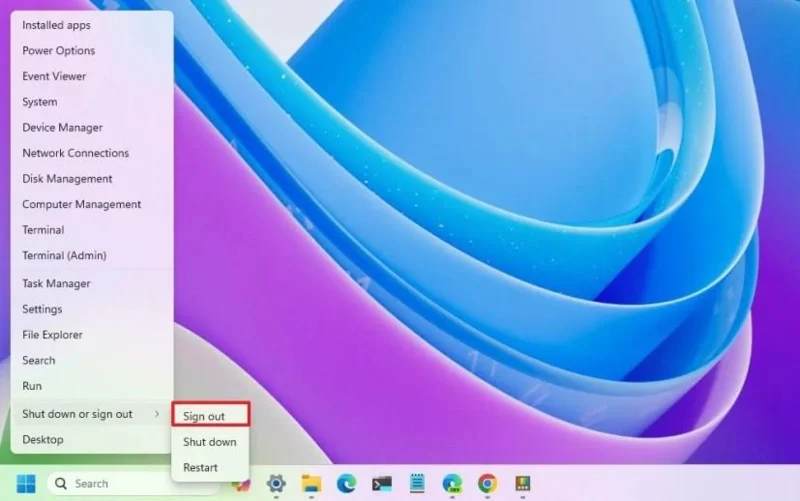
Volg deze stappen om je af te melden bij je account via het contextmenu van het Startmenu:
Klik met de rechtermuisknop op het Startmenu .
Selecteer het menu 'Afsluiten of uitloggen' en kies de optie 'Uitloggen' .
5. Via de opdrachtprompt
Volg deze stappen om je met behulp van opdrachtregels af te melden bij je Windows 11-account:
Open Start .
Zoek naar 'Opdrachtprompt' en klik op het bovenste resultaat om de app te openen.
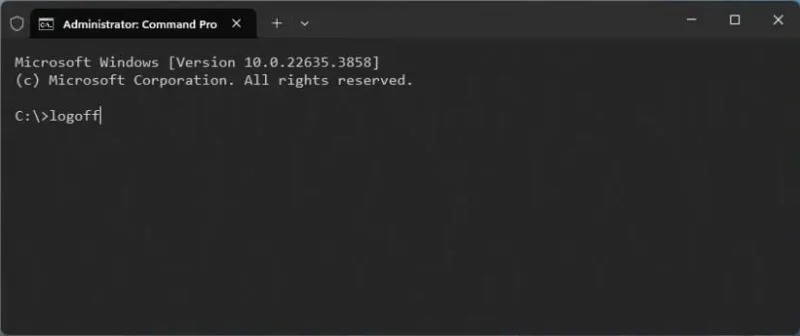
Typ de volgende opdracht om uit te loggen en druk op Enter :
uitloggen
Gebruikersaccounts wisselen in Windows 11
Als je een computer deelt met andere gebruikers, zul je merken dat de gebruikerservaring in het Startmenu is veranderd.
1. Via het Startmenu
Volg deze stappen om in Windows 11 via het Startmenu van gebruikersaccount te wisselen:
Open Start .
Klik op het gebruikersprofielmenu.
Klik op het menu met de drie puntjes ("Meer opties") rechtsboven en kies een van de andere gebruikers.
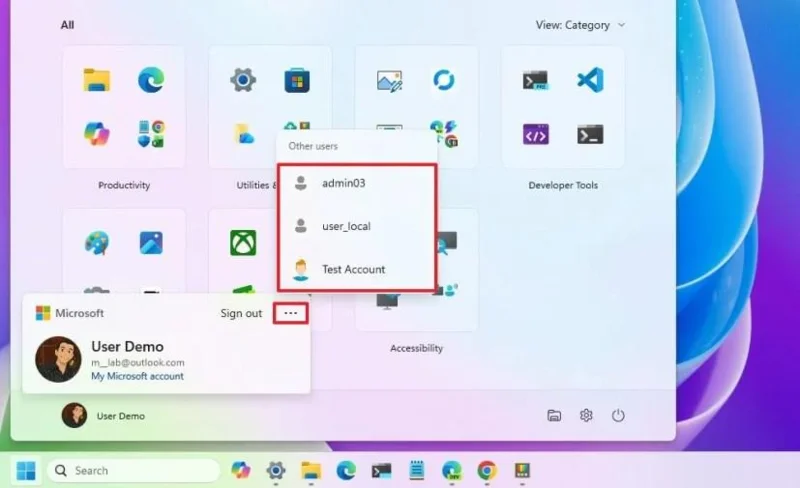
Nadat je de stappen hebt voltooid, word je direct doorgestuurd naar het inlogscherm van die andere gebruiker.
2. Via Taakbeheer
Volg deze stappen om via Taakbeheer tussen gebruikersaccounts in Windows 11 te wisselen:
Open Start .
Zoek naar Taakbeheer en klik op het bovenste resultaat om de app te openen.
Tip: Je kunt de app ook openen met de toetsencombinatie "Ctrl + Shift + Esc" .
Klik op Gebruikers .
(Optie 1) Klik met de rechtermuisknop op de aangemelde gebruiker en kies de optie 'Verbinding verbreken' .
Klik op de knop 'Gebruiker loskoppelen' om van gebruiker te wisselen.
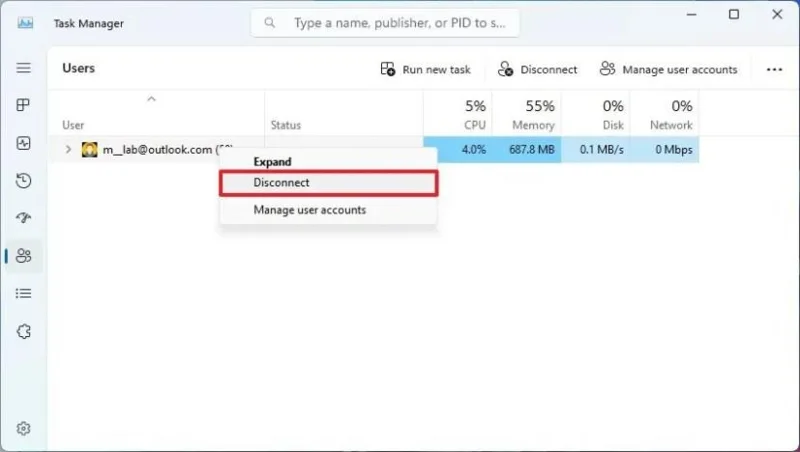
(Optie 2) Klik met de rechtermuisknop op de andere gebruiker en kies de optie 'Gebruikersaccount wisselen' .
3. Vanuit het dialoogvenster Windows afsluiten
Om in Windows 11 van gebruiker te wisselen via de toetsencombinatie "Alt + F4", volg je deze stappen:
Gebruik de toetsencombinatie "ALT + F4" op het bureaublad.
Kies de optie 'Gebruiker wisselen' .
Klik op de OK- knop.
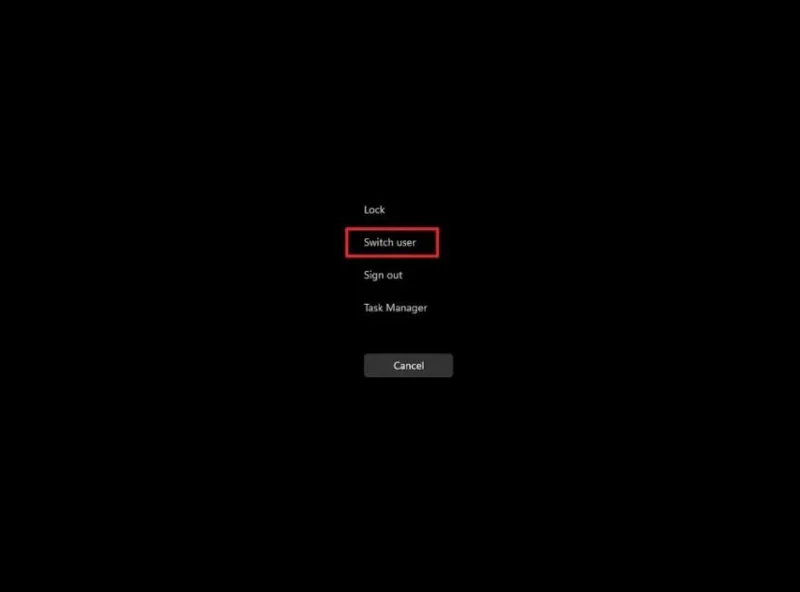
4. Vanuit het Windows-beveiligingsscherm
Om van gebruiker te wisselen met behulp van de toetsencombinatie "Ctrl + Alt + Del", volg je deze stappen:
Gebruik de toetsencombinatie "Ctrl + Alt + Del" .
Kies de optie 'Gebruiker wisselen' .
5. Via de opdrachtprompt
Volg deze stappen om via de opdrachtprompt van gebruiker te wisselen:
Open Start .
Zoek naar 'Opdrachtprompt' en klik op het bovenste resultaat om de app te openen.
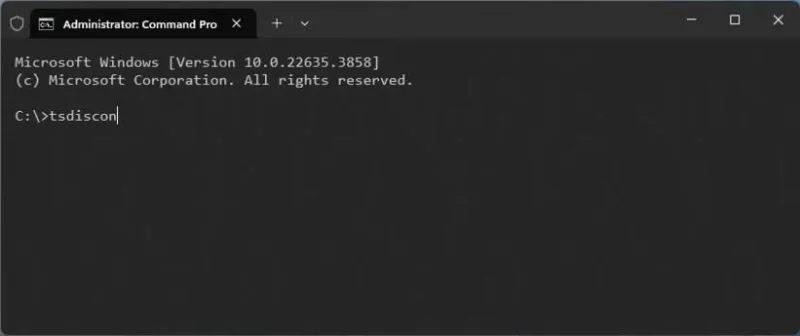
Typ de volgende opdracht om van gebruiker te wisselen en druk op Enter :
tsdiscon
Vergrendel je account in Windows 11
De mogelijkheid om een account te vergrendelen is in Windows 11 ook veranderd met de toevoeging van de nieuwe accountmanager.
1. Via het Startmenu
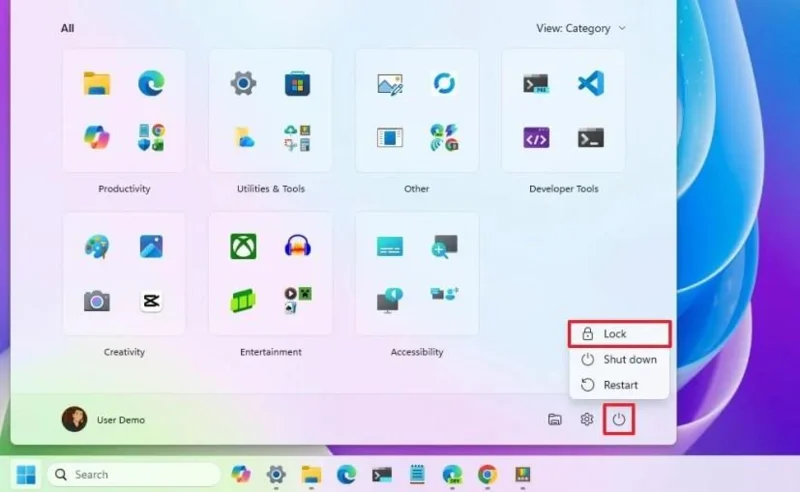
Volg deze stappen om uw computer te vergrendelen via het Startmenu:
Open Start .
Klik op het menu Gebruikersinstellingen .
Klik op de optie 'Vergrendelen' .
2. Vanuit het Windows-beveiligingsscherm
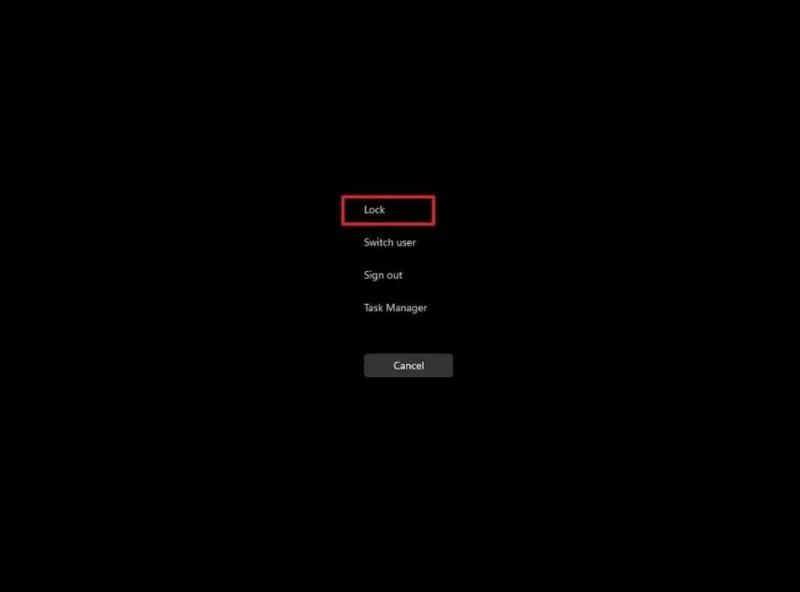
Volg deze stappen om uw Windows 11-account te vergrendelen met de toetsencombinatie "Ctrl + Alt + Del":
Gebruik de toetsencombinatie "Ctrl + Alt + Del" .
Kies de optie 'Vergrendelen' .
3. Via snelkoppeling
Volg deze stappen om uw account in Windows 11 te vergrendelen:
Gebruik de toetsencombinatie "Windows-toets + L" om uw pc te vergrendelen.
Vanuit het aanmeldscherm kunt u ook van gebruiker wisselen via de lijst aan de linkerkant.
Update 11 november 2025: Deze handleiding is bijgewerkt om de nauwkeurigheid te waarborgen en wijzigingen in het proces weer te geven.
Leer hoe u de pijl op Windows 10-snelkoppelingen verbergt met een registeraanpassing, wat de markering betekent en hoe u de wijziging veilig terugdraait.
Verander een foto in een schilderij, potloodtekening of cartoon met FotoSketcher Studio. Leer hoe je een effect kiest, de preview aanpast en je kunstwerk opslaat.
Ontdek wat Audio Identifier onthult over bitrate, encoders en tags, hoe de oude workflow werkt en welke tools tegenwoordig bestanden inspecteren of nummers identificeren.
My Photo Index is een verouderd Windows-fotocatalogiseringsprogramma voor het taggen, beoordelen en bekijken van lokale afbeeldingen. Bekijk de gedocumenteerde functies, compatibiliteitsbeperkingen en een alternatief dat nog steeds wordt onderhouden.
Leer hoe u Attribute Changer kunt gebruiken om bestandsattributen en tijdstempels in Windows te bewerken, de datums van JPEG EXIF-foto's bij te werken en batchwijzigingen veilig te bekijken.
Stel een aparte achtergrond in voor elke Windows 10-monitor, identificeer beeldschermen, pas de beeldweergave aan en los problemen op met ontbrekende monitoropties.
Leer wat pViewer doet, hoe de foto- en stripmodi werken, welke Windows-versie je moet downloaden en wat de verschillen zijn tussen de oude en de herschreven versie.
Leer hoe je een NeoDownloader-project maakt, een crawlbereik kiest, afbeeldingsfilters en een bestemming instelt en batchdownloads bekijkt.
Stel een diavoorstelling in voor Windows 7 of 8, maak een kleine VBScript-snelkoppeling en wijs een sneltoets toe om naar de volgende achtergrond te gaan.
Gebruik XnConvert om effecten toe te passen, foto's te verkleinen en afbeeldingsformaten in batches te converteren. Kies uitvoerinstellingen, bekijk bewerkingen en bescherm uw originelen.








