Pijl van snelkoppelingen verwijderen in Windows 10

Leer hoe u de pijl op Windows 10-snelkoppelingen verbergt met een registeraanpassing, wat de markering betekent en hoe u de wijziging veilig terugdraait.
UPDATE 11-11-2025: Windows 11 heeft een nieuw Startmenu dat Microsoft uitrolt met de beveiligingsupdate van 2025-11 (KB5068861) (26200.7171) . Het menu 'Alles' en de pagina 'Vastgepind' worden samengevoegd tot een grotere, scrollbare lay-out. Bovendien is het nu eindelijk mogelijk om de sectie 'Aanbevolen' uit te schakelen, maar niet op een intuïtieve manier.
Het nieuwe Startmenu wordt geleidelijk uitgerold, maar je kunt het altijd handmatig inschakelen met de ViveTool .
Het nieuwe ontwerp omvat een breder frame dat plaats biedt aan maximaal acht vastgezette items, maximaal drie suggesties voor bestanden en apps, en maximaal acht apps of vier groepen per rij. Het menu past zich nu echter automatisch aan de schermresolutie aan.
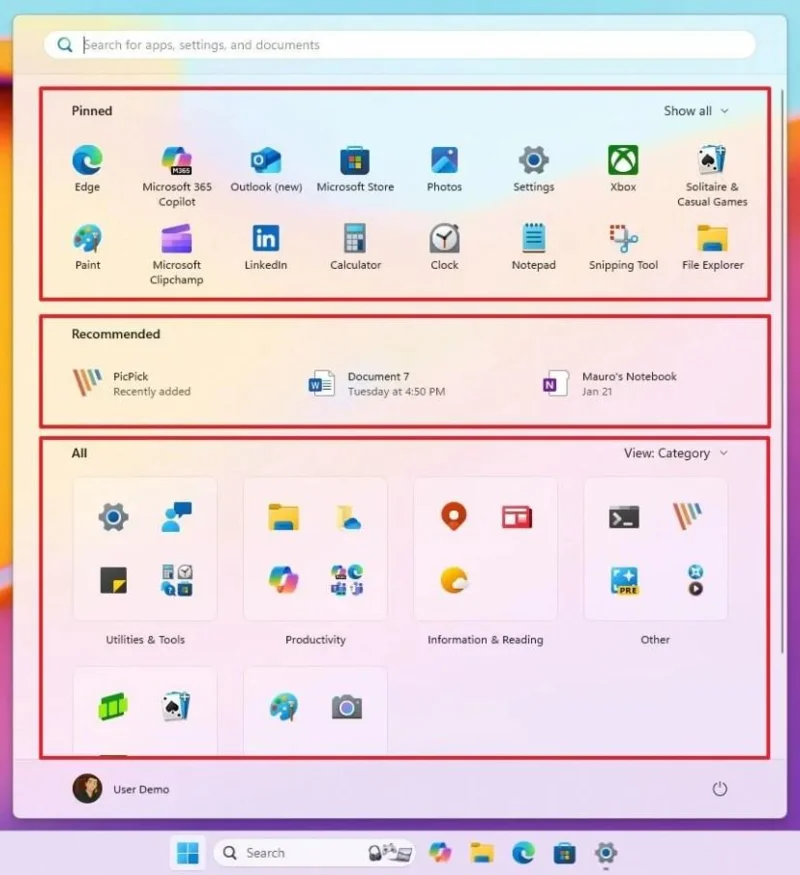
Nieuw ontwerp startmenu / Afbeelding: Mauro Huculak
In het gedeelte 'Vastgepind' worden standaard twee rijen met vastgepinde apps weergegeven. Als u meer apps vastpint, verschijnt er een optie om alle vastgepinde apps uit te vouwen.
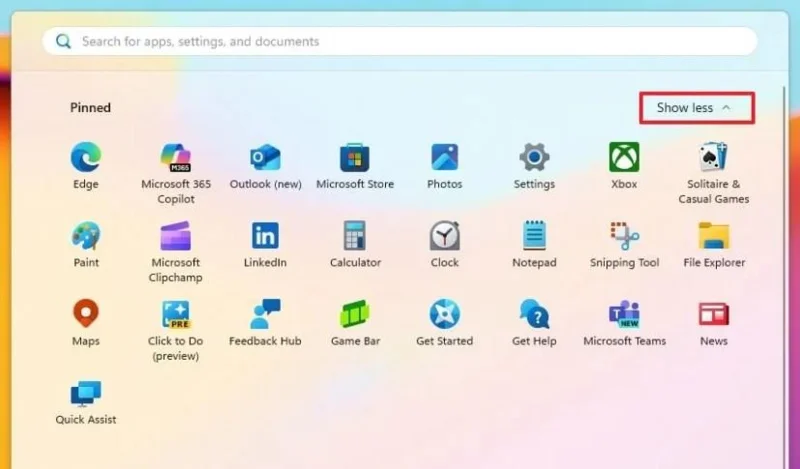
Startmenu met alle vastgezette items / Afbeelding: Mauro Huculak
Het gedeelte 'Aanbevolen' blijft hetzelfde als in de huidige versie, maar het systeem kan nu maximaal zes bestanden of apps weergeven, verdeeld over twee rijen. Er is geen inklapbare knop, maar wanneer u op de knop 'Meer weergeven' klikt , wordt u naar een andere pagina geleid met een overzicht van al uw recent gebruikte bestanden.

Startmenu Aanbevolen sectie / Afbeelding: Mauro Huculak
In dit ontwerp kunt u de sectie 'Aanbevolen' uitschakelen , zodat alleen uw eigen pinnen en de lijst 'Alles' worden weergegeven. Dit doet u door de opties uit te schakelen die beschikbaar zijn onder de instellingen 'Aanbevolen' op de pagina 'Start', waaronder:
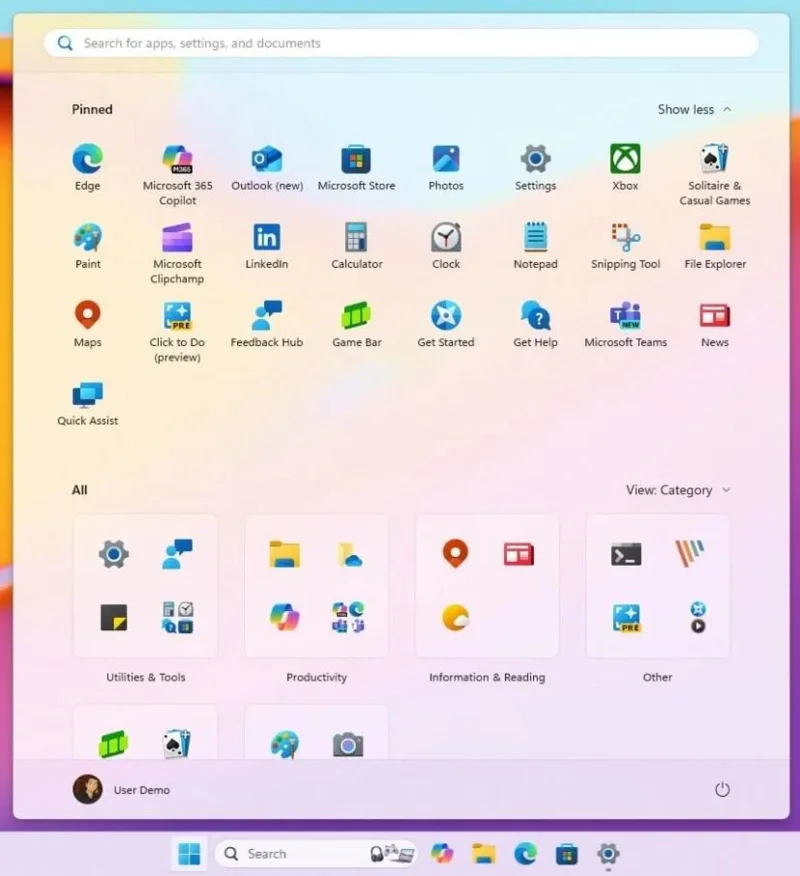
Nieuw Startmenu zonder sectie 'Aanbevolen' / Afbeelding: Mauro Huculak
De sectie 'Alles' is misschien wel de meest opvallende toevoeging. Hierdoor hoeft u niet meer naar een andere pagina te gaan om al uw apps te bekijken. Bovendien kunt u de weergave wijzigen naar raster, lijst en categorie.
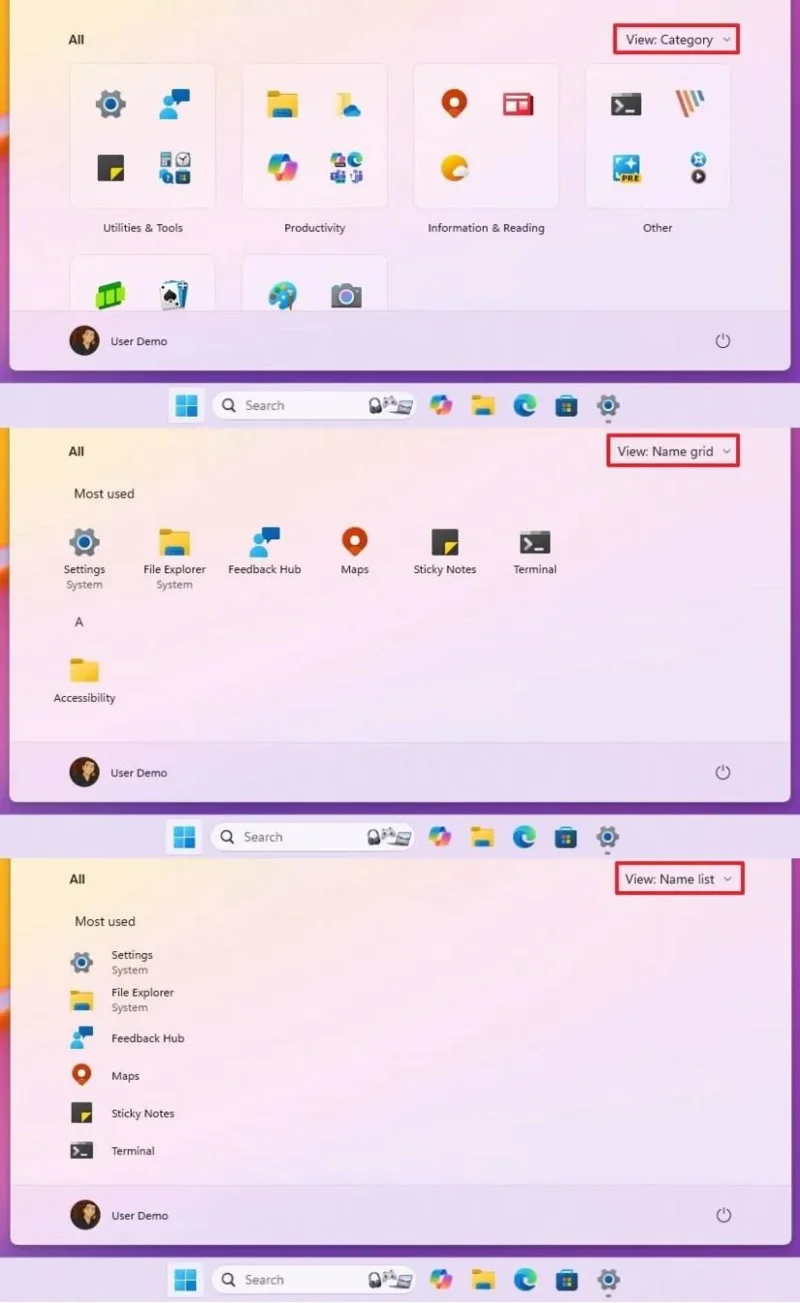
Startmenu met het menu 'Alles' / Afbeelding: Mauro Huculak
Het menu biedt nog steeds ondersteuning voor groepen en alle eerdere functies.
Als gevolg van dit nieuwe ontwerp werkt Microsoft ook de instellingenpagina van het Startmenu bij. Deze pagina bevat niet langer opties om de lay-out te wijzigen. De pagina is eveneens opnieuw ontworpen en is nu verdeeld in drie secties: 'Aanbevolen', 'Alles' en 'Overig'.
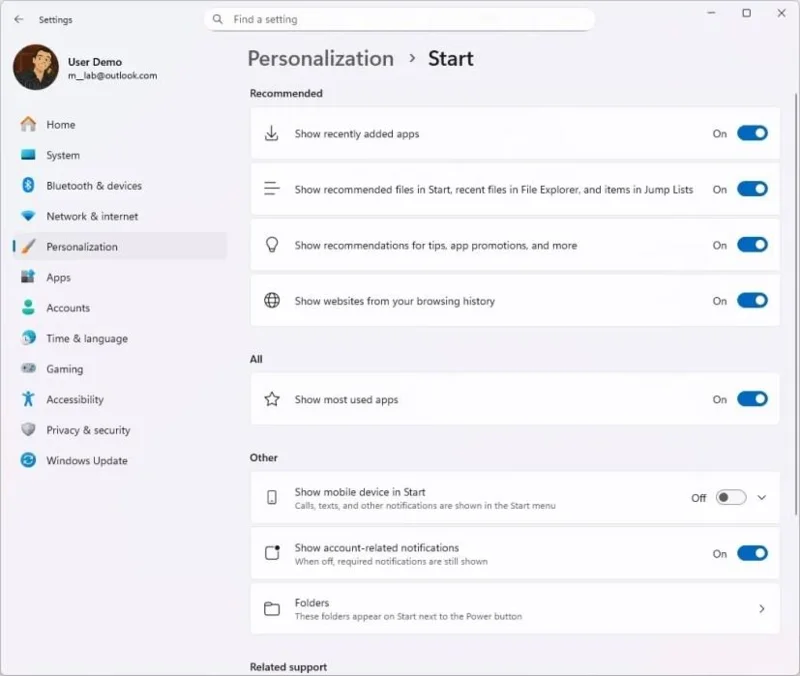
Instellingen-app Nieuwe instellingen starten / Afbeelding: Mauro Huculak
Afgezien van de nieuwe aanpassingsoptie voor pins, blijven alle andere instellingen hetzelfde.
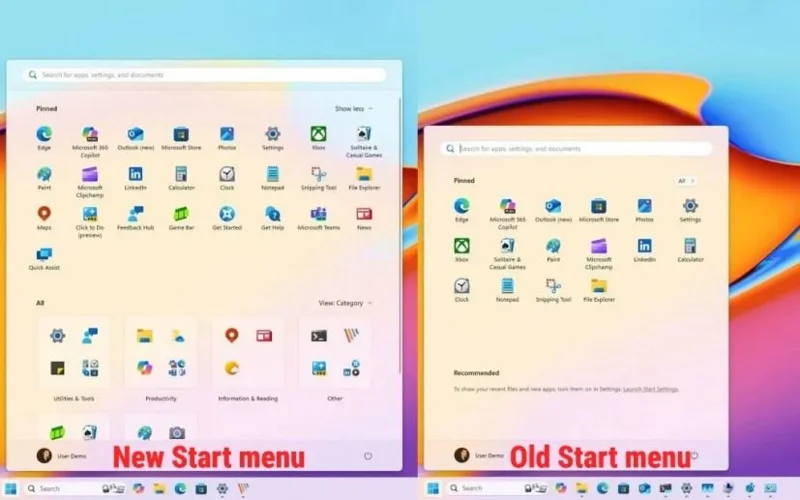
Nieuw menu (links), oud menu (rechts) / Afbeelding: Mauro Huculak
Een van de klachten die ik over het nieuwe ontwerp heb gehoord, is de grotere lay-out; veel gebruikers vinden deze te groot. Anderen noemen het nieuwe ontwerp ronduit "lelijk". Het is echter belangrijk om te weten dat de grotere lay-out alleen op grotere schermen verschijnt. Als je bijvoorbeeld een hoge schaalinstelling gebruikt, behoudt het menu de grootte van de vorige versie.
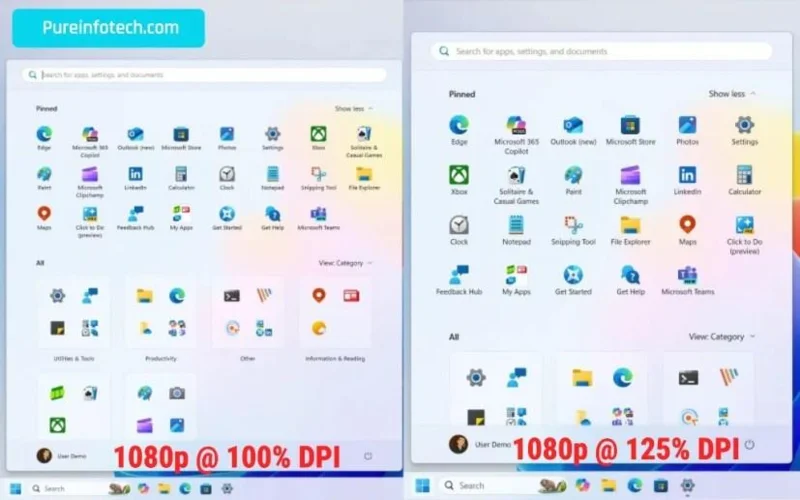
Startmenu in verschillende formaten / Afbeelding: Mauro Huculak
Het nieuwe ontwerp van het Startmenu wordt direct uitgerold en is binnenkort te zien na het installeren van de beveiligingsupdate van november 2025.
Het is belangrijk om te weten dat dit niet het enige ontwerp was. Microsoft heeft verschillende menu's getest voordat ze voor dit ontwerp kozen.
Update 11 november 2025: Deze inhoud is bijgewerkt met nieuwe informatie en herzien om de nauwkeurigheid te waarborgen.
Leer hoe u de pijl op Windows 10-snelkoppelingen verbergt met een registeraanpassing, wat de markering betekent en hoe u de wijziging veilig terugdraait.
Verander een foto in een schilderij, potloodtekening of cartoon met FotoSketcher Studio. Leer hoe je een effect kiest, de preview aanpast en je kunstwerk opslaat.
Ontdek wat Audio Identifier onthult over bitrate, encoders en tags, hoe de oude workflow werkt en welke tools tegenwoordig bestanden inspecteren of nummers identificeren.
My Photo Index is een verouderd Windows-fotocatalogiseringsprogramma voor het taggen, beoordelen en bekijken van lokale afbeeldingen. Bekijk de gedocumenteerde functies, compatibiliteitsbeperkingen en een alternatief dat nog steeds wordt onderhouden.
Leer hoe u Attribute Changer kunt gebruiken om bestandsattributen en tijdstempels in Windows te bewerken, de datums van JPEG EXIF-foto's bij te werken en batchwijzigingen veilig te bekijken.
Stel een aparte achtergrond in voor elke Windows 10-monitor, identificeer beeldschermen, pas de beeldweergave aan en los problemen op met ontbrekende monitoropties.
Leer wat pViewer doet, hoe de foto- en stripmodi werken, welke Windows-versie je moet downloaden en wat de verschillen zijn tussen de oude en de herschreven versie.
Leer hoe je een NeoDownloader-project maakt, een crawlbereik kiest, afbeeldingsfilters en een bestemming instelt en batchdownloads bekijkt.
Stel een diavoorstelling in voor Windows 7 of 8, maak een kleine VBScript-snelkoppeling en wijs een sneltoets toe om naar de volgende achtergrond te gaan.
Gebruik XnConvert om effecten toe te passen, foto's te verkleinen en afbeeldingsformaten in batches te converteren. Kies uitvoerinstellingen, bekijk bewerkingen en bescherm uw originelen.








