Pijl van snelkoppelingen verwijderen in Windows 10

Leer hoe u de pijl op Windows 10-snelkoppelingen verbergt met een registeraanpassing, wat de markering betekent en hoe u de wijziging veilig terugdraait.
UPDATE 17-11-2025: Windows 11 biedt meerdere methoden om een netwerkstation aan uw computer toe te wijzen, waaronder via Verkenner, PowerShell of de opdrachtprompt. In deze handleiding leg ik deze processen uit en laat ik zien hoe u een toegewezen station kunt ontkoppelen wanneer u het niet langer nodig hebt.
Het toewijzen van een netwerkstation houdt in dat er verbinding wordt gemaakt met een gedeelde map op het netwerk, waardoor Windows 11 de inhoud ervan kan benaderen alsof het een lokaal station is. Na de configuratie verschijnt de opslaglocatie onder 'Netwerklocaties' in het gedeelte 'Deze pc' van Verkenner.
Als u de verbinding met de netwerkbron wilt verbreken, biedt Windows 11 eenvoudige opties om het netwerkstation te verwijderen met behulp van dezelfde tools.
In deze handleiding leg ik uit hoe je een netwerkstation instelt in Windows 11.
In Windows 11 Pro en Home zijn er meerdere manieren om een netwerkmap aan je computer te koppelen. Hieronder lees je hoe dat werkt.
Een netwerkstation koppelen met behulp van Bestandsverkenner
Volg deze stappen om een netwerkstation te koppelen met Verkenner in Windows 11:
Open Verkenner in Windows 11.
Klik op Deze pc in het linkerpaneel.
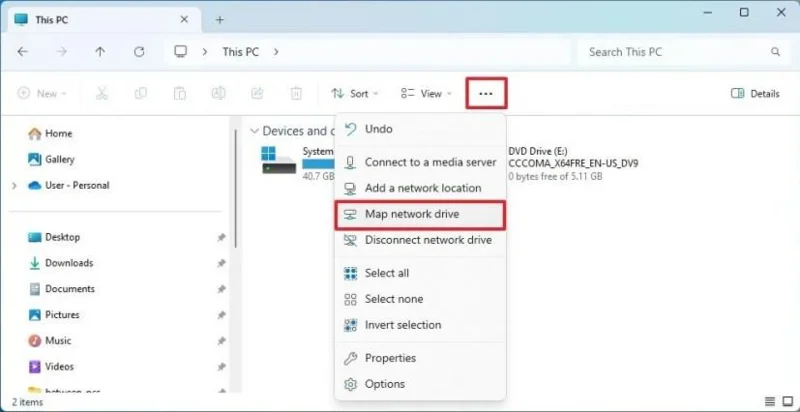
Klik op de knop ' Meer weergeven ' (drie puntjes) in de opdrachtbalk en selecteer de optie 'Netwerkstation toewijzen' .
Kies een letter om aan het station toe te wijzen in het vervolgkeuzemenu 'Station'.
Bevestig het netwerkpad naar de gedeelde map in de instellingen voor 'Mappen'. (U kunt ook op de knop 'Bladeren ' klikken om de map te selecteren die u als netwerkstation wilt toewijzen en vervolgens op de knop 'OK' klikken .)
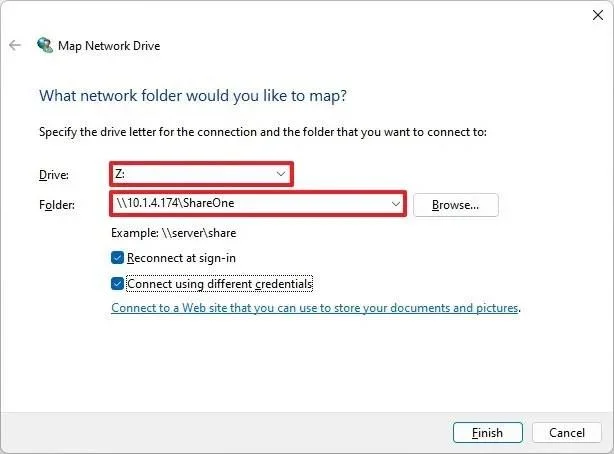
Schakel de optie 'Opnieuw verbinden bij aanmelden' in om de verbinding permanent te maken.
Schakel de optie 'Verbinden met andere referenties' in als de referenties afwijken van het account dat u al gebruikt in Windows 11.
Klik op de knop Voltooien .
Bevestig de inloggegevens van het netwerkaccount (indien van toepassing).
Klik op de OK- knop.
Zodra u de stappen hebt voltooid, wordt het netwerkstation beschikbaar in Bestandsverkenner.
Als u geen verbinding kunt maken met het netwerkstation, gebruik dan het IP-adres in plaats van de computernaam. Houd er echter rekening mee dat als het externe apparaat een dynamische IP-adresconfiguratie gebruikt , dit in de toekomst kan veranderen en u mogelijk opnieuw verbinding moet maken.
Als het apparaat dat de resources levert een Microsoft-account met de optie voor toegang zonder wachtwoord gebruikt, moet u een lokaal account op dat apparaat aanmaken om verbinding te maken. Anders werkt de toewijzing niet.
Een netwerkstation toewijzen via de opdrachtprompt (net use)
Volg deze stappen om een netwerkstation via de opdrachtprompt in Windows 11 toe te wijzen:
Open Start .
Zoek naar 'Opdrachtprompt' en klik op het bovenste resultaat om de console te openen.
Tip: Je hoeft de opdrachtprompt niet als beheerder uit te voeren . Als je dat wel doet, wordt het netwerk niet weergegeven in Verkenner.
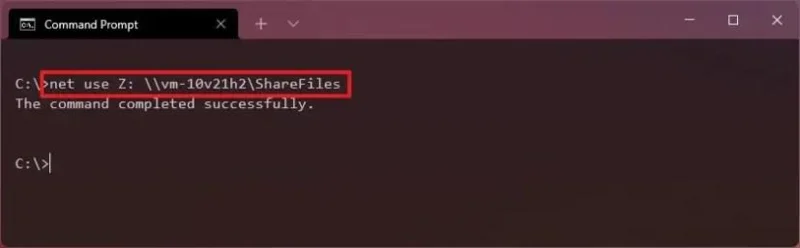
Typ de volgende opdracht om een schijf toe te wijzen en handmatig een stationsletter in te voeren, en druk op Enter :
net use Z: \\APPARAATNAAM-OF-IP-adres\GEDEELDE-MAP
Vervang in de opdracht "Z" door de stationsletter die nog niet in gebruik is. Vervang vervolgens "DEVICE-NAME-OR-IP" en "SHARED-FOLDER" door de computernaam of het IP-adres van het apparaat waarop de gedeelde map zich bevindt en de naam van de share. Deze opdracht koppelt bijvoorbeeld de map ShareFiles aan de computer met de stationsletter "Z":
net use Z: \\COMPUTER\ShareFiles
Typ de volgende opdracht om een schijf toe te wijzen, waarbij automatisch een schijfletter wordt toegewezen, en druk op Enter :
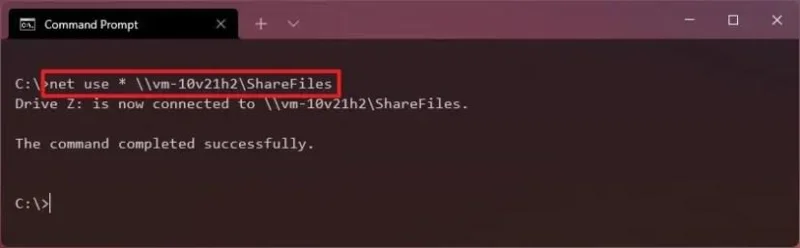
net use * \\APPARAATNAAM-OF-IP-adres\GEDEELDE-MAP
In de opdracht wijst de optie (*) automatisch een willekeurig beschikbare stationsletter toe. Vervang vervolgens “DEVICE-NAME-OR-IP” en “SHARED-FOLDER” door de computernaam of het IP-adres van het apparaat waarop de gedeelde map zich bevindt en de naam van de share. Deze opdracht koppelt bijvoorbeeld de map ShareOne aan de computer:
net use * \\COMPUTER\ShareFiles
Typ de volgende opdracht om een schijfstation te koppelen, inclusief authenticatiegegevens, en druk op Enter :
net use Z: \\APPARAAT-NAAM-OF-IP-adres\GEDEELDE-MAPWACHTWOORD /gebruiker:GEBRUIKERSNAAM /persistent:yes
Vervang in de opdracht "Z" door de stationsletter die nog niet in gebruik is. Wijzig vervolgens "DEVICE-NAME-OR-IP" en "SHARED-FOLDER" in de computernaam of het IP-adres van het apparaat waarop de gedeelde map zich bevindt en de naam van de share. Vervang "PASSWORD" en "USERNAME" door de inloggegevens voor authenticatie met de externe computer. De optie "persistent" zorgt ervoor dat de map na een herstart gekoppeld blijft. Deze opdracht koppelt bijvoorbeeld de map ShareFiles, geeft de gebruikersgegevens op en maakt de koppeling permanent:
net use Z: \\COMPUTER\ShareFiles password /user:admin /persistent:yes
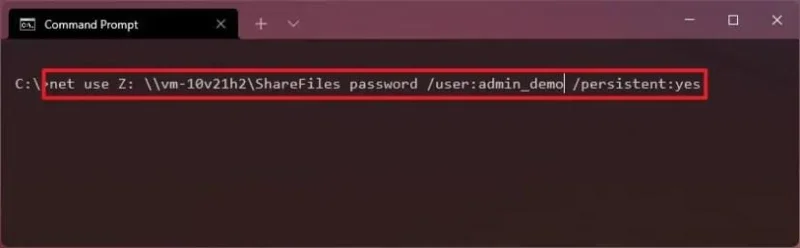
Nadat u de stappen hebt voltooid, wordt de gedeelde netwerkmap in Windows 11 gekoppeld en verschijnt deze in Verkenner.
Een netwerkstation toewijzen met PowerShell (New-PSDrive)
Volg deze stappen om een netwerkstation te koppelen met PowerShell-opdrachten:
Open Start .
Zoek naar PowerShell en klik op het bovenste resultaat om de console te openen.
Tip: Je hoeft de opdrachtprompt niet als beheerder uit te voeren . Als je dat wel doet, wordt het netwerk niet weergegeven in Verkenner.
Typ de volgende opdracht om het netwerkstation te koppelen, wijs handmatig een stationsletter toe en druk op Enter :
New-PSDrive -Name "DRIVER-LETTER" -PSProvider "FileSystem" -Root "\\DEVICE-NAME-OR-IP\SHARED-FOLDER" -Persist
Vervang in de opdracht “DRIVER-LETTER” door een stationsletter die nog niet in gebruik is. Wijzig vervolgens “DEVICE-NAME-OR-IP” en “SHARED-FOLDER” in de computernaam of het IP-adres van de computer waarop de gedeelde map zich bevindt en de naam van de share. Deze opdracht koppelt bijvoorbeeld de map ShareFiles aan de computer met de stationsletter “Z”:
New-PSDrive -Name "Z" -PSProvider "FileSystem" -Root "\\COMPUTER\ShareFiles" -Persist
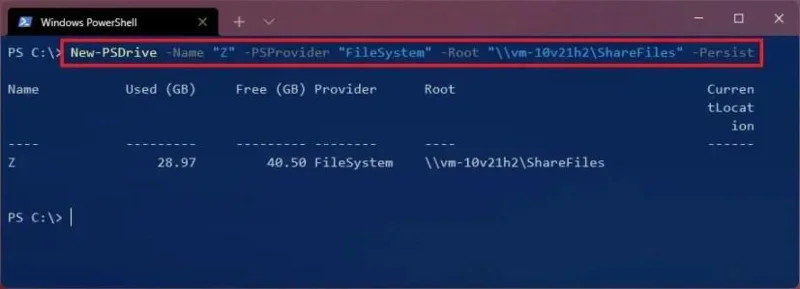
Zodra u de stappen hebt voltooid, wordt de gedeelde map als netwerkstation op de computer gekoppeld en verschijnt deze in Verkenner.
Volg deze stappen om een netwerkstation te koppelen met de accountnaam en het wachtwoord:
Open Start .
Zoek naar PowerShell en klik op het bovenste resultaat om de console te openen.
Typ de volgende opdracht om een variabele aan te maken waarin de accountgegevens worden opgeslagen en druk op Enter :
$cred = Get-Credential -Credential GEBRUIKERSNAAM
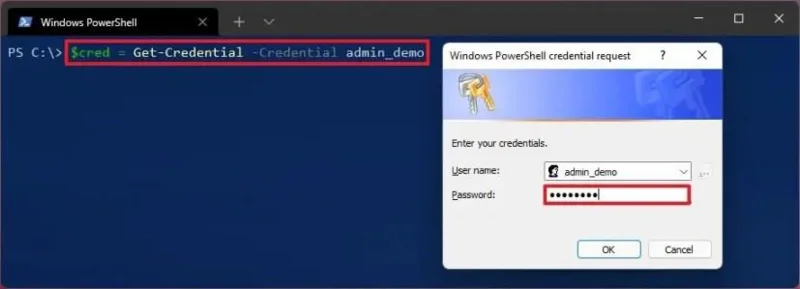
Tip: Als u een schijfletter toewijst in Active Directory, geef dan de gebruikersnaam als volgt op: network\admin.
Bevestig het accountwachtwoord.
Klik op de OK- knop.
Typ de volgende opdracht om een schijfletter handmatig toe te wijzen en druk op Enter :
New-PSDrive -Name "E" -Root "\\APPARAATNAAM-OF-IP-adres\GEDEELDE-MAP" -Persist -PSProvider "Bestandssysteem" -Credential $cred
Vervang in de opdracht “DRIVER-LETTER” door de stationsletter die nog niet in gebruik is. Wijzig vervolgens “DEVICE-NAME-OR-IP” en “SHARED-FOLDER” in de computernaam of het IP-adres van het apparaat waarop de gedeelde map zich bevindt en de naam van de share. Deze opdracht koppelt bijvoorbeeld de map “ShareFiles” aan de computer met stationsletter “X”:
New-PSDrive -Name "X" -Root "\\COMPUTER\ShareFiles" -Persist -PSProvider "FileSystem" -Credential $cred
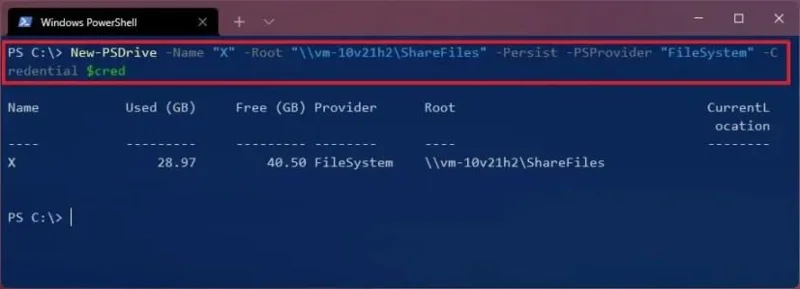
Zodra u de stappen hebt voltooid, koppelt de opdracht de gedeelde map aan de door u opgegeven inloggegevens.
Wanneer u probeert verbinding te maken met referenties, wordt u altijd gevraagd om handmatig een wachtwoord in te voeren. Om deze stap te vermijden, kunt u het wachtwoord opslaan in een versleuteld bestand op de computer en dat bestand vervolgens opvragen met PowerShell. Of u kunt het proces versnellen door de gebruikersnaam en het wachtwoord van het externe hostaccount op te slaan in 'Referentiebeheer' en vervolgens dezelfde opdracht zonder de -Crendtialoptie te gebruiken, zoals in dit voorbeeld:New-PSDrive -Name "E" -Root "\\vm-beta\ShareOne" -Persist -PSProvider "FileSystem"
U kunt een nieuwe vermelding in Credential Manager aanmaken met behulp van deze opdracht:cmdkey /add:pcname /user:network\username /pass:password
Er zijn ook verschillende manieren om een netwerkverbinding te verbreken. Het is echter altijd aan te raden de schijf op dezelfde manier los te koppelen als waarop deze oorspronkelijk was aangesloten.
Een netwerkstation loskoppelen van Verkenner
Volg deze stappen om een netwerkstation in Windows 11 los te koppelen:
Open de bestandsverkenner .
Klik op Deze pc in het linkerpaneel.
Klik met de rechtermuisknop op het netwerkstation (selecteer ' Meer opties bekijken ') en kies de optie 'Verbinding verbreken' onder het gedeelte 'Netwerklocaties'.
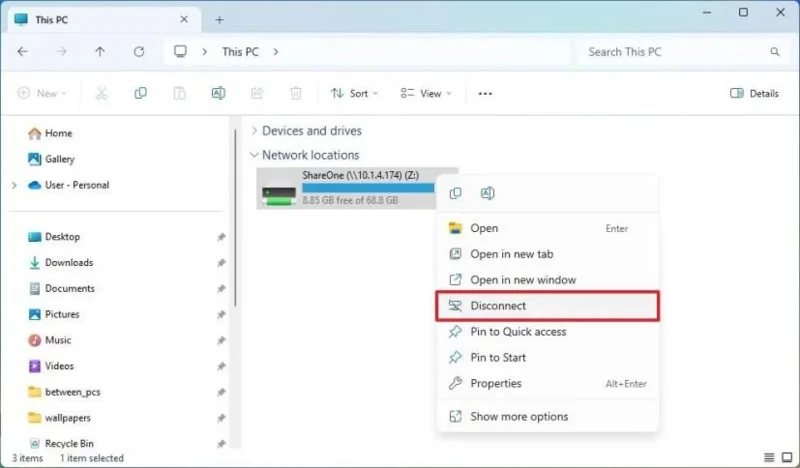
Nadat u de stappen hebt voltooid, is het netwerkstation niet langer beschikbaar op de computer.
Een toegewezen netwerkstation ontkoppelen via de opdrachtprompt.
Volg deze stappen om een netwerkstation in Windows 11 via de opdrachtprompt te ontkoppelen:
Open Start .
Zoek naar 'Opdrachtprompt' en klik op het bovenste resultaat om de console te openen.
Typ de volgende opdracht om een toegewezen netwerkstation te ontkoppelen en druk op Enter :
net use z: /Delete
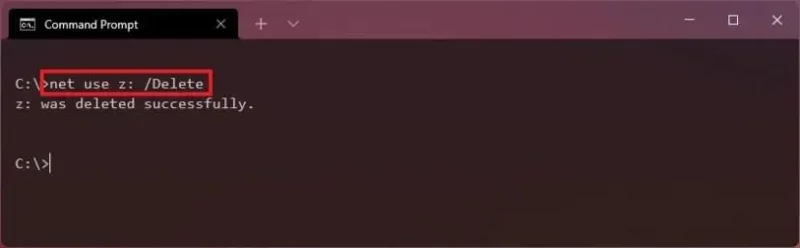
Vervang in de opdracht "Z" door de stationsletter van de kaart die u wilt verwijderen.
(Optioneel) Typ de volgende opdracht om alle toegewezen netwerkstations te ontkoppelen en druk op Enter :
net use * /Delete
Zodra u de stappen hebt voltooid, worden de toegewezen netwerkstations losgekoppeld en zijn ze niet langer toegankelijk via Verkenner.
Een netwerkstation loskoppelen met PowerShell
Volg deze stappen om een toegewezen netwerkstation te ontkoppelen en te verwijderen met PowerShell in Windows 11:
Open Start .
Zoek naar PowerShell en klik op het bovenste resultaat om de console te openen.
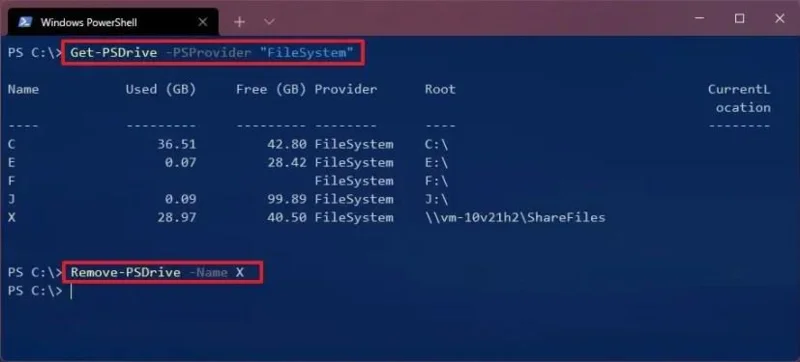
Typ de volgende opdracht om alle toegewezen schijven te bekijken en druk op Enter :
Get-PSDrive -PSProvider "FileSystem"
Typ de volgende opdracht om de gekoppelde netwerkschijf te ontkoppelen en druk op Enter :
Remove-PSDrive -Name DRIVE-LETTER
Vervang in de opdracht DRIVE-LETTER door de stationsletter van de toewijzing. Deze opdracht koppelt bijvoorbeeld het station "X" los:
Remove-PSDrive -Name X
(Optioneel) Typ de volgende opdracht om meerdere koppelingen te verbreken en druk op Enter :
Get-PSDrive DRIVER-LETTER-1, DRIVE-LETTER-2 | Remove-PSDrive
Vervang in de opdracht “DRIVER-LETTER-1” en “DRIVE-LETTER-2” door de stationsletters die u wilt loskoppelen. Deze opdracht koppelt bijvoorbeeld de stations “E” en “F” los:
Get-PSDrive E, F | Remove-PSDrive
Zodra u de stappen hebt voltooid, is de netwerkkaart niet langer beschikbaar op de computer.
Welke methode heb je gebruikt om het netwerkstation toe te voegen in Windows 11? Als je vragen hebt, laat het me dan weten in de reacties.
Hier vindt u een lijst met veelgestelde vragen (FAQ's) en antwoorden over het verbinden van een netwerkstation in Windows 11.
Waarom verschijnen toegewezen netwerkstations niet in Verkenner wanneer ze zijn toegewezen met `net use` of PowerShell?
Toegewezen netwerkstations worden niet weergegeven in Verkenner als ze zijn aangemaakt in een andere beveiligingscontext, zoals een opdrachtprompt met beheerdersrechten of PowerShell. Verkenner wordt uitgevoerd zonder beheerdersrechten en ziet geen netwerkstations die zijn toegewezen vanuit een sessie met beheerdersrechten.
Waarom is een met New-SMBMapping toegewezen schijf niet zichtbaar in Verkenner?
New-SMBMappingDit creëert vaak een sessiegebonden kaart die Verkenner niet direct herkent. Het herstarten van Verkenner lost dit probleem meestal op. Voor een permanente kaart die betrouwbaar wordt weergegeven, gebruikt u New-PSDrive -Persist.
Waarom krijg ik de foutmelding "Toegang geweigerd" wanneer ik een schijfletter probeer toe te wijzen in een PowerShell-sessie op afstand?
Windows 11 kan het toewijzen van externe schijven blokkeren, tenzij de New-PSDriveopdracht direct binnen het Invoke-Commandblok wordt uitgevoerd. Hierdoor wordt het externe systeem gedwongen om lokaal referenties toe te passen.
Waarom verbreken toegewezen netwerkstations de verbinding na een herstart of met tussenpozen?
Dit is een veelvoorkomend probleem in Windows 11. De meest effectieve oplossing is het gebruik van permanente vlaggen bij het toewijzen van referenties net use M: \\server\share /savecred /persistent:yes. Controleer en vernieuw ook eventuele verouderde vermeldingen in Referentiebeheer.
Hoe kan ik een toegewezen netwerkverbinding verwijderen als de optie 'Verbinding verbreken' ontbreekt?
Probeer Verkenner opnieuw te starten via Taakbeheer om de lijst met schijven te vernieuwen. Als dat niet lukt, verwijder dan handmatig de registervermelding van de toewijzing onder HKEY_CURRENT_USER\Network.
Hoe verwijder ik een achtergebleven stationsletter volledig na het loskoppelen van een apparaat?
Voer eerst het volgende commando uit: net use X: /delete. Als de letter blijft verschijnen, verwijder dan de bijbehorende registersleutel uit HKEY_CURRENT_USER\Networken start Verkenner opnieuw.
Moet ik een IP-adres of een apparaatnaam gebruiken om gedeelde mappen te koppelen?
Het gebruik van een IP-adres biedt over het algemeen betrouwbaardere en snellere verbindingen, omdat mogelijke problemen met DNS- of NetBIOS-naamresolutie worden omzeild. Zorg er bij gebruik van een IP-adres voor dat het apparaat een statisch IP-adres of een DHCP-configuratie heeft.
Waarom is voor het maken van kaarten vaak een lokaal account vereist in plaats van een Microsoft-account?
SMB-authenticatie vereist vaak een lokale gebruikersnaam en wachtwoord die overeenkomen met een lokale beveiligingsprincipal. Dit kan conflicteren met moderne, wachtwoordloze of cloudgekoppelde Microsoft-accounts. Door een lokaal account te gebruiken op het apparaat waarop de gedeelde map zich bevindt, bent u verzekerd van betrouwbare authenticatie.
Update 17 november 2025: Deze handleiding is bijgewerkt om de nauwkeurigheid te waarborgen en wijzigingen in het proces weer te geven.
Leer hoe u de pijl op Windows 10-snelkoppelingen verbergt met een registeraanpassing, wat de markering betekent en hoe u de wijziging veilig terugdraait.
Verander een foto in een schilderij, potloodtekening of cartoon met FotoSketcher Studio. Leer hoe je een effect kiest, de preview aanpast en je kunstwerk opslaat.
Ontdek wat Audio Identifier onthult over bitrate, encoders en tags, hoe de oude workflow werkt en welke tools tegenwoordig bestanden inspecteren of nummers identificeren.
My Photo Index is een verouderd Windows-fotocatalogiseringsprogramma voor het taggen, beoordelen en bekijken van lokale afbeeldingen. Bekijk de gedocumenteerde functies, compatibiliteitsbeperkingen en een alternatief dat nog steeds wordt onderhouden.
Leer hoe u Attribute Changer kunt gebruiken om bestandsattributen en tijdstempels in Windows te bewerken, de datums van JPEG EXIF-foto's bij te werken en batchwijzigingen veilig te bekijken.
Stel een aparte achtergrond in voor elke Windows 10-monitor, identificeer beeldschermen, pas de beeldweergave aan en los problemen op met ontbrekende monitoropties.
Leer wat pViewer doet, hoe de foto- en stripmodi werken, welke Windows-versie je moet downloaden en wat de verschillen zijn tussen de oude en de herschreven versie.
Leer hoe je een NeoDownloader-project maakt, een crawlbereik kiest, afbeeldingsfilters en een bestemming instelt en batchdownloads bekijkt.
Stel een diavoorstelling in voor Windows 7 of 8, maak een kleine VBScript-snelkoppeling en wijs een sneltoets toe om naar de volgende achtergrond te gaan.
Gebruik XnConvert om effecten toe te passen, foto's te verkleinen en afbeeldingsformaten in batches te converteren. Kies uitvoerinstellingen, bekijk bewerkingen en bescherm uw originelen.








