Pijl van snelkoppelingen verwijderen in Windows 10

Leer hoe u de pijl op Windows 10-snelkoppelingen verbergt met een registeraanpassing, wat de markering betekent en hoe u de wijziging veilig terugdraait.
DISM /Online /Cleanup-Image /RestoreHealthom de systeemimage te herstellen en voer vervolgens de opdracht uit SFC /scannowom beschadigde bestanden te repareren.Op Windows 11 kunnen installatieproblemen vaak worden opgelost met behulp van het opdrachtregelprogramma Deployment Image Servicing and Management (DISM). In deze handleiding beschrijf ik de stappen om uw huidige installatie te herstellen.
Hoewel DISM een tool is die specifiek is ontworpen voor het onderhoud van het besturingssysteem, kunt u er ook veelvoorkomende problemen met Windows 11 mee oplossen door de opdrachtregeltool te combineren met de Systeem Bestandscontrole (SFC).
De tool wordt soms verkeerd begrepen, dus ter verduidelijking: de Deployment Image Servicing and Management-tool repareert niet het besturingssysteem zelf. In plaats daarvan repareert het de lokale image die verborgen zit in de installatiebestanden. Vervolgens wordt SFC gebruikt om beschadigde systeembestanden te scannen en te vervangen die trage prestaties, willekeurige fouten en opstartproblemen kunnen veroorzaken.
In deze handleiding beschrijf ik de stappen om problemen met de installatie van Windows 11 op te lossen.
Herstel de installatie van Windows 11 met DISM en SFC.
Als je problemen ondervindt met je huidige Windows 11-installatie, voer dan eerst DISM uit om de lokale image te repareren en vervolgens SFC om beschadigde systeembestanden te vervangen en de installatie te herstellen naar een gezonde staat.
Windows 11-image automatisch herstellen met DISM
De DISM-opdracht heeft veel functies, maar in dit geval moet u de optie "RestoreHealth" gebruiken om de lokale image te scannen en veelvoorkomende problemen te herstellen.
Volg deze stappen om problemen met de lokale Windows 11-image te herstellen met behulp van DISM-opdrachten:
Open Start .
Zoek naar 'Opdrachtprompt' , klik met de rechtermuisknop op het bovenste resultaat en selecteer de optie 'Uitvoeren als beheerder' .
Typ de volgende opdracht om de lokale image te herstellen en druk op Enter :
DISM /Online /Cleanup-Image /RestoreHealth
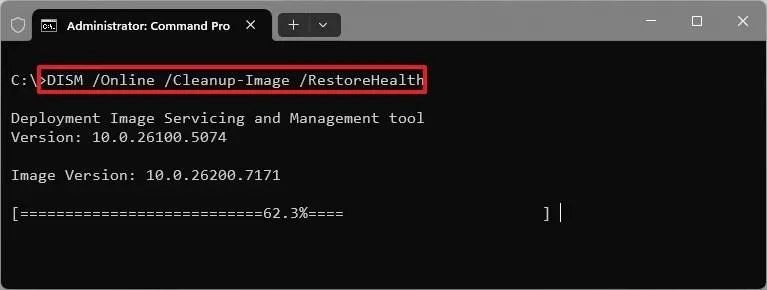
Nadat u de stappen hebt voltooid, scant en vervangt de Deployment Image Servicing and Management-tool beschadigde systeembestanden. Het apparaat moet ook met internet verbonden zijn, aangezien de tool gebruikmaakt van 'Windows Update' om de vervangende bestanden te downloaden.
Windows 11-image handmatig repareren met DISM
Als het hulpprogramma de reparatie om verschillende redenen niet kan voltooien, bijvoorbeeld omdat er geen internetverbinding is, moet u het Windows 11 ISO-bestand opgeven via de optie "Bron" om de image handmatig te repareren.
Volg deze stappen om de besturingssysteemimage met DISM te gebruiken voor het repareren van Windows 11:
Selecteer de optie Windows 11 onder het gedeelte 'Windows 11-schijfkopie (ISO) downloaden voor x64'.
Klik op de knop ' Bevestigen '.
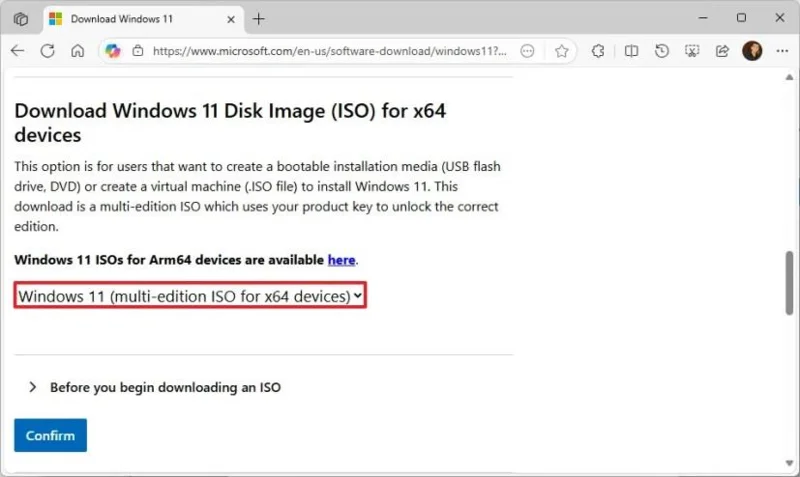
Selecteer de installatietaal.
Klik op de knop ' Bevestigen '.
Klik op de downloadknop om het Windows 11 ISO-bestand op te slaan.
Klik met de rechtermuisknop op het ISO-bestand en kies de optie 'Koppelen' .
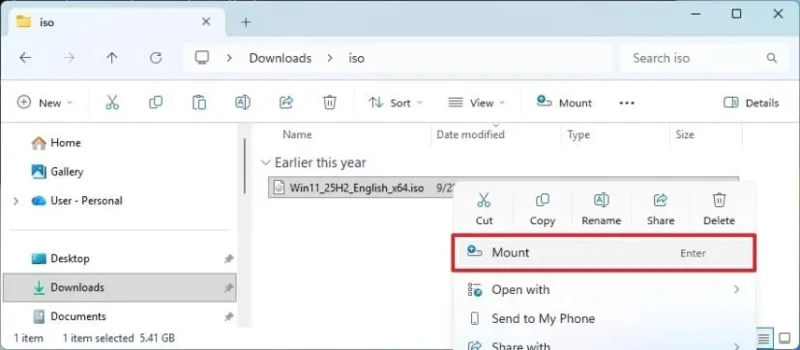
Controleer de stationsletter in het linkerpaneel.
Open Start .
Zoek naar 'Opdrachtprompt' , klik met de rechtermuisknop op het bovenste resultaat en kies de optie 'Uitvoeren als beheerder' .
Typ de volgende opdracht om de lokale Windows 11-image te herstellen en druk op Enter :
DISM /Online /Cleanup-Image /RestoreHealth /Source:E:\Sources\install.wim /LimitAccess
Vervang in de opdracht Ede stationsletter van het ISO-koppelpunt door de letter die u in Verkenner ziet.
Zodra u de stappen hebt voltooid, scant en repareert het hulpprogramma de lokale image met behulp van het imagebestand "install.wim" van het gekoppelde ISO-bestand.
Problemen met Windows 11 herstellen met SFC
Nadat de lokale image weer in goede staat is, kunt u het besturingssysteem repareren met de SFC-opdracht.
Volg deze stappen om SFC te gebruiken voor het oplossen van installatieproblemen in Windows 11:
Open Start .
Zoek naar 'Opdrachtprompt' , klik met de rechtermuisknop op het bovenste resultaat en kies de optie 'Uitvoeren als beheerder' .
Typ de volgende opdracht om de installatie te herstellen en druk op Enter :
SFC /scannow
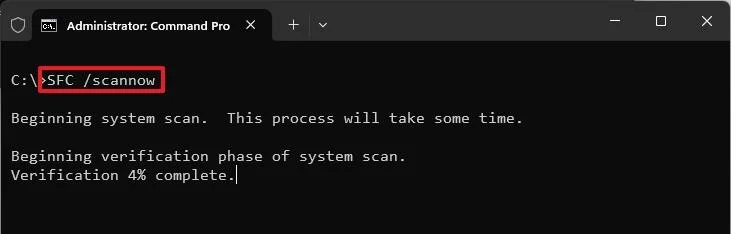
Nadat u de stappen hebt voltooid, gebruikt de Systeem Bestandscontrole de herstelimage die u met DISM hebt gemaakt om beschadigde bestanden in Windows 11 te scannen en te vervangen.
Bij gebruik van deze tool kunt u verschillende scanresultaten ontvangen:
PendingDeletesen PendingRenamesin de %WinDir%\WinSxS\Tempmap aanwezig zijn.Het is belangrijk om te weten dat deze instructies alleen beschadigde bestanden repareren die mogelijk problemen veroorzaken. Ze zijn echter niet bedoeld om systeemfouten, applicatieproblemen of driverproblemen op te lossen, tenzij het probleem betrekking heeft op systeembestanden.
Als alternatief kunt u de herinstallatieoptie in de "Herstel"-instellingen gebruiken . Hiermee wordt het besturingssysteem opnieuw geïnstalleerd via "Windows Update", waarbij uw bestanden, instellingen en apps behouden blijven.
Veelgestelde vragen over het repareren van Windows 11 met DISM en SFC
Hier vindt u een lijst met veelgestelde vragen (FAQ's) en antwoorden over het oplossen van problemen met het besturingssysteem met behulp van de opdrachtregelprogramma's DISM en SFC.
Wat is DISM in Windows 11?
DISM (Deployment Image Servicing and Management) is een opdrachtregelprogramma dat de lokale Windows-image scant en repareert die wordt gebruikt voor het onderhouden en herstellen van systeemcomponenten.
Herstelt DISM Windows-systeembestanden direct?
Nee. DISM herstelt de verborgen Windows-image. Daarna moet u de SFC-opdracht uitvoeren om beschadigde systeembestanden te vervangen of te herstellen met behulp van die herstelde image.
Wat is het verschil tussen DISM en SFC?
DISM herstelt de image, terwijl SFC de daadwerkelijke bestanden herstelt. Door DISM eerst uit te voeren, zorgt u ervoor dat SFC een schone referentie heeft om de systeemintegriteit te herstellen.
Heb ik een internetverbinding nodig voor DISM?
Ja, tenzij je handmatig een Windows 11 ISO-bestand als bron opgeeft via die /Sourceoptie.
Kan ik DISM en SFC gebruiken op Windows 10?
Ja, beide tools werken ook op Windows 10 met dezelfde commandosyntaxis.
Moet ik eerst SFC of eerst DISM uitvoeren?
Je moet altijd DISM uitvoeren vóór SFC.
Lossen DISM en SFC daadwerkelijk veel problemen op, of is dat slechts een mythe?
Het zijn absoluut legitieme en nuttige hulpmiddelen, maar het zijn geen wondermiddelen die alles oplossen.
Wat als DISM foutcode 0x800f081f retourneert of niet kan worden voltooid?
Een foutmelding betekent meestal dat DISM geen toegang heeft tot geldige herstelbronbestanden (bijvoorbeeld een beschadigd componentenarchief, ontbrekende updatebestanden of geblokkeerde toegang).
Geef in dat geval het ISO-bestand van Windows 11 op en gebruik de /Sourcebetreffende optie.
Hoe vaak moet ik deze commando's uitvoeren voor onderhoud?
Er is geen vast schema, maar een veelvoorkomend advies is om het programma uit te voeren wanneer u symptomen opmerkt (mislukte updates, systeeminstabiliteit, beschadigde bestanden) of na een grote update.
Zullen DISM en SFC de problemen met het blauwe scherm des doods oplossen?
Mogelijk wel, als de oorzaak ligt bij een beschadigd systeemimage of bestand. Als het probleem echter te maken heeft met stuurprogramma's, hardwarefouten, malware of een specifieke app, dan bieden deze tools mogelijk slechts gedeeltelijk of helemaal geen uitkomst.
Leer hoe u de pijl op Windows 10-snelkoppelingen verbergt met een registeraanpassing, wat de markering betekent en hoe u de wijziging veilig terugdraait.
Verander een foto in een schilderij, potloodtekening of cartoon met FotoSketcher Studio. Leer hoe je een effect kiest, de preview aanpast en je kunstwerk opslaat.
Ontdek wat Audio Identifier onthult over bitrate, encoders en tags, hoe de oude workflow werkt en welke tools tegenwoordig bestanden inspecteren of nummers identificeren.
My Photo Index is een verouderd Windows-fotocatalogiseringsprogramma voor het taggen, beoordelen en bekijken van lokale afbeeldingen. Bekijk de gedocumenteerde functies, compatibiliteitsbeperkingen en een alternatief dat nog steeds wordt onderhouden.
Leer hoe u Attribute Changer kunt gebruiken om bestandsattributen en tijdstempels in Windows te bewerken, de datums van JPEG EXIF-foto's bij te werken en batchwijzigingen veilig te bekijken.
Stel een aparte achtergrond in voor elke Windows 10-monitor, identificeer beeldschermen, pas de beeldweergave aan en los problemen op met ontbrekende monitoropties.
Leer wat pViewer doet, hoe de foto- en stripmodi werken, welke Windows-versie je moet downloaden en wat de verschillen zijn tussen de oude en de herschreven versie.
Leer hoe je een NeoDownloader-project maakt, een crawlbereik kiest, afbeeldingsfilters en een bestemming instelt en batchdownloads bekijkt.
Stel een diavoorstelling in voor Windows 7 of 8, maak een kleine VBScript-snelkoppeling en wijs een sneltoets toe om naar de volgende achtergrond te gaan.
Gebruik XnConvert om effecten toe te passen, foto's te verkleinen en afbeeldingsformaten in batches te converteren. Kies uitvoerinstellingen, bekijk bewerkingen en bescherm uw originelen.








