Pijl van snelkoppelingen verwijderen in Windows 10

Leer hoe u de pijl op Windows 10-snelkoppelingen verbergt met een registeraanpassing, wat de markering betekent en hoe u de wijziging veilig terugdraait.
Als je Kladblok op Windows 11 gebruikt , is je misschien het menu 'Copilot' naast je Microsoft-accountprofiel opgevallen . Dit menu biedt toegang tot de cloudgebaseerde AI-functies die Microsoft je in de notitie-app wil laten gebruiken, zoals 'Herschrijven' om geselecteerde tekst te herformuleren en 'Samenvatten' om tekst kort en bondig te maken. Daarnaast vind je opties om tekst korter of langer te maken en kun je zelfs de toon en opmaak aanpassen.
Hoewel ze wellicht bedoeld zijn om de gebruiksvriendelijkheid te verbeteren, vinden sommige gebruikers ze overbodig, aangezien dit in principe een eenvoudige teksteditor is. Bovendien vereist het gebruik van deze functies aanmelding met uw Microsoft-account en kost het AI-credits.
Zonder een Microsoft 365-abonnement krijg je maximaal 15 credits per maand. Abonnees daarentegen ontvangen tot 60 credits per maand. Elke interactie met de AI-functies in Microsoft-services kost één credit. Dit heeft tot bezorgdheid geleid bij gebruikers die het zien als een tactiek om Microsoft 365-abonnementen te promoten.
Als je de functies 'Herschrijven', 'Samenvatten' of andere AI-functies niet kunt vinden, kun je ze eenvoudig uitschakelen. Je kunt Kladblok zelfs helemaal verwijderen.
In deze handleiding leg ik uit hoe je de AI-functies van Kladblok in Windows 11 kunt uitschakelen.
Om de AI-functies van Kladblok uit te schakelen, volg je deze stappen:
Open de Kladblok- app.
Klik op de knop Instellingen rechtsboven.
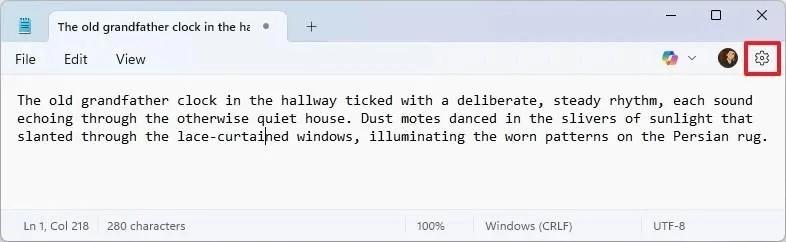
Schakel de Copilot -schakelaar onder het gedeelte 'AI-functies' uit om de functies 'Herschrijven', 'Samenvatten' en andere functies uit te schakelen.
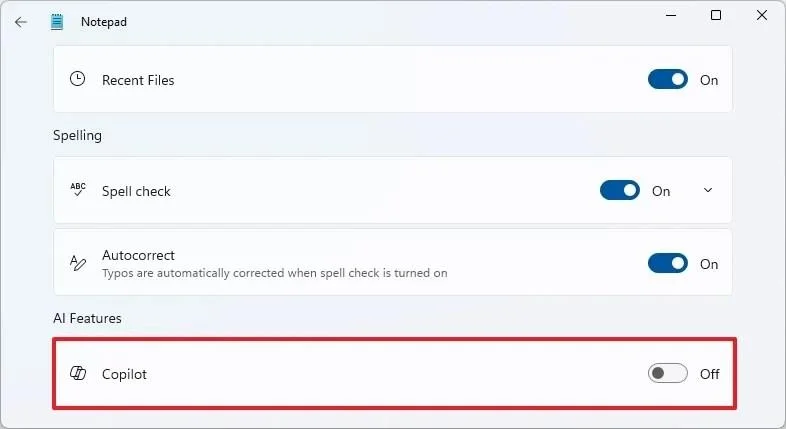
Zodra je deze stappen hebt voltooid, zijn de AI-functies niet langer beschikbaar in de notitie-app en verdwijnt ook de prompt voor je Microsoft-account uit Kladblok.
Volg deze stappen om de Copilot-functies in Kladblok opnieuw in te schakelen:
Open de Kladblok- app.
Klik op de knop Instellingen rechtsboven.
Schakel de Copilot -schakelaar in onder het gedeelte 'AI-functies' om de functies te activeren .
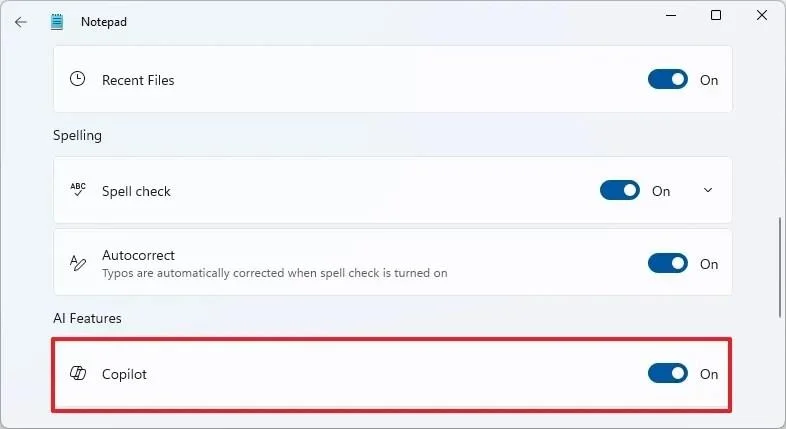
Nadat u de stappen hebt voltooid, worden de Copilot AI-functies ingeschakeld. Mogelijk moet u zich aanmelden bij uw Microsoft-account om de functie te blijven gebruiken, maar niet om Kladblok te gebruiken.
Gebruikers waren ook bezorgd dat het bedrijf van Kladblok een betaalde app zou maken waarvoor een Microsoft-account vereist is. Dit is echter niet het geval. Het was wederom een geval van miscommunicatie van Microsoft. Je kunt de notitie-app gebruiken zonder account. Aanmelden is alleen nodig als je toegang wilt tot de AI-functie.
Leer hoe u de pijl op Windows 10-snelkoppelingen verbergt met een registeraanpassing, wat de markering betekent en hoe u de wijziging veilig terugdraait.
Verander een foto in een schilderij, potloodtekening of cartoon met FotoSketcher Studio. Leer hoe je een effect kiest, de preview aanpast en je kunstwerk opslaat.
Ontdek wat Audio Identifier onthult over bitrate, encoders en tags, hoe de oude workflow werkt en welke tools tegenwoordig bestanden inspecteren of nummers identificeren.
My Photo Index is een verouderd Windows-fotocatalogiseringsprogramma voor het taggen, beoordelen en bekijken van lokale afbeeldingen. Bekijk de gedocumenteerde functies, compatibiliteitsbeperkingen en een alternatief dat nog steeds wordt onderhouden.
Leer hoe u Attribute Changer kunt gebruiken om bestandsattributen en tijdstempels in Windows te bewerken, de datums van JPEG EXIF-foto's bij te werken en batchwijzigingen veilig te bekijken.
Stel een aparte achtergrond in voor elke Windows 10-monitor, identificeer beeldschermen, pas de beeldweergave aan en los problemen op met ontbrekende monitoropties.
Leer wat pViewer doet, hoe de foto- en stripmodi werken, welke Windows-versie je moet downloaden en wat de verschillen zijn tussen de oude en de herschreven versie.
Leer hoe je een NeoDownloader-project maakt, een crawlbereik kiest, afbeeldingsfilters en een bestemming instelt en batchdownloads bekijkt.
Stel een diavoorstelling in voor Windows 7 of 8, maak een kleine VBScript-snelkoppeling en wijs een sneltoets toe om naar de volgende achtergrond te gaan.
Gebruik XnConvert om effecten toe te passen, foto's te verkleinen en afbeeldingsformaten in batches te converteren. Kies uitvoerinstellingen, bekijk bewerkingen en bescherm uw originelen.








