Pijl van snelkoppelingen verwijderen in Windows 10

Leer hoe u de pijl op Windows 10-snelkoppelingen verbergt met een registeraanpassing, wat de markering betekent en hoe u de wijziging veilig terugdraait.
UPDATE 10-3-2025: Als u een ARM-gebaseerde computer hebt (zoals een Copilot+ pc met een Qualcomm Snapdragon X Elite-processor, Surface Pro (11e editie) of laptop (7e editie)), kunt u het ISO-bestand voor Windows 11 25H2 downloaden om een schone installatie van het besturingssysteem uit te voeren of een virtuele machine te maken op ondersteunde hardware.
Ik zocht onlangs naar het Windows 11 ISO-bestand om een virtuele machine op mijn Apple MacBook Air te installeren. Omdat deze een van de moderne M2-chips heeft, werkte de standaard image niet, aangezien deze een andere processorarchitectuur heeft. Microsoft heeft echter nu de Windows 11 ISO voor arm64-apparaten uitgebracht, die je gratis kunt downloaden via de officiële downloadpagina. Je kunt de image ook verkrijgen met behulp van de UUP Dump-scripts.
UUP Dump is een krachtige tool waarmee u aangepaste ISO-images kunt maken van verschillende Windows-versies, waaronder Windows 10 en 11, voor x64 en arm64. Het maakt gebruik van het Unified Update Platform (UUP) om de benodigde bestanden rechtstreeks van de servers van Microsoft te downloaden , wat een gestroomlijnde en efficiënte manier biedt om de nieuwste builds te verkrijgen.
Ja, je kunt een x64-computer (AMD of Intel) gebruiken om het ISO-bestand te downloaden en opstartbare USB-media te maken voor arm64-computers. Je kunt het arm64 ISO-bestand echter niet gebruiken om een virtuele machine in te stellen of het besturingssysteem te installeren op een apparaat met een x64-processor.
In deze handleiding beschrijf ik de stappen om het Windows 11 ISO-bestand te downloaden voor ARM-gebaseerde apparaten.
Volg deze stappen om het ISO-bestand van Windows 11 25H2 voor arm64 te downloaden:
Open de Microsoft Support- website .
Selecteer de optie 'Windows 11 (multi-edition ISO voor Arm64)' onder het gedeelte 'Windows 11-schijfkopie (ISO) downloaden voor Arm64-gebaseerde pc's'.
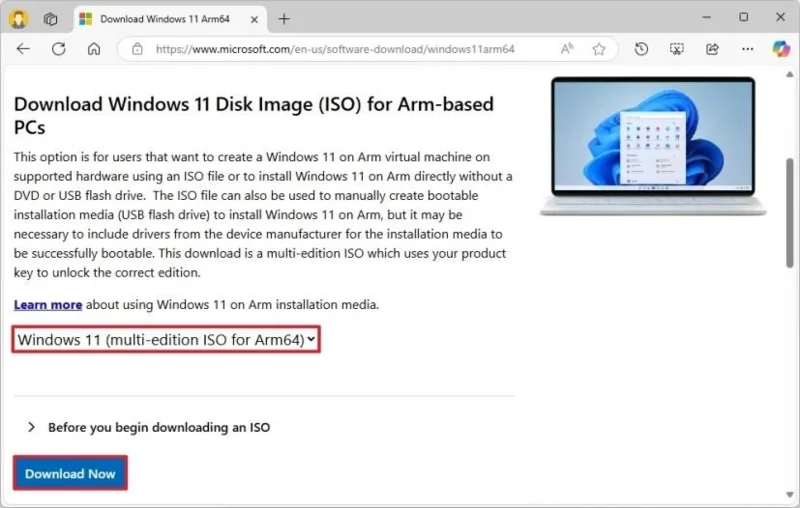
Klik op de downloadknop .
Selecteer de installatietaal.
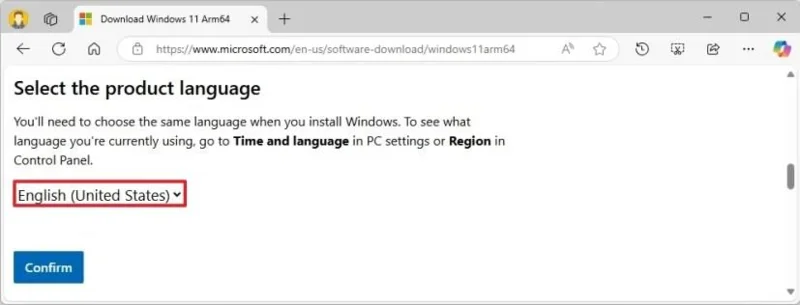
Klik op de knop ' Bevestigen '.
Klik op de downloadknop om het ISO-bestand voor versie 23H2 op uw computer op te slaan.
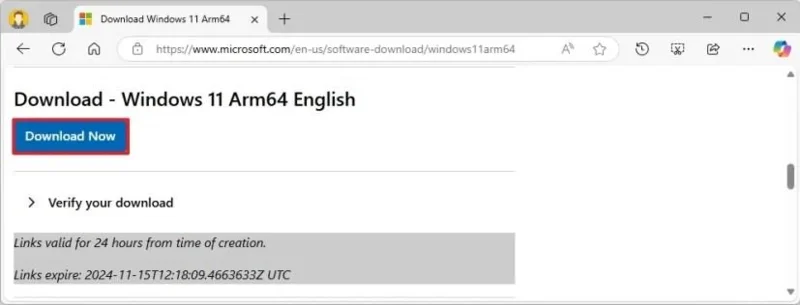
Na het downloaden van het ISO-bestand kunt u een opstartbare USB-stick maken. U kunt het ISO-bestand ook koppelen aan een virtuele machine om de installatie voort te zetten.
Volg deze stappen om het ISO-bestand van Windows 11 voor arm64-apparaten te downloaden:
Klik op het Windows 11- menu en selecteer de versieoptie "25H2" .
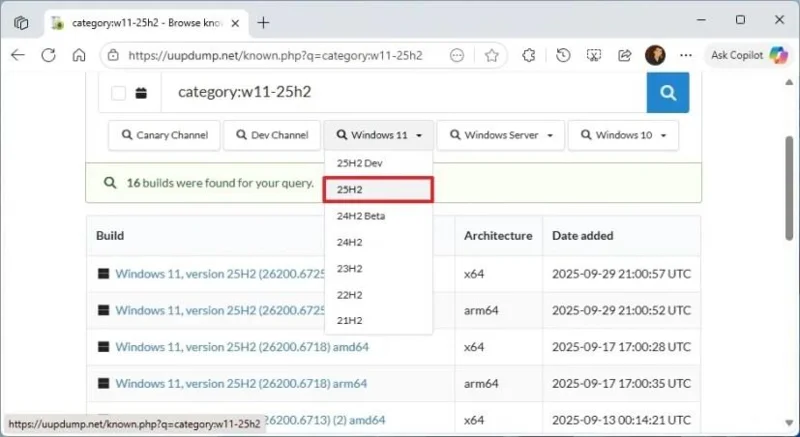
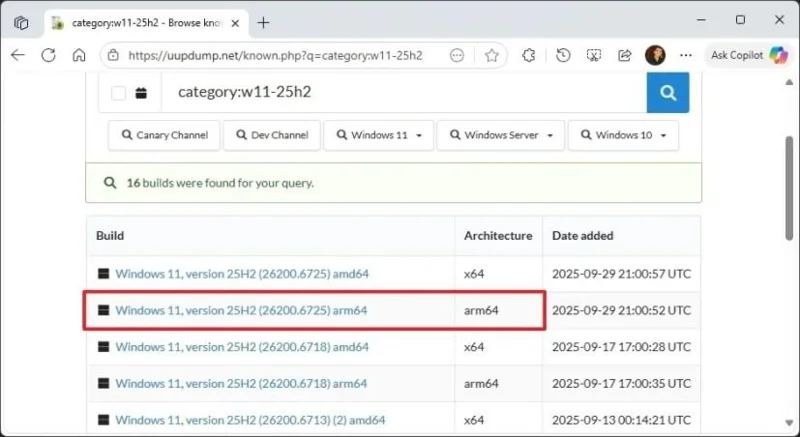
Selecteer de Windows 11-build om het nieuwste arm64 ISO-bestand te downloaden, bijvoorbeeld Windows 11, versie 25H2 (26200.xxxx) arm64.
Kies de installatietaal via het menu "Taal".
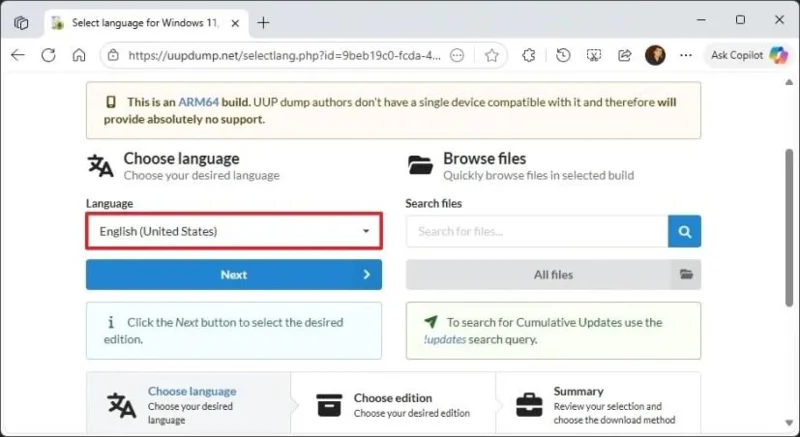
Klik op de knop Volgende .
Selecteer de edities die u wilt opnemen in uw Windows 11 ISO-bestand voor uw ARM-apparaat.
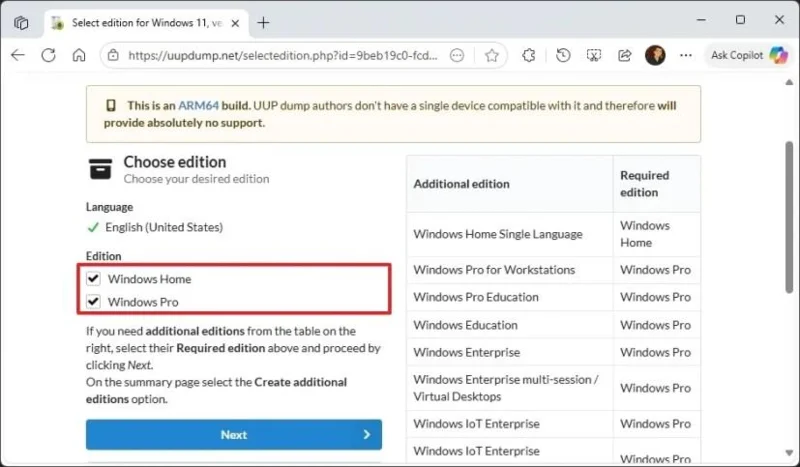
Klik op de knop Volgende .
Selecteer de optie "Downloaden en converteren naar ISO" .
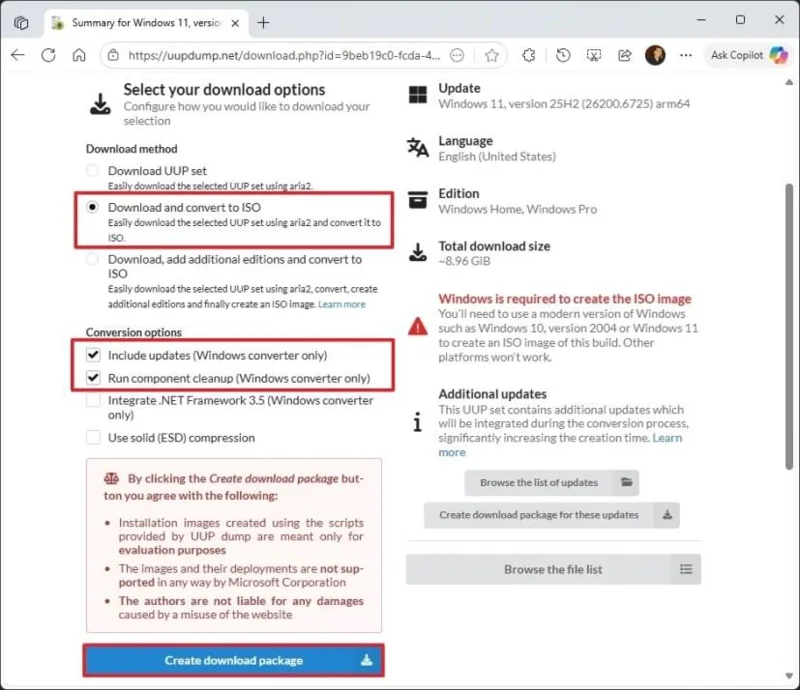
Vink de optie "Updates meenemen (alleen Windows-converter)" aan.
Korte opmerking: Met deze optie worden de benodigde updates geïntegreerd om van het ISO-bestand versie 11 25H2 (of de op dat moment meest recente beschikbare versie) te maken.
Klik op de knop "Downloadpakket maken" om de tool op uw apparaat op te slaan.
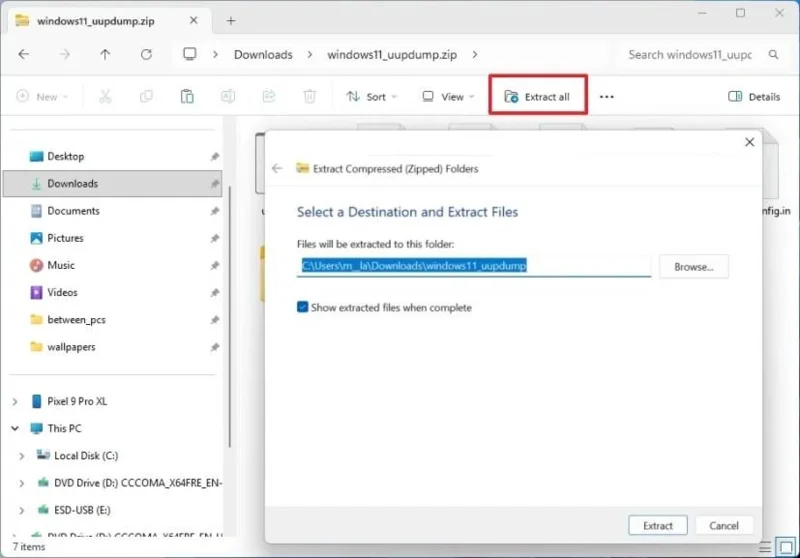
Klik op de knop ' Alles uitpakken '.
Selecteer de locatie waar u de bestanden wilt uitpakken.
Klik op de knop ' Uitpakken '.
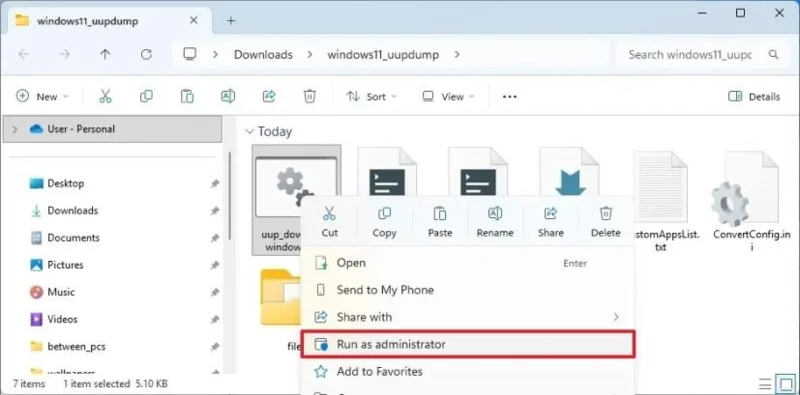
Klik met de rechtermuisknop op het batchbestand uup_download_windows.cmd en selecteer de optie 'Uitvoeren als beheerder' .
Korte opmerking: mogelijk krijgt u een bericht wanneer u het script probeert uit te voeren. Kies in dat geval de optie 'Toch uitvoeren' .
Zodra u de stappen hebt voltooid, downloadt het script de benodigde bestanden van Microsoft-servers en maakt het het Windows 11 25H2 ISO-bestand aan voor ARM-gebaseerde apparaten, zoals Copilot+ pc's en Surface-laptops met Qualcomm Snapdragon X-serie processors.
Volg deze stappen om een opstartbare USB-stick te maken voor Windows 11 25H2 voor arm64:
Klik op de link onder het gedeelte 'Downloaden' om de nieuwste versie te downloaden.
Dubbelklik op het uitvoerbare bestand om de tool te starten.
Klik op de knop 'Selecteren '.
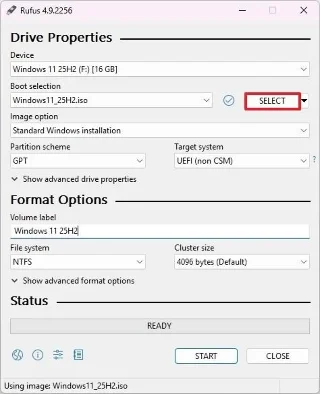
Open de locatie van het ISO-bestand.
Selecteer het Windows 11 ISO-bestand voor arm64.
Klik op de knop 'Openen' .
Ga verder met de standaardinstellingen om de opstartbare media te maken.
(Optioneel) Geef een beschrijvende naam op voor het USB-station, bijvoorbeeld "Windows 11 USB voor ARM".
Klik op de Startknop .
Klik op de knop OK om de aanpassingsinstellingen over te slaan (indien van toepassing).
Klik op de knop OK om het verwijderen van de gegevens van de USB-schijf te bevestigen.
Zodra u de stappen hebt voltooid, kunt u de opstartbare USB-flashdrive gebruiken om Windows 11 op ARM-gebaseerde apparaten te installeren via een schone upgrade of een upgrade ter plaatse.
Veelgestelde vragen over het ISO-bestand voor ARM64-pc's
Hier vindt u een lijst met veelgestelde vragen (FAQ's) en antwoorden over het downloaden van de Windows 11 ISO voor Copilot+ pc's en andere ARM-gebaseerde apparaten.
Kan ik de ARM64 ISO gebruiken op een pc met een Intel- of AMD-processor?
Nee, ARM64 ISO's werken alleen op ARM-processors. Gebruik de x64 ISO voor Intel- en AMD-apparaten.
Zal de Windows 11 ARM64 ISO werken op de processors van Apple Macs?
Ja, maar alleen via virtualisatie (bijvoorbeeld Parallels Desktop). Macs kunnen Windows 11 ARM niet rechtstreeks opstarten.
Is het ARM64 Windows 11 ISO-bestand gratis verkrijgbaar bij Microsoft?
Ja, Microsoft biedt de Windows 11 ARM64 ISO gratis aan via de officiële downloadpagina.
Kan ik Windows 11 25H2 installeren op een ARM64 Raspberry Pi?
Officieel niet. Sommige buurtprojecten ondersteunen het wel, maar de drijfveren en de stabiliteit ervan kunnen beperkt zijn.
Wat is het verschil tussen downloaden van Microsoft en UUP Dump?
Microsoft biedt vooraf samengestelde ISO-bestanden aan, terwijl UUP Dump je in staat stelt de nieuwste build met updates en edities te genereren.
Heb ik een productcode nodig om Windows 11 ARM64 te installeren?
Je kunt de software installeren zonder productcode, maar voor activering is een geldige Windows 11-licentie vereist, tenzij het apparaat al eerder geactiveerd was.
Update 3 oktober 2025: Deze handleiding is bijgewerkt om de nauwkeurigheid te waarborgen en wijzigingen in het proces weer te geven.
Leer hoe u de pijl op Windows 10-snelkoppelingen verbergt met een registeraanpassing, wat de markering betekent en hoe u de wijziging veilig terugdraait.
Verander een foto in een schilderij, potloodtekening of cartoon met FotoSketcher Studio. Leer hoe je een effect kiest, de preview aanpast en je kunstwerk opslaat.
Ontdek wat Audio Identifier onthult over bitrate, encoders en tags, hoe de oude workflow werkt en welke tools tegenwoordig bestanden inspecteren of nummers identificeren.
My Photo Index is een verouderd Windows-fotocatalogiseringsprogramma voor het taggen, beoordelen en bekijken van lokale afbeeldingen. Bekijk de gedocumenteerde functies, compatibiliteitsbeperkingen en een alternatief dat nog steeds wordt onderhouden.
Leer hoe u Attribute Changer kunt gebruiken om bestandsattributen en tijdstempels in Windows te bewerken, de datums van JPEG EXIF-foto's bij te werken en batchwijzigingen veilig te bekijken.
Stel een aparte achtergrond in voor elke Windows 10-monitor, identificeer beeldschermen, pas de beeldweergave aan en los problemen op met ontbrekende monitoropties.
Leer wat pViewer doet, hoe de foto- en stripmodi werken, welke Windows-versie je moet downloaden en wat de verschillen zijn tussen de oude en de herschreven versie.
Leer hoe je een NeoDownloader-project maakt, een crawlbereik kiest, afbeeldingsfilters en een bestemming instelt en batchdownloads bekijkt.
Stel een diavoorstelling in voor Windows 7 of 8, maak een kleine VBScript-snelkoppeling en wijs een sneltoets toe om naar de volgende achtergrond te gaan.
Gebruik XnConvert om effecten toe te passen, foto's te verkleinen en afbeeldingsformaten in batches te converteren. Kies uitvoerinstellingen, bekijk bewerkingen en bescherm uw originelen.








