Pijl van snelkoppelingen verwijderen in Windows 10

Leer hoe u de pijl op Windows 10-snelkoppelingen verbergt met een registeraanpassing, wat de markering betekent en hoe u de wijziging veilig terugdraait.
Microsoft introduceert vanaf april 2026 een nieuwe functie voor beveiligingsinzicht in Windows 11. De update verschijnt in de Windows Beveiliging-app en toont de status van Secure Boot-certificaten op ondersteunde computers. Bredere waarschuwingen en meldingen volgen in mei.
Waarom deze update belangrijk is
Deze wijziging is gericht op een stille, maar cruciale deadline. Secure Boot-certificaten die in 2011 zijn uitgegeven, verlopen in 2026. Voor de meeste gebruikers is deze beveiligingslaag onzichtbaar gebleven, maar daar komt nu verandering in .
De update is belangrijk omdat systemen met verouderde certificaten uiteindelijk de toegang tot toekomstige beveiligingsupdates kunnen verliezen of nieuwere opstartbeveiligingen niet meer kunnen ondersteunen. Door de certificaatstatus binnen het besturingssysteem weer te geven, stapt het bedrijf over van passief beheer op de achtergrond naar proactieve openbaarmaking. Het doel is te voorkomen dat apparaten in een niet-ondersteunde of gedeeltelijk beveiligde staat terechtkomen zonder dat de gebruiker dit merkt.
Hoe de Secure Boot-status werkt
De functie is geïntegreerd in het Windows-beveiligingsdashboard onder Apparaatbeveiliging > Beveiligd opstarten en voegt eenvoudige indicatoren toe.
Groen: Het systeem is volledig bijgewerkt met de nieuwste certificaten en opstartcomponenten.

Secure Boot volledig bijgewerkt / Afbeelding: Microsoft
Geel: Update is in behandeling of wordt beperkt door compatibiliteitsbeperkingen.
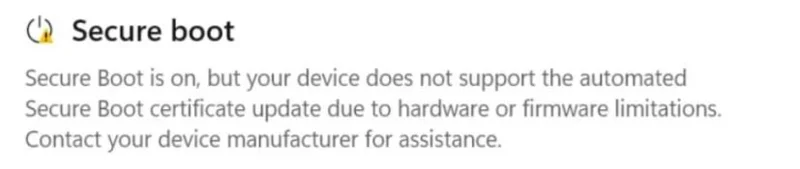
Secure Boot is nog niet bijgewerkt / Afbeelding: Microsoft
Rood: Het systeem kan de vereiste updates niet toepassen en heeft tussenkomst nodig.

Secure Boot vereist actie / Afbeelding: Microsoft
Deze statussen zijn gekoppeld aan certificaatupdates die via Windows Update worden geleverd . Het systeem evalueert de firmwarecompatibiliteit, verifieert de implementatie van certificaten en rapporteert het resultaat in realtime.
Vanaf mei 2026 zullen systeemmeldingen deze statussen weergeven, waardoor het beter zichtbaar is wanneer actie vereist is.
Nieuwe indicatoren voor Secure Boot
Tot nu toe vereiste het controleren van de Secure Boot-certificaatstatus handmatige verificatie of commandoregeltools. Deze update brengt die informatie naar een native, gebruiksvriendelijke interface. Het standaardiseert ook de manier waarop risico's binnen het besturingssysteem worden gecommuniceerd, inclusief systeemvakindicatoren die gekoppeld zijn aan de algehele apparaatbeveiliging.
Er vindt een bredere verschuiving plaats. Windows 11 en Windows 10 installeren niet langer alleen beveiligingsupdates op de achtergrond, maar tonen ook de systeemstatus en leggen uit wat er gebeurt.
Meldingen en gebruikershandleiding
Op Windows 11 Home- en Pro-apparaten worden deze indicatoren standaard weergegeven. In bedrijfsomgevingen geldt een ander model. Op beheerde systemen is de zichtbaarheid uitgeschakeld, tenzij netwerkbeheerders deze via beleidsmaatregelen inschakelen.
Het onderscheid weerspiegelt verschillende prioriteiten. Consumenten krijgen directe transparantie. Organisaties behouden gecentraliseerde controle.
Voor de meeste systemen is geen actie vereist. Updates worden automatisch geïnstalleerd en de status blijft groen.
Als er een waarschuwing verschijnt, installeer dan de openstaande updates en herstart het apparaat. Wacht echter als updates tijdelijk zijn gepauzeerd vanwege compatibiliteitsproblemen. Neem in dat geval ook contact op met de fabrikant van het apparaat voor firmwareondersteuning.
Een rood alarm en hardwarelimieten
Een rode waarschuwing duidt op een ernstiger beperking. In veel gevallen wijst dit op hardware- of firmwareproblemen die niet alleen met software-updates kunnen worden opgelost.
De details van Secure Boot zijn duidelijk en uitvoerbaar.
Dit is niet zomaar een interfacewijziging. Het is onderdeel van Microsofts voorbereiding van Windows 11 op de toekomst. Secure Boot-certificaten verlopen in 2026 en oudere componenten mogen dan niet langer onopgemerkt op de achtergrond blijven draaien.
Door de Secure Boot-status direct in het besturingssysteem weer te geven, dicht Microsoft een al lang bestaand hiaat in de transparantie. Je hoeft niet langer te gissen of je systeem bij het opstarten beveiligd is. Het besturingssysteem laat je nu duidelijk zien wanneer actie vereist is en toont je ook wanneer dat het geval is.
Zijn uw Secure Boot-certificaten bijgewerkt in Windows 11?
Hetzelfde, volledig bijgewerkt71,4%
Hetzelfde geldt voor updates (14,3%).
Nog niet gecontroleerd 0%
Wist niet dat dit bestond 14,3%
Waarom heb je voor dat antwoord gekozen? Ik hoor graag meer. Laat het me weten in de reacties.
Leer hoe u de pijl op Windows 10-snelkoppelingen verbergt met een registeraanpassing, wat de markering betekent en hoe u de wijziging veilig terugdraait.
Verander een foto in een schilderij, potloodtekening of cartoon met FotoSketcher Studio. Leer hoe je een effect kiest, de preview aanpast en je kunstwerk opslaat.
Ontdek wat Audio Identifier onthult over bitrate, encoders en tags, hoe de oude workflow werkt en welke tools tegenwoordig bestanden inspecteren of nummers identificeren.
My Photo Index is een verouderd Windows-fotocatalogiseringsprogramma voor het taggen, beoordelen en bekijken van lokale afbeeldingen. Bekijk de gedocumenteerde functies, compatibiliteitsbeperkingen en een alternatief dat nog steeds wordt onderhouden.
Leer hoe u Attribute Changer kunt gebruiken om bestandsattributen en tijdstempels in Windows te bewerken, de datums van JPEG EXIF-foto's bij te werken en batchwijzigingen veilig te bekijken.
Stel een aparte achtergrond in voor elke Windows 10-monitor, identificeer beeldschermen, pas de beeldweergave aan en los problemen op met ontbrekende monitoropties.
Leer wat pViewer doet, hoe de foto- en stripmodi werken, welke Windows-versie je moet downloaden en wat de verschillen zijn tussen de oude en de herschreven versie.
Leer hoe je een NeoDownloader-project maakt, een crawlbereik kiest, afbeeldingsfilters en een bestemming instelt en batchdownloads bekijkt.
Stel een diavoorstelling in voor Windows 7 of 8, maak een kleine VBScript-snelkoppeling en wijs een sneltoets toe om naar de volgende achtergrond te gaan.
Gebruik XnConvert om effecten toe te passen, foto's te verkleinen en afbeeldingsformaten in batches te converteren. Kies uitvoerinstellingen, bekijk bewerkingen en bescherm uw originelen.








