Home
» GAMING
»
Xbox Game Bar: Hoe open je deze in Windows 10?
Xbox Game Bar: Hoe open je deze in Windows 10?
Om de Xbox Game Bar in Windows 10 te openen, druk je op de Windows-toets + G. Als er niets verschijnt, controleer dan eerst of de Game Bar is ingeschakeld in de Windows-instellingen. Zodra de Game Bar is geopend, kun je de widgets gebruiken om screenshots te maken, een game of app op te nemen, audio te beheren en prestatiegegevens te bekijken, zonder je huidige bezigheid te onderbreken.
Een belangrijke update voor Windows 10-gebruikers: Microsoft heeft de standaardondersteuning voor Windows 10 op 14 oktober 2025 beëindigd. Het besturingssysteem kan nog steeds worden gebruikt en de Xbox Game Bar werkt mogelijk nog, maar Microsoft raadt aan om over te stappen naar Windows 11 of een geschikte optie voor uitgebreide beveiligingsupdates te gebruiken tijdens de overgang. Zie de richtlijnen van Microsoft voor het einde van de ondersteuning voor Windows 10 .
Wat is Xbox Game Bar?
Xbox Game Bar is een game-overlay voor Windows. De handigste functies zijn snelle toegang tot opnameknoppen, audiobediening, prestatie-informatie en Xbox-gerelateerde widgets. Microsoft documenteert Game Bar nog steeds voor zowel Windows 10 als Windows 11, inclusief de ingebouwde opnamesnelkoppelingen.
Het is geen volwaardige video-editor en mag niet worden gezien als een vervanging voor gespecialiseerde streaming- of productiesoftware. Voor het snel opnemen van een game of ondersteunde app is het echter al geïntegreerd met Windows en is geen apart opnameprogramma nodig.
Hoe schakel je de Xbox Game Bar in op Windows 10?
Als Windows + G niets opent, controleer dan of de Game Bar is uitgeschakeld.
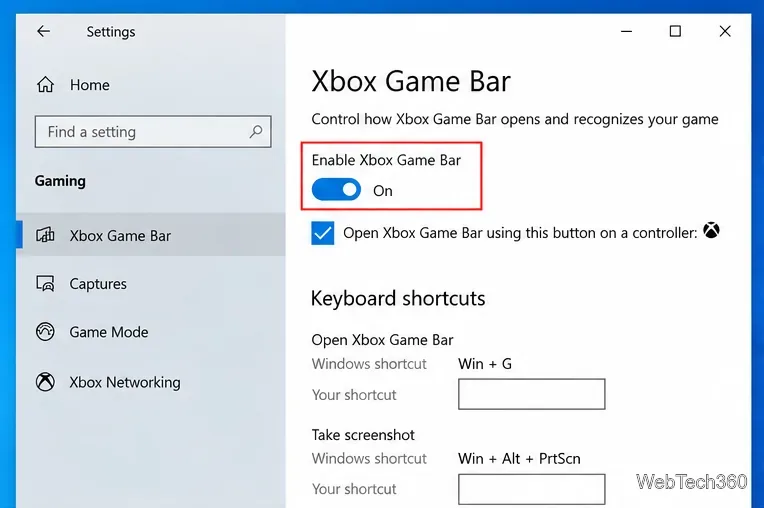
Druk op Windows + I om de instellingen te openen.
Open Gaming en selecteer vervolgens Xbox Game Bar . Je kunt ook 'xbox' in het zoekvak van de instellingen typen en de Game Bar-instelling kiezen.
Schakel de optie in waarmee de Xbox Game Bar wordt geactiveerd.
Schakel de Xbox Game Bar in via de spelinstellingen van Windows 10 als de sneltoets Win + G de overlay niet opent.
Hoe open je de Xbox Game Bar?
Nadat Game Bar is ingeschakeld, is de snelste methode eenvoudig:
Windows + G: opent of sluit de Game Bar-overlay.
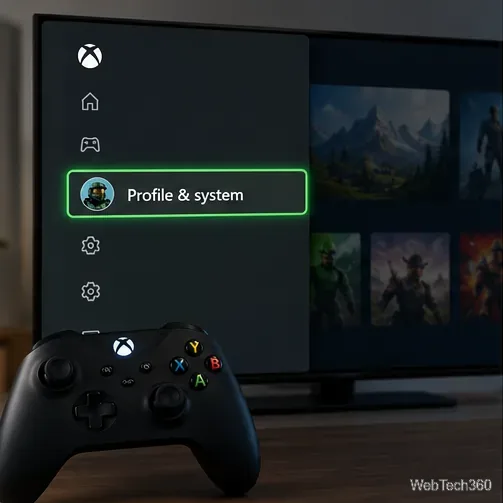
De Xbox-knop op een aangesloten controller: hiermee kan de Game Bar worden geopend als de controlleroptie is ingeschakeld in de Game Bar-instellingen.
Microsoft vermeldt Windows + G als de standaard sneltoets voor de Game Bar in de Windows-sneltoetsengids .
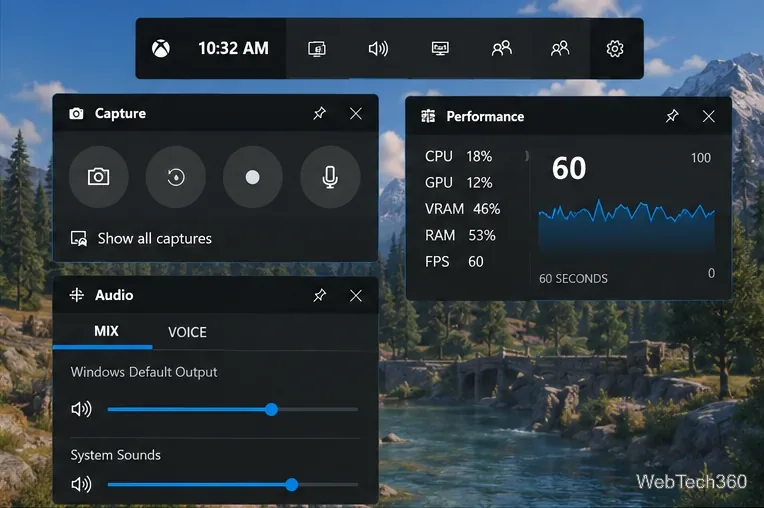
Druk op Windows + G om de Xbox Game Bar-overlay en de beschikbare widgets weer te geven.
De exacte widgets en lay-out kunnen variëren afhankelijk van de geïnstalleerde Game Bar-versie. Veelvoorkomende widgets zijn onder andere Capture, Audio, Performance en Xbox-sociale functies. Je kunt sommige widgets vastzetten, zodat ze zichtbaar blijven nadat je de hoofdoverlay hebt gesloten.
Handige sneltoetsen voor het vastleggen van content in de Xbox Game Bar
Je hoeft de volledige overlay niet elke keer te openen als je wilt opnemen. Microsoft beschrijft de volgende sneltoetsen:
Windows + Alt + R: start of stop de opname van het huidige spel of de ondersteunde app.
Windows + Alt + M: schakel de microfoon in of uit tijdens het opnemen.
Windows + Alt + Print Screen: maak een schermafbeelding van het huidige spel of de huidige app.
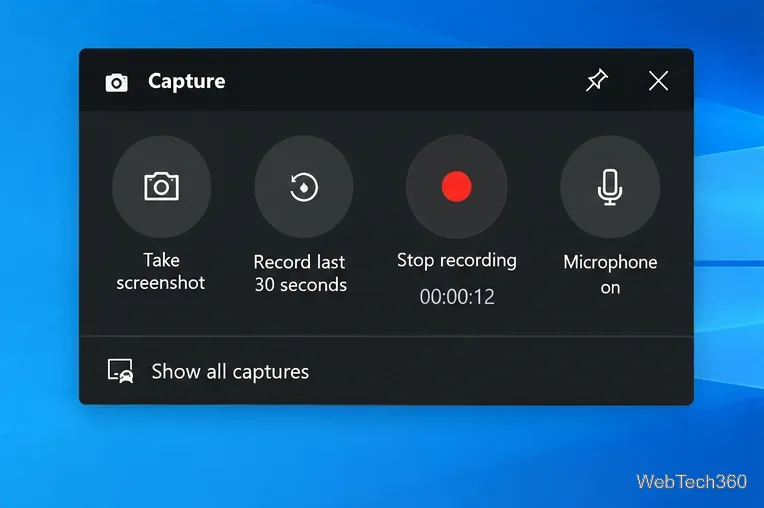
De Capture-widget biedt bedieningselementen voor screenshots, opnames, microfoon en recente opnames.
De Game Bar-opnamefunctie is ontworpen voor games en apps, en is daarom niet de beste keuze voor elke desktopopname. Als u willekeurige gedeeltes wilt opnemen of een opname achteraf wilt bewerken, is een andere Windows-opnametool wellicht geschikter.
Waar Xbox Game Bar opnames en schermafbeeldingen opslaat
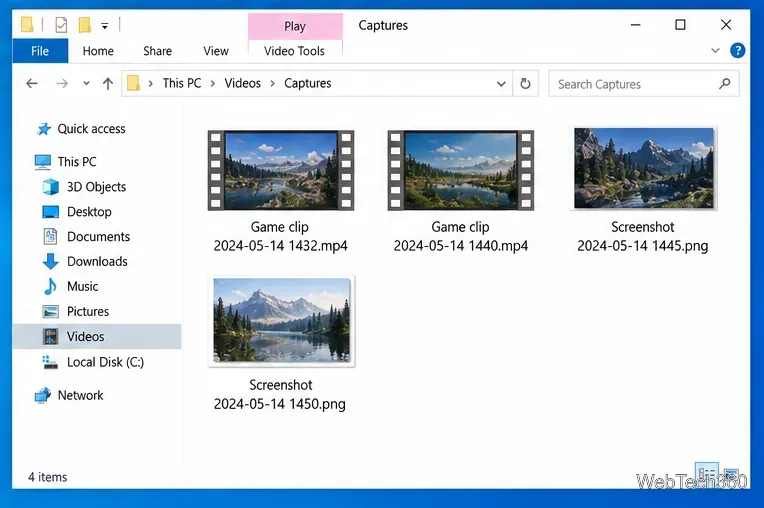
Standaard slaat Game Bar opgenomen clips op in de map Videos\Captures . Volgens Microsoft worden opnames opgeslagen als MP4-bestanden, terwijl schermafbeeldingen in de map Captures worden opgeslagen als PNG-bestanden.
Open Deze pc > Video's > Opnames om de standaard opgeslagen Game Bar-opnames en schermafbeeldingen te vinden.
Als u opties voor schermopnames wilt wijzigen, opent u Instellingen > Gaming > Schermopnames . De Windows Gaming-instellingen bevatten opties voor de Game Bar en het gedrag van schermopnames, hoewel de exacte opties kunnen verschillen afhankelijk van de Windows-versie en de Game Bar-versie.
Wat te doen als Windows + G niet werkt?
Begin met de eenvoudige controles voordat u geavanceerde wijzigingen aanbrengt:
Controleer of de Game Bar is ingeschakeld in Instellingen > Gaming .
Open de Microsoft Store en installeer beschikbare app-updates zodat Game Bar altijd up-to-date is.
Als Game Bar wel opent maar niet goed werkt, gebruik dan de reparatieopties van Windows (indien beschikbaar). Ga in Windows 10 naar Instellingen > Apps > Apps en functies , selecteer de app en vink vervolgens de geavanceerde opties aan voor Repareren of Opnieuw instellen. Microsoft beschrijft deze procedure in de handleiding voor app-reparatie .
Als je een Windows 10 N-editie gebruikt en mediagerelateerde Xbox-functies ontbreken, controleer dan of het juiste Media Feature Pack is geïnstalleerd. Microsoft geeft aan dat de functionaliteit van de Xbox Game Bar op N-edities afhankelijk kan zijn van deze mediacomponenten.
Snel antwoord
Op de meeste Windows 10-pc's is Windows + G voldoende om de Xbox Game Bar te openen. Als deze niet opent, schakel dan de Game Bar in via de Windows-instellingen, update de app en gebruik indien nodig de ingebouwde herstelopties. Om op te nemen, onthoud je Windows + Alt + R ; voltooide clips worden normaal gesproken opgeslagen in de map Video's\Opnames .