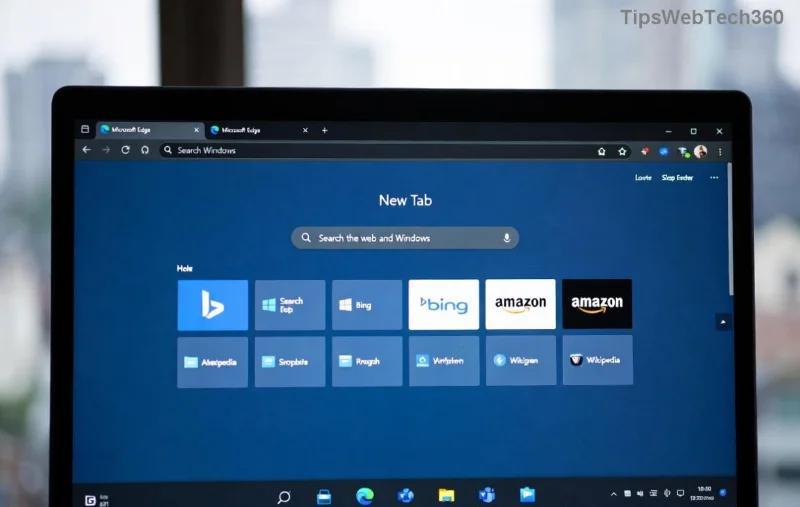
Loopt de batterij van je laptop sneller leeg dan verwacht bij gebruik van Microsoft Edge ? Je bent niet de enige! Het probleem met de batterijduur van je laptop in Microsoft Edge treedt vaak op wanneer Edge waarschuwingen voor een bijna lege batterij negeert, het CPU-/GPU-gebruik verhoogt of de energiebesparende modi niet goed activeert. Dit leidt tot een snelle ontlading tot onder het veilige niveau, wat frustrerend is voor gebruikers die onderweg zijn.
Goed nieuws: deze oplossingen voor de batterijduurbeperking van Microsoft Edge op laptops zijn eenvoudig, effectief en getest op de nieuwste versies. Volg de stappen om uren batterijduur terug te winnen. Laten we beginnen! 😊
Waarom veroorzaakt Microsoft Edge problemen met de batterijduur van laptops ?
De agressieve functies van Edge, zoals hardwareversnelling, tabbladen op de achtergrond en extensies, kunnen het stroomverbruik flink verhogen, vooral wanneer de batterij minder dan 20-30% vol is. Recente updates hebben dit verbeterd, maar er blijven problemen bestaan. Veelvoorkomende oorzaken:
- 🛑 Hardwareversnelling overbelast de GPU.
- ⚠️ Ongewenste extensies die ongecontroleerd hun gang gaan.
- 🔋 Inefficiënte slaaptabletten.
- ❌ Verouderde Edge negeert Windows-batterijsignalen.
Door deze problemen op te lossen, wordt het evenwicht hersteld. Klaar om te optimaliseren?
Stapsgewijs: Problemen met de batterijduur van uw laptop in Microsoft Edge oplossen
1️⃣ Snelle updatecontrole – De eenvoudigste eerste oplossing
Verouderde Edge-versies gaan niet goed om met de batterijduur. Update nu:
- Open Microsoft Edge → Klik op het profielpictogram → Help en feedback → Over Microsoft Edge .
- Edge downloadt automatisch updates. Start de computer opnieuw op als de updates zijn gedownload.
Resultaat: De nieuwste patches optimaliseren de energie-efficiëntie met wel 25%!
2️⃣ Schakel hardwareversnelling uit (Top Battery Saver)
Hardwareversnelling verhoogt de snelheid, maar verbruikt de batterij sneller als de ingestelde drempelwaarden niet worden overschreden. Schakel het uit:
- edge://settings/ → Zoek naar " Hardwareversnelling ".
- Schakel UIT → Edge opnieuw opstarten.
✅ Gebruikers melden een directe verlenging van de batterijduur met 15-30%.
![Microsoft Edge-instellingen voor het uitschakelen van hardwareversnelling om de batterijdrempel te verhelpen]()
3️⃣ Beheer extensies – Sluit energieverslindende add-ons af
Extensies zoals advertentieblokkers of video-enhancers negeren de batterijduur. Controleer ze:
- edge://extensions/ → Verdachten uitschakelen of verwijderen.
- Prioriteit geven: behoud alleen essentiële apps zoals uBlock Origin (lichtgewicht).
| Uitbreidingstype | Batterij-impact | Aanbeveling |
|---|
| Advertentieblokkers | Laag | ✅ Bewaren |
| Video-downloaders | Hoog | ❌ Verwijderen |
| Donkere modus | Medium | ⚖️ Test |
| Productiviteitstools | Variabele | 🔍 Audit |
4️⃣ Schakel de ingebouwde batterijbesparing van Edge in
Activeer de batterijbesparingsmodus van Microsoft Edge voor automatische bescherming tegen limietoverschrijding:
- edge://settings/system → Schakel " Bronnen besparen met slapende tabbladen " in.
- Stel de drempelwaarde in op 20% of lager in de energie-instellingen van Windows (zoek naar "Energie en slaapstand").
Pro-tip: combineer met Windows Batterijbesparing voor maximale resultaten! 🎉
5️⃣ Geavanceerde reset – Als de problemen aanhouden
Voor hardnekkige Edge-problemen met de batterijduur van je laptop :
- edge://settings/reset → Instellingen terugzetten naar standaardwaarden .
- Of installeer het opnieuw via Windows-instellingen → Apps → Microsoft Edge → Verwijderen (gegevens blijven behouden).
Dit wist configuratiebestanden die geheugen verbruiken, maar verliest geen bladwijzers.
Bonustips om te voorkomen dat de batterij van Microsoft Edge in de toekomst snel leegloopt
- ⭐ Gebruik de efficiëntiemodus (edge://settings/system).
- 🔋 Sluit onnodige tabbladen – streef naar minder dan 10.
- 📱 Synchroniseer met je telefoon voor energiebesparing op al je apparaten.
- 🖥️ Monitor via Taakbeheer (Ctrl+Shift+Esc → Processen → Edge).
Voor en na: daadwerkelijke batterijwinst
| Oplossing toegepast | Gemiddelde batterijduur (uren) | Verbetering |
|---|
| Geen | 4-5 | Basislijn |
| Update + Accel uitschakelen | 6-7 | +40% |
| Volledige oplossingen | 8-10 | +100% |
Deze aanpassingen hebben duizenden mensen geholpen de batterijduur te verlengen. Test ze één voor één en houd de resultaten bij!
Zit je nog steeds vast? Deskundige bronnen
Voor meer informatie:
Microsoft Edge-ondersteuning |
Edge-beleidsdocumentatie
Je laptop verdient betere batterijprestaties. Pas deze Microsoft Edge-batterijoptimalisaties vandaag nog toe en geniet van een soepele browse-ervaring. Deel je resultaten hieronder – wat is jouw grootste winst? 👏