Home
» INTERNET
»
Hoe u een Epson-printkop veilig reinigt: sproeiercontrole, kopreiniging en wanneer u moet stoppen
Hoe u een Epson-printkop veilig reinigt: sproeiercontrole, kopreiniging en wanneer u moet stoppen
Als een Epson-printer ontbrekende lijnen, vage kleuren, witte strepen of gedeeltelijk blanco afdrukken produceert, is het meestal het veiligst om de printer niet open te maken en de printkop schoon te maken. Bij de meeste Epson inkjetprinters voor thuis en op kantoor betekent het reinigen van de printkop dat u de ingebouwde onderhoudsfuncties van de printer gebruikt, het resultaat controleert met een spuitmondpatroon en alleen verdergaat als de specifieke handleiding van uw model dat aangeeft.
Deze praktische handleiding richt zich op de ondersteunde workflow. Epson-modelfamilies verschillen, dus menunamen, knopcombinaties, reinigingslimieten en wachttijden kunnen variëren. Gebruik de onderstaande stappen als leidraad en controleer uw exacte model op de officiële Epson-ondersteuningswebsite voordat u krachtigere onderhoudsfuncties zoals Power Cleaning of Power Ink Flushing gebruikt.
Snel naslagwerk: Welk onderhoudsgereedschap moet u gebruiken?
Wat je ziet
Beste eerste actie
Waarom
Ontbrekende of onderbroken lijnen in het spuitmondpatroon
Voer een normale kopreiniging uit.
De afgedrukte sproeiercontrole geeft aan dat een of meer sproeiers mogelijk verstopt zijn.
Het spuitmondpatroon is voltooid, maar een normale afdruk ziet er nog steeds verkeerd uit.
Stop met schoonmaken en controleer de instellingen, het papier, de uitlijning of de software.
Een volledige controle van de spuitmondjes wijst erop dat ze functioneren; herhaaldelijk reinigen kan inktverspilling veroorzaken zonder de werkelijke oorzaak aan te pakken.
Vrijwel het gehele spuitpatroon ontbreekt.
Raadpleeg de handleiding van het betreffende model voor de Power Cleaning-functie of een andere krachtigere onderhoudsfunctie.
Sommige EcoTank-handleidingen verwijzen gebruikers specifiek naar Power Cleaning wanneer de meeste of alle sproeierleidingen ontbreken.
Geen verbetering na de toegestane reinigingspogingen van het model.
Wacht de aangegeven tijd, test opnieuw en escaleer alleen als u daartoe opdracht krijgt.
Epson-geleiders hebben doorgaans een rustperiode nodig voordat ze opnieuw gereinigd kunnen worden.
De printer geeft een hardwarefout weer, kan de inkt niet normaal verplaatsen of blijft na een ondersteunde reiniging problemen vertonen.
Neem contact op met de Epson-ondersteuning.
Verdere reiniging lost mogelijk geen mechanisch probleem, inkttoevoerprobleem, onderhoudskastprobleem of elektronisch probleem op.
Voordat je begint: vijf controles die onnodig schoonmaken voorkomen
Plaats een paar vellen gewoon papier in de printer, zodat u spuitmondcontroles kunt afdrukken.
Controleer eerst of de printer geen foutmelding weergeeft die verholpen moet worden.
Controleer het inktniveau. Sommige Epson-tankprinters reinigen niet goed als het inktniveau te laag is, en voor krachtigere reinigingsfuncties is mogelijk aanzienlijk meer inkt nodig.
Schakel de printer niet uit, open geen kleppen en onderbreek een reinigingscyclus niet, tenzij de handleiding van uw model u daar specifiek toe verplicht.
Ga er niet vanuit dat een spuit van een derde partij, oplosmiddel, alcohol of het handmatig reinigen van de printkop gelijkwaardig is aan de onderhoudsprocedure van Epson. De documentatie van Epson voor veel producten waarschuwt gebruikers om de printkop niet aan te raken of handmatig te verplaatsen; gespecialiseerde grootformaatmodellen waarbij fysiek onderhoud is toegestaan, gebruiken hun eigen specifieke gereedschappen en procedures.
Stap 1: Voer een sproeiercontrole uit vóór het reinigen.
Een spuitmondcontrole is de meest nuttige diagnostische stap, omdat hiermee een mogelijke verstopping kan worden onderscheiden van andere problemen met de afdrukkwaliteit. Op veel Epson-modellen is deze optie te vinden in het menu 'Onderhoud' op de printer. De functie is mogelijk ook beschikbaar via het Epson-printerhulpprogramma voor Windows of macOS.
Begin niet met herhaalde reinigingscycli "voor de zekerheid". Een schoon sproeipatroon geeft je juist een reden om te stoppen en een andere oorzaak te onderzoeken.
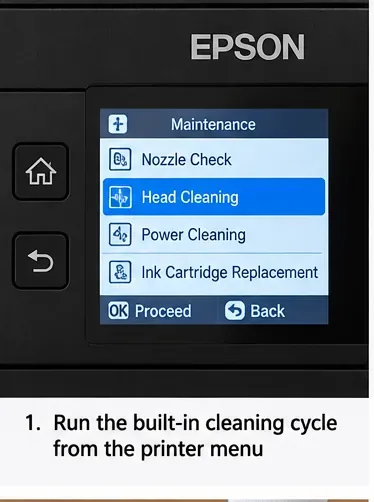
Een representatief Epson-onderhoudsmenu met de optie 'Koelkopreiniging' geselecteerd; de exacte bewoording en lay-out variëren per model.
Wat een sproeiercontrole je vertelt
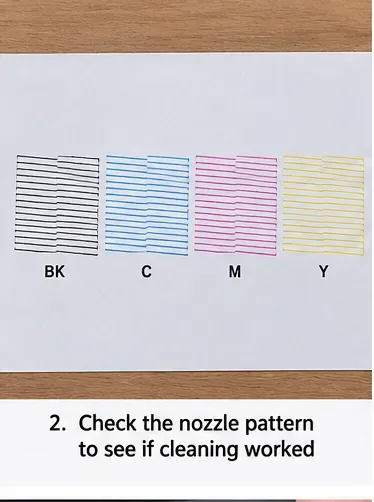
Zoek naar doorlopende lijnsegmenten in elk afgedrukt kleurblok. Onderbroken, vage of ontbrekende gedeelten wijzen op verstopte of slecht functionerende spuitmondjes. Als het patroon compleet is, is het reinigen van de printkop over het algemeen niet de volgende logische stap.
Een controlepatroon van de sproeier is doorslaggevend: gebroken of ontbrekende segmenten wijzen erop dat reiniging nodig kan zijn.
Stap 2: Voer een normale kopreiniging uit als het patroon gaten vertoont.
Als het spuitmondpatroon gaten of vage lijnen vertoont, begin dan met de normale printkopreinigingsfunctie. Op een compatibel Epson-bedieningspaneel vindt u deze functie meestal onder Onderhoud. Op een computer kan de Epson-software deze functie Printkopreiniging of Printkopreiniging noemen. De reinigingsinstructies van de Epson-software voor computers beschrijven hoe u de cyclus start en vervolgens een spuitmondcontrole afdrukt wanneer deze is voltooid.
Laat de cyclus volledig voltooien. Epson waarschuwt in diverse gebruikershandleidingen expliciet om de printer niet uit te schakelen of de betreffende kleppen te openen terwijl de reinigingscyclus bezig is. Reinigen verbruikt inkt, dus het doel is niet om zoveel mogelijk cycli uit te voeren; het doel is om een volledig spuitmondpatroon te herstellen met zo min mogelijk ondersteunde cycli.
Stap 3: Print nog een spuitmondcontrole en beoordeel het resultaat.
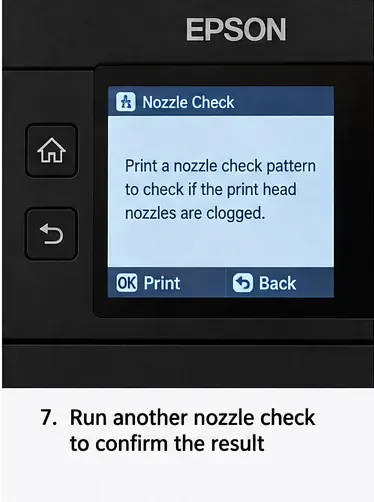
Na een reinigingscyclus kunt u nog een spuitmondcontrole uitvoeren. Dit is betrouwbaarder dan een foto of tekstpagina afdrukken en op het oog beoordelen of het er "beter uitziet", omdat het spuitmondpatroon ontbrekende lijnsegmenten direct zichtbaar maakt.
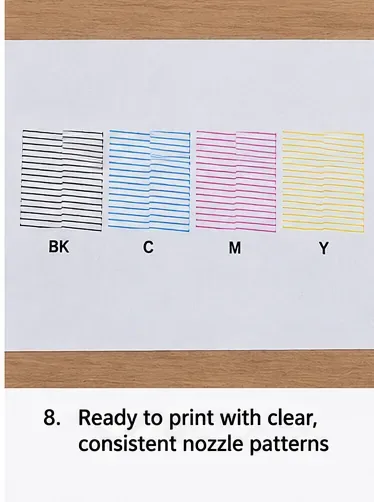
Voer na een reinigingscyclus een nieuwe sproeiercontrole uit in plaats van het resultaat alleen af te gaan op een standaarddocument.
Gebruik het resultaat om de volgende actie te kiezen:
Geen gaten meer: stop met reinigen. Het onderhoudsdoel van de printkop is bereikt.
Er zijn minder openingen, maar er zijn er nog wel een paar: een extra normale reiniging kan nodig zijn als de handleiding van uw model dit toestaat.
Geen verbetering: ga niet oneindig door. Houd rekening met de maximale herhaaltijd en de wachttijd die voor uw specifieke printer gelden.
De meeste of alle leidingen ontbreken: controleer of uw model een Power Cleaning-functie of een andere, krachtigere onderhoudsoptie biedt.
Als de spuitmondcontrole is voltooid en er geen zichtbare openingen meer zijn, stop dan met reinigen en ga verder met normaal printen.
Stap 4: Houd rekening met de modelspecifieke limiet voor het aantal herhalingen en de wachttijd.
Dit is waar algemeen internetadvies vaak onbetrouwbaar blijkt. Epson gebruikt niet één universeel aantal herhaalpogingen voor elke printer.
De handleiding van Epson voor de ET-2800/L3260 geeft bijvoorbeeld aan dat als er na drie keer reinigen van de printkop geen verbetering is, het product moet worden uitgeschakeld en er minstens 12 uur moet worden gewacht voordat het opnieuw wordt geprobeerd. De handleiding voor de spuitmondcontrole van de Epson WorkForce WF-3820 daarentegen stelt dat na maximaal vier reinigingspogingen zonder verbetering, er minstens zes uur moet worden gewacht zonder te printen voordat het opnieuw wordt geprobeerd. Deze voorbeelden zijn geverifieerd aan de hand van Epson-ondersteuningsmateriaal in september 2026.
De praktische regel is simpel: stop zodra je de aangegeven limiet van je model bereikt. Meer reinigingen achter elkaar is niet per se beter. Geef de printer de voorgeschreven rustperiode en voer vervolgens nog een spuitmondcontrole uit voordat je besluit wat je verder doet.
Stap 5: Gebruik de hogedrukreiniging alleen wanneer uw model dit vereist.
Power Cleaning is een intensievere reiniging dan een normale printkopreiniging en is geen standaard eerste stap. Epson geeft aan dat het een grote hoeveelheid inkt verbruikt. Bij ondersteunde tankmodellen waarschuwt Epson er ook voor dat elke tank minimaal een derde gevuld moet zijn voordat Power Cleaning wordt uitgevoerd; het apparaat gebruiken met onvoldoende inkt kan het product beschadigen. Epson merkt verder op dat een intensievere reiniging ervoor kan zorgen dat inktkussens of een onderhoudsbox sneller vol raken.
Raadpleeg de Power Cleaning-instructies van Epson voor de ET-2800/L3260 voor een gedocumenteerd voorbeeld. Die handleiding vereist dat minstens een derde van elke inktcartridge leeg is en dat er minstens 12 uur gewacht wordt voordat een nieuwe Power Cleaning-poging wordt gedaan.
Sommige nieuwere of andere Epson-producten gebruiken in plaats daarvan een functie genaamd Power Ink Flushing, of plaatsen ingrijpender onderhoud elders in het menu. Vervang de ene procedure niet door de andere. Zoek uw exacte modelnummer op de Epson-ondersteuningswebsite.
Hoe weet je of de printkopreiniging gelukt is?
Het duidelijkste succescriterium is niet "de pagina ziet er iets donkerder uit". Het is een volledig spuitmondcontrolepatroon zonder zichtbare onderbrekingen in de verwachte lijngroepen. Zodra dat punt is bereikt, heeft verdere reiniging van de printkop weinig zin en kost het alleen maar inkt.
Als de spuitmondcontrole is voltooid, maar de afdrukken nog steeds strepen, kleurafwijkingen, onscherpe tekst of verkeerd geplaatste lijnen vertonen, ga dan verder met andere diagnostische stappen. Afhankelijk van het model en het probleem kan dit onder andere de uitlijning van de printkop, papiertype-instellingen, afdrukkwaliteitsinstellingen, papierconditie, driverinstellingen of kleurbeheer in de software omvatten.
Wanneer schoonmaken het probleem waarschijnlijk niet zal oplossen
Symptoom
Waarom schoonmaken misschien niet helpt
Volgende controle
Het spuitpatroon is compleet, maar de horizontale lijnen zijn niet goed uitgelijnd.
Het probleem ligt mogelijk eerder bij de uitlijning dan bij verstopte sproeiers.
Voer de uitlijningsprocedure voor de printkop van het model uit.
De kleuren worden wel afgedrukt, maar komen niet overeen met het scherm.
Kleurinstellingen, profielen, papiersoort of verschillen in beeldscherm kunnen een rol spelen.
Controleer de media- en kleurbeheerinstellingen.
De printer kan helemaal geen spuitmondcontrole afdrukken.
De oorzaak kan een fout zijn, een probleem met de papierinvoer, een probleem met de inkttoevoer of een hardwarefout.
Los de weergegeven fouten op en voer de productcontrole van het model uit.
Herhaaldelijk schoonmaken levert geen verandering op.
Het probleem is mogelijk ernstiger dan een verstopping in de spuitmond die verholpen kan worden.
Stop met herhaaldelijk schoonmaken en neem contact op met de Epson-ondersteuning.
Reinig of spoel de printkop van een Epson desktopprinter niet handmatig zonder de modelspecifieke instructies.
Veel online handleidingen raden aan om de printkop handmatig te bewegen, de spuitmondplaat met een wattenstaafje aan te raken, reinigingsvloeistof via de inktkanalen te injecteren of de printkop te laten weken. Deze methoden vallen echter buiten de normale onderhoudsprocedure die Epson beschrijft voor de gangbare EcoTank- en WorkForce-printers voor thuis- en kantoorgebruik.
De documentatie van Epson voor verschillende printerfamilies waarschuwt ervoor de printkop niet aan te raken of handmatig te verplaatsen. Gespecialiseerde SureColor-printers en commerciële printers bevatten soms wel procedures voor fysieke reiniging, maar die procedures specificeren de exacte onderhoudsposities, reinigingsstaafjes en goedgekeurde vloeistoffen. Dat is geen bewijs dat dezelfde methode geschikt is voor een desktop EcoTank- of WorkForce-model.
Tenzij de gebruikershandleiding van uw specifieke printer expliciet een procedure voor het handmatig reinigen van de printkop beschrijft, raden we u aan de ingebouwde onderhoudstools en de Epson-ondersteuning te gebruiken. Zo voorkomt u dat een probleem met de afdrukkwaliteit uitmondt in schade aan de printkop, kabel, spuitmond, inktsysteem of ander onderdeel.
Praktische checklist
Print eerst een spuitmondcontrole.
Als het patroon compleet is, stop dan; maak niet onnodig schoon.
Als er hiaten verschijnen, voer dan de normale kopreiniging uit.
Onderbreek de reinigingscyclus niet.
Print na het reinigen nog een spuitmondcontrole.
Houd rekening met de herhalingslimiet en de vereiste rustperiode van uw model.
Gebruik Power Cleaning alleen wanneer de handleiding van het betreffende model dit aanbeveelt en aan alle vereisten voor het inktniveau is voldaan.
Als het spuitpatroon na de aanbevolen procedure nog steeds slecht is, neem dan contact op met Epson in plaats van zelf handmatig te gaan spoelen.
Kortom
Bij de meeste Epson inkjetprinters voor thuis en op kantoor kan het "reinigen van de printkop" het beste worden beschouwd als een zorgvuldig diagnostisch proces: spuitmondcontrole, normale printkopreiniging, nogmaals spuitmondcontrole en vervolgens een modelspecifieke rustpauze of een intensievere reinigingsstap, alleen indien nodig. Het moment waarop je stopt is net zo belangrijk als de reiniging zelf. Een volledige spuitmondcontrole betekent dat het onderhoudsdoel is bereikt; aanhoudende problemen na de aanbevolen procedure zijn een reden om een andere aanpak voor probleemoplossing te kiezen, en niet simpelweg door te gaan met reinigen.