Home
» INTERNET
»
Hoe u uw kaartweergave in Google Maps op desktop en mobiel kunt wijzigen
Hoe u uw kaartweergave in Google Maps op desktop en mobiel kunt wijzigen
Om de kaartweergave in Google Maps te wijzigen, open je 'Lagen' en kies je de gewenste weergave. Op Android en iPhone kun je kiezen uit 'Standaard', 'Satelliet' of 'Terrein' . Op een computer schakel je met het hoofdmenu 'Lagen' tussen de standaardkaart en satellietbeelden, terwijl 'Meer' extra opties biedt, zoals terrein en verkeer. Je kunt ook nuttige details toevoegen zonder de onderliggende kaart te wijzigen.
Hier lees je hoe je die bedieningselementen kunt vinden in de huidige Google Maps-interface, en wat je moet doen als een laag ontbreekt. De voorbeelden laten zien naar welke bedieningselementen je moet zoeken; hoe ze er precies uitzien, kan per apparaat verschillen.
De kaartweergave op een computer wijzigen
Open Google Maps in je browser en navigeer naar de plek die je wilt verkennen.
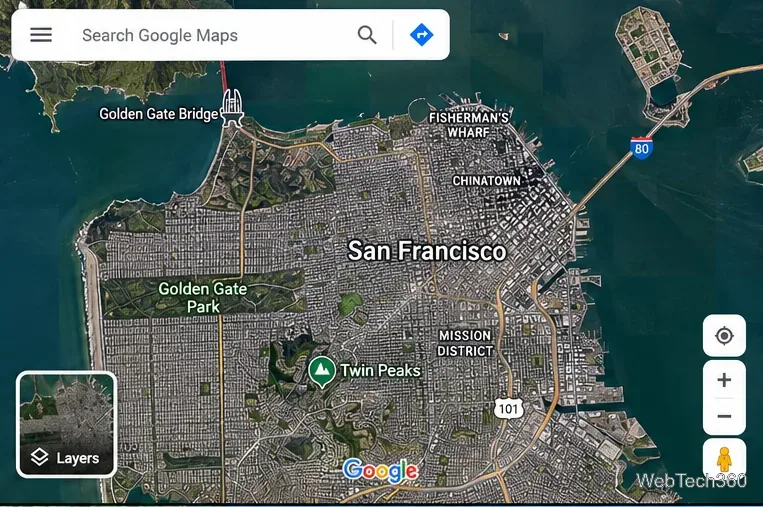
Klik op Lagen in de linkerbenedenhoek. Selecteer Kaart voor de gewone wegenkaart of Satelliet voor luchtfoto's.
Beweeg de muis over Lagen en kies Meer om extra opties te bekijken. Afhankelijk van het gebied en de browser zijn dit onder andere Terrein , Verkeer , Openbaar Vervoer , Fietsen , Straatbeeld , Wereldkaart en Luchtkwaliteit . Selecteer de optie die het beste bij uw taak past.
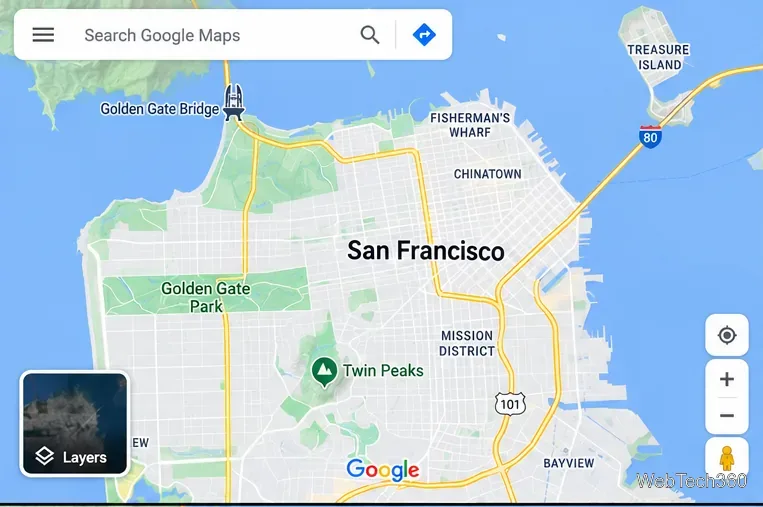
Op een computer vind je 'Lagen' in de linkerbenedenhoek van de kaart.
De wijziging wordt direct op de kaart weergegeven. U hoeft de browser niet opnieuw te starten of uw bestemming opnieuw in te voeren. Om terug te keren naar de eenvoudige wegenkaart, selecteert u Lagen → Kaart .
De satellietweergave vervangt de eenvoudige wegachtergrond door beelden van bovenaf.
En hoe zit het met terrein en 3D op de desktop?
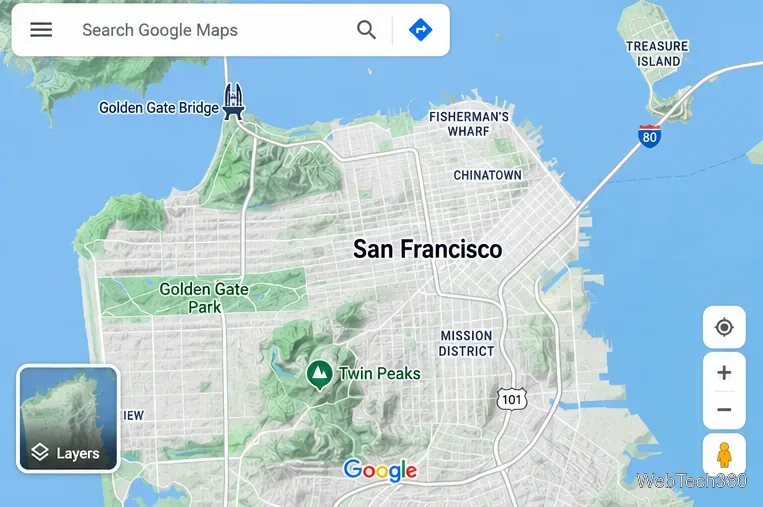
Terrein is te vinden tussen de extra lagen in plaats van als een apart kaarttype op het hoogste niveau. Het markeert hoogteverschillen en landvormen. De globe-weergave werkt anders: in ondersteunde browsers kunt u deze inschakelen via 'Meer', overschakelen naar de satellietmodus en de 3D-besturing rechtsonder gebruiken. Dit werkt mogelijk niet op oudere computers of browsers zonder de vereiste grafische ondersteuning.
De beschikbare kaarttypen en detailinstellingen zijn gegroepeerd, hoewel de indeling per apparaat verschilt.Terrein legt de nadruk op landschapskenmerken en is nuttiger voor het begrijpen van hoogteverschillen.
Wijzig de kaartweergave op Android of iPhone.
De belangrijkste stappen zijn vrijwel identiek in de Google Maps-apps voor Android, iPhone en iPad.
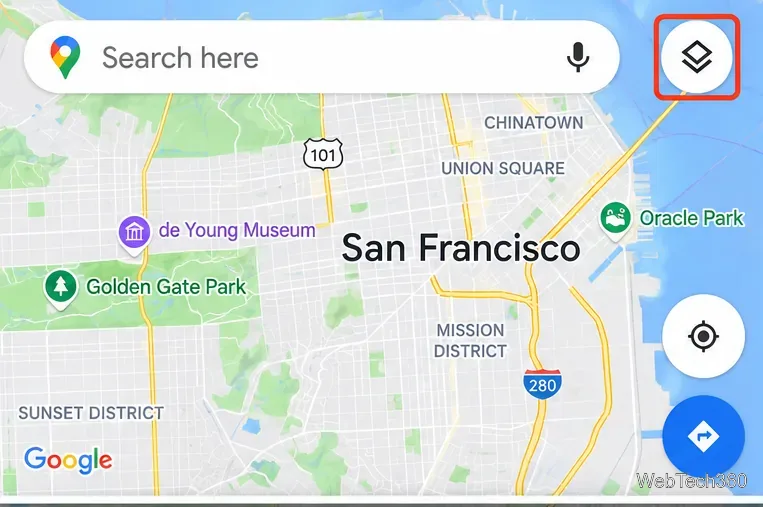
Open de Google Maps-app en tik vervolgens op het pictogram ' Lagen ' (gestapelde ruitvormen) rechtsboven.
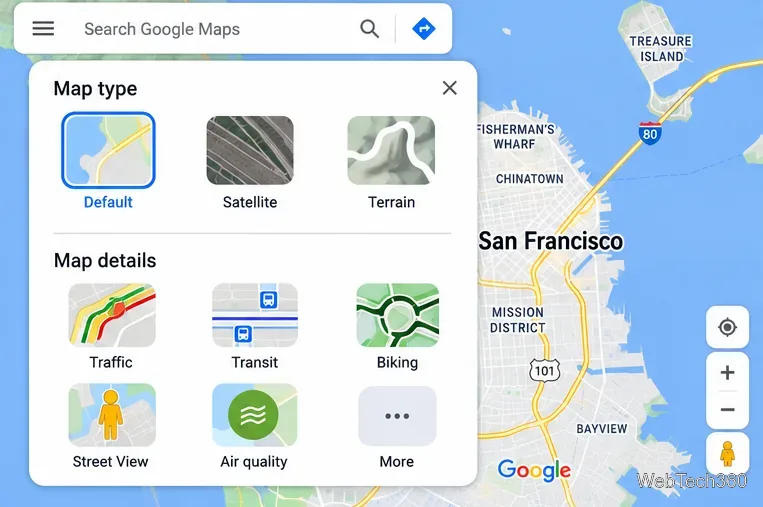
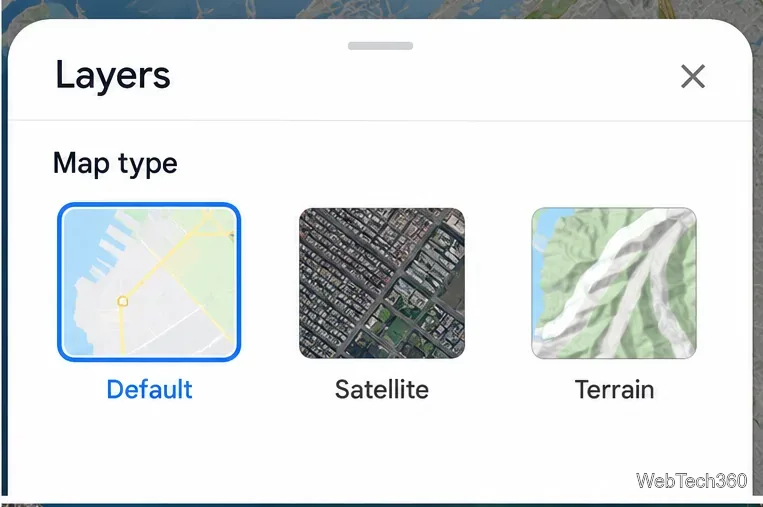
Kies bij Kaarttype voor Standaard voor een gewone stratenkaart, Satelliet voor luchtfoto's of Terrein voor bergen en andere landschapselementen.
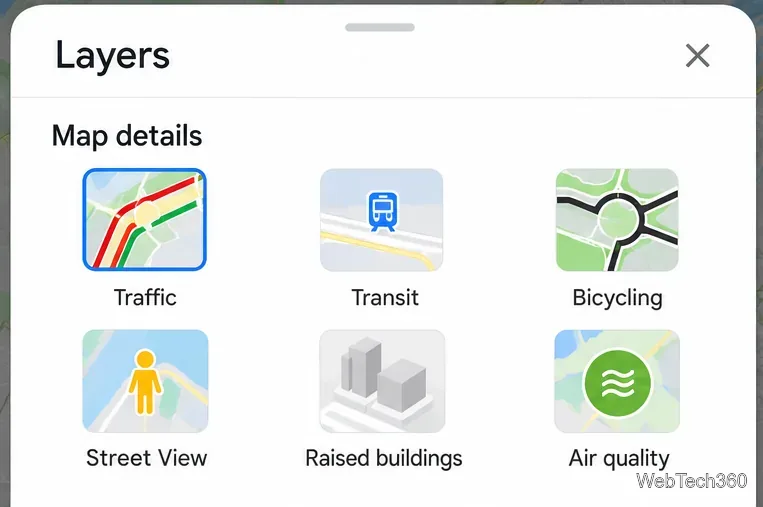
Tik onder Kaartdetails op de gewenste laag, zoals Verkeer , Openbaar Vervoer , Fietsen , Street View , Verhoogde gebouwen of Luchtkwaliteit . Sluit het paneel om de bijgewerkte kaart te bekijken. Tik nogmaals op een geselecteerd detail om het uit te schakelen.
Tik op een telefoon op het pictogram met de gestapelde lagen in de rechterbovenhoek.Selecteer Standaard, Satelliet of Terrein onder Kaarttype.
Het wijzigen van de basiskaart en het inschakelen van kaartdetails zijn twee afzonderlijke acties. U kunt bijvoorbeeld de standaardkaart behouden en verkeersomstandigheden toevoegen, of de satellietweergave kiezen om gebouwen en de omgeving te bekijken.
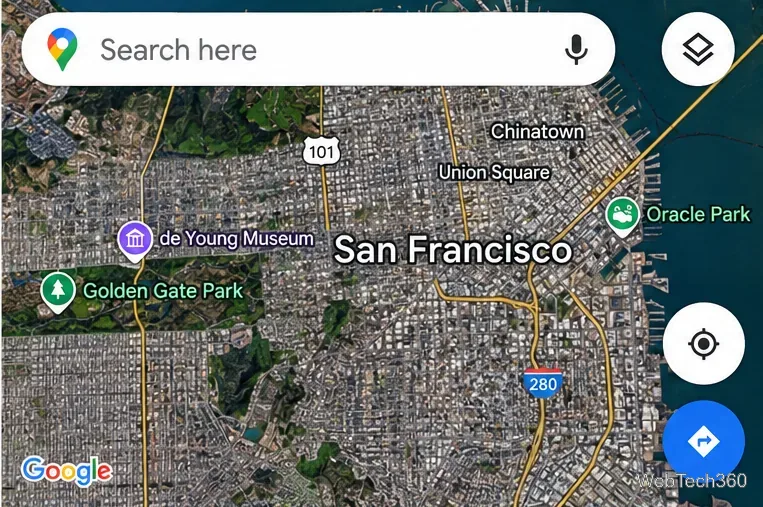
Kaartdetails bieden optionele informatie bovenop het geselecteerde kaarttype.Na het selecteren van 'Satelliet' verandert de kaartachtergrond in een luchtfoto.
Welke weergave moet je gebruiken?
Standaard: Het meest geschikt voor het lezen van straatnamen, het herkennen van bedrijven en het volgen van dagelijkse aanwijzingen.
Satellietbeelden: Handig voor het herkennen van gebouwen, parkeerterreinen en zichtbare oriëntatiepunten. De beelden zijn geen live videostream en kunnen ouder zijn dan de huidige situatie.
Terrein: Nuttig voor het begrijpen van heuvels, bergketens, valleien en hoogteverschillen; waar mogelijk kunnen hoogtelijnen veranderingen in hoogte weergeven.
Verkeer: Voegt kleuren toe die de toestand van de wegen weergeven, zodat u de verkeersdrukte beter kunt inschatten. De omstandigheden en de dekking kunnen veranderen.
Openbaar vervoer en fietsen: Markeer openbaarvervoerlijnen of fietsroutes waarvoor Google die gegevens heeft.
Street View: Toont blauwe dekkingslijnen in ondersteunde gebieden; selecteer een blauwe lijn om beelden op straatniveau te bekijken.
Houd de satellietweergave standaard ingeschakeld op Android.
Als je vaak satellietbeelden gebruikt, biedt Android een handige instelling: open Google Maps, tik op je profielfoto of initialen → Instellingen en schakel 'Kaarten in satellietweergave starten' in . De helpdocumentatie van Google waarschuwt dat de satellietweergave meer data verbruikt dan de gewone kaart. Deze optie is gedocumenteerd voor Android; ga er niet vanuit dat dezelfde optie ook op de iPhone beschikbaar is.
Waarom ontbreken sommige lagen of zijn ze grijs weergegeven?
Google Maps biedt niet overal alle details. Verkeer, openbaar vervoer, fietsinfrastructuur, luchtkwaliteitsmetingen en 3D-beelden zijn allemaal afhankelijk van de beschikbare dekking en betrouwbare gegevens. Als een laag niet kan worden geselecteerd, zoom dan in op een andere regio, controleer of die functie daar wordt ondersteund en zorg ervoor dat uw app of browser up-to-date is. Beschouw een ontbrekende verkeerslaag niet als bewijs dat een weg vrij is.