Home
» INTERNET
»
Hoe bedien je een Android-apparaat vanuit een webbrowser met Webkey?
Hoe bedien je een Android-apparaat vanuit een webbrowser met Webkey?
Met Webkey kunt u een gekoppeld Android-apparaat bekijken en beheren via een webbrowser. Installeer de Android-client, verbind de telefoon met uw Webkey-account en log in op het dashboard vanaf een computer. Live schermweergave wordt breder ondersteund dan bediening op afstand via het touchscreen, wat afhankelijk is van het telefoonmodel en de bijbehorende machtigingen.
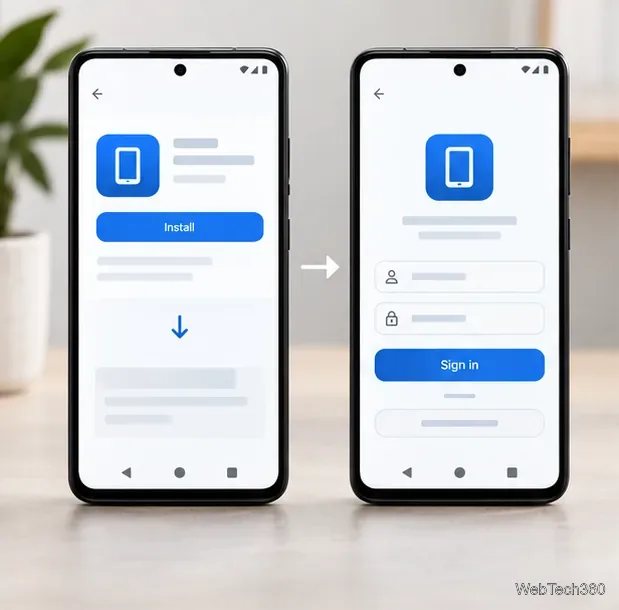
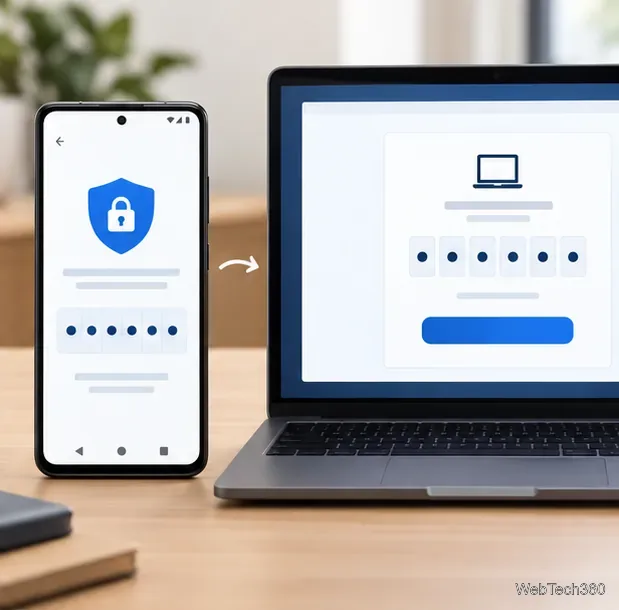
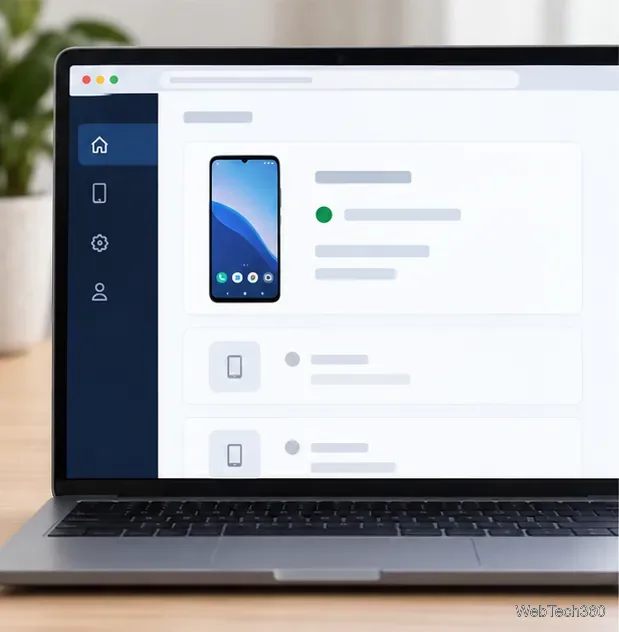
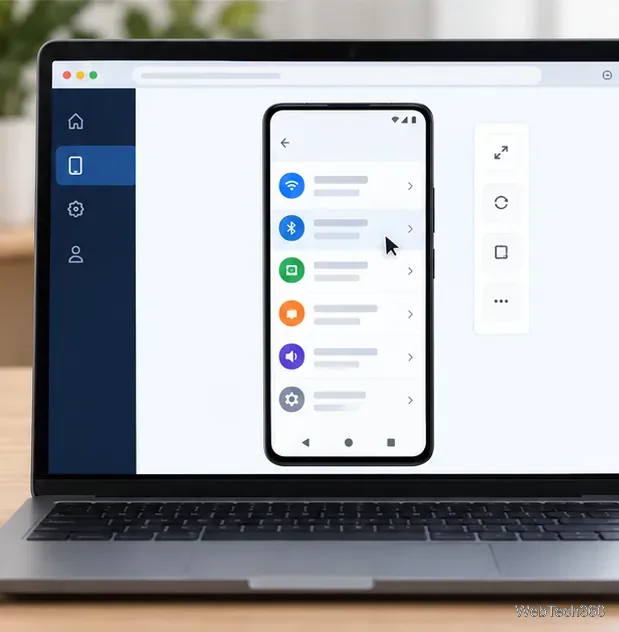
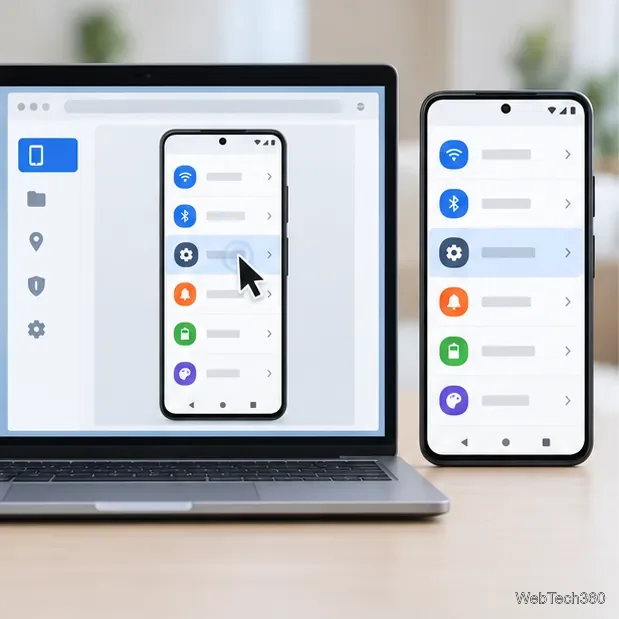
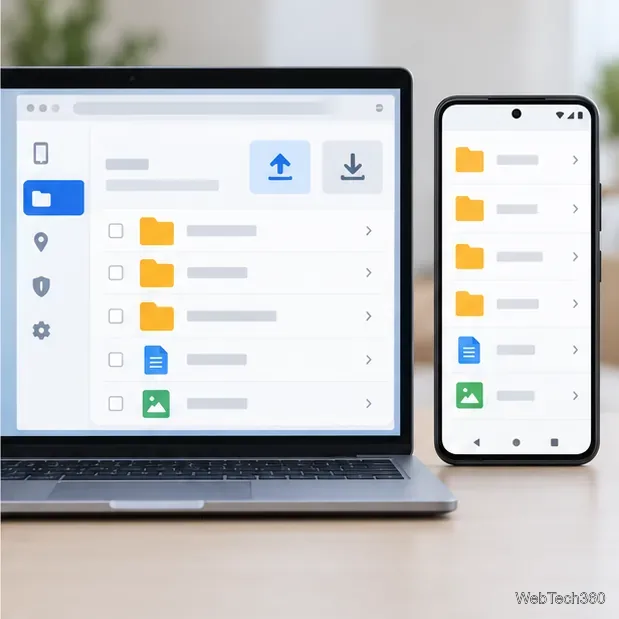
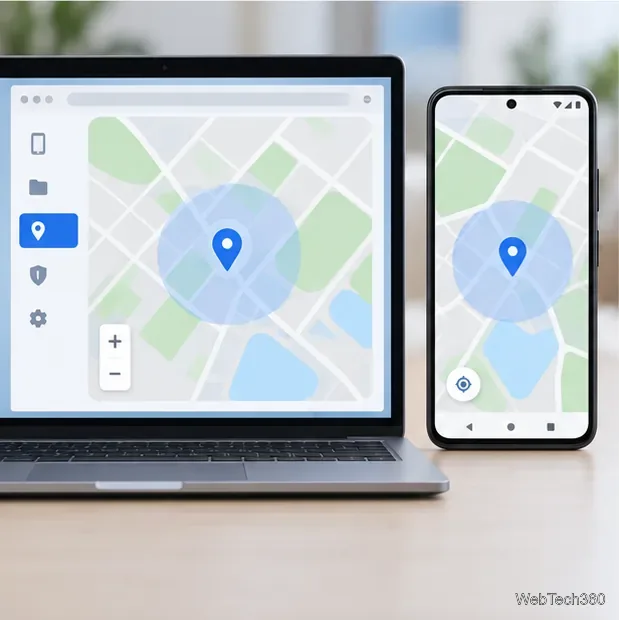
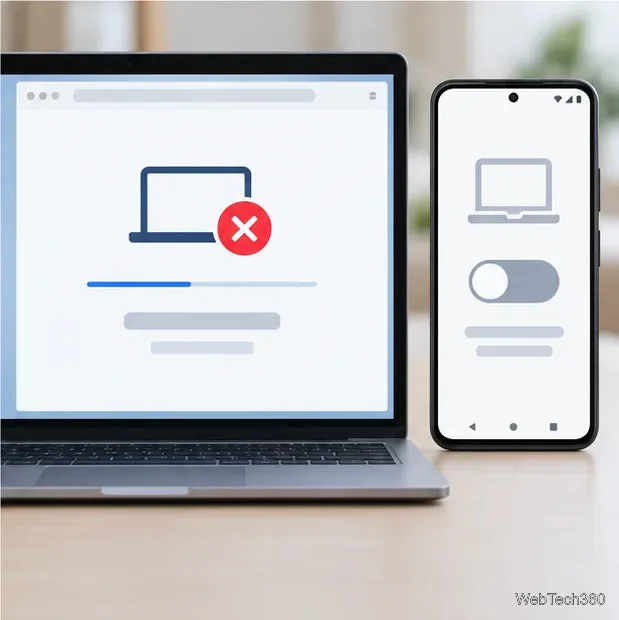
De onderstaande interfaceafbeeldingen zijn illustratief en geen actuele schermafbeeldingen van Webkey.
Controleer de bedieningsopties van uw apparaat.
De huidige functielijst van Webkey onderscheidt schermweergave, interactieve bediening, bestandsbeheer en locatiebepaling. Het bedrijf geeft aan dat live weergave geen root-toegang vereist. Voor invoer op afstand is mogelijk een geroot toestel, een ondersteund Samsung Knox-apparaat, een door de fabrikant gecertificeerde build of de toegankelijkheidsservice van Webkey nodig. De handleiding voor niet-geroote apparaten vermeldt dat deze optie Android 8.0 (API 26) en later ondersteunt, maar dat er beperkingen van de fabrikant gelden; sommige telefoons schakelen de toegankelijkheidsservice mogelijk uit nadat het scherm is vergrendeld. Controleer uw model in de functie-informatie van Webkey . Rooten is niet nodig voor basis schermweergave.
Webkey instellen in een browser
1. Installeer de officiële Android-client
Installeer Webkey: Android remote control vanuit Google Play op een telefoon die je bezit of waarvoor je beheerrechten hebt. Controleer of de ontwikkelaar Go Dev Team is. Open de app en volg de instructies voor aanmelden of het aanmaken van een account. Vermijd APK's en QR-codes uit oude handleidingen.
Installeer de huidige client en log in op het Android-apparaat.
2. Koppel de telefoon aan je account
Volg de koppelingsstappen die in de app en het dashboard worden weergegeven. Afhankelijk van de configuratie kan Webkey een koppelingscode, sleutel of uitnodiging gebruiken. Keur alleen een verzoek goed dat u zelf hebt ingediend en houd uw koppelingsgegevens privé, zodat anderen geen apparaten aan uw account kunnen koppelen. De kennisbank van Webkey legt de huidige koppelingsopties uit.
Keur alleen koppelingsverzoeken goed die u zelf hebt gestart of herkent.
3. Open het dashboard van de browser
Ga op je computer naar het dashboard van Webkey en log in met hetzelfde account. Selecteer de telefoon zodra deze als verbonden wordt weergegeven. Als de telefoon niet wordt weergegeven, controleer dan of de telefoon internettoegang heeft, of de client is geopend en ingelogd, en of de browser het juiste account gebruikt.
Selecteer het gekoppelde apparaat in het accountdashboard.
4. Start schermspiegeling
Kies de scherm- of spiegelmodus. Android kan de gebruiker die de telefoon vasthoudt vragen om de schermopname goed te keuren; accepteer de melding op de telefoon. De browser kan vervolgens het huidige scherm weergeven. Een lege preview kan betekenen dat de telefoon offline is of dat het opnameverzoek is afgewezen.
Geef toestemming voor het maken van schermafbeeldingen op de telefoon om de liveweergave te starten.
5. Schakel aanraak- of toetsenbordbediening in, indien ondersteund.
Als het scherm wel verschijnt, maar klikken in de browser geen effect heeft, controleer dan de ondersteunde bedieningsmethode voor die telefoon. Voor de toegankelijkheidsoptie van Webkey opent u de bedieningsrechten in de app en volgt u vervolgens de toegankelijkheidsinstellingen van Android om de Webkey-service in te schakelen. Lees de systeemwaarschuwing voordat u toegang verleent: een ingeschakelde service kan acties op het scherm uitvoeren. Als de optie niet beschikbaar is of stopt na het vergrendelen, kan de fabrikant deze beperken. Omzeil deze beperking niet; raadpleeg de handleiding voor bediening zonder root-toegang van Webkey .
Invoer op afstand vereist een compatibel apparaat en een ingeschakelde bedieningsmethode.
6. Blader alleen door bestanden wanneer dat nodig is.
Als Verkenner beschikbaar is, gebruik deze dan om bestanden te openen of over te zetten die de app mag zien. Mappen en acties zijn afhankelijk van de Android-versie en -machtigingen, dus controleer het bestand en de bestemming voordat u het overzet. In het privacybeleid van Webkey staat dat bestandsinformatie van apparaten met toegangscontrole naar de servers kan worden geüpload om de service te kunnen leveren. Lees het privacybeleid door voordat u gevoelige informatie opent.
Gebruik bestandstools alleen voor items die u wilt openen of overdragen.
7. Sta locatie alleen toe als je tracking nodig hebt.
Webkey geeft ook een overzicht van GPS-gebaseerde locatietools. Deze vereisen toestemming voor locatietoegang en kunnen onthullen waar een apparaat is geweest. Geef alleen toegang voor een duidelijk doel, controleer de locatie-instellingen van Android en schakel tracking daarna weer uit.
Toegang tot de locatie kan gevoelige informatie over de telefoongebruiker blootleggen.
8. Beëindig de sessie
Sluit de externe weergave, meld u af op gedeelde computers en koppel de client los of stop deze met behulp van de huidige bedieningselementen. Als u geen toegang meer nodig hebt, verwijdert u het apparaat uit het account en trekt u alle registratiesleutels in die u hebt aangemaakt. U kunt de toegankelijkheidsservice van Webkey ook uitschakelen in de Android-instellingen. Gebruik Webkey alleen op uw eigen telefoon of met uitdrukkelijke toestemming van de eigenaar.
Beëindig de browsertoegang en schakel de service aan de telefoonzijde uit wanneer u klaar bent.
Waarom oudere instructies mogelijk niet overeenkomen
Oudere Webkey-handleidingen beschrijven een lokale server-URL, een automatisch gegenereerd beheerderswachtwoord en tabbladen zoals Telefoon, SMS, Oproeplijst, Meldingen, Exporteren en SD-kaart. De huidige app gebruikt een accountdashboard, waardoor deze menu's en stappen mogelijk niet meer beschikbaar zijn. Ga er niet vanuit dat de oude bel-, sms- of exportfuncties nog beschikbaar zijn; raadpleeg de actuele functielijst en kennisbank voor uw app-versie en account.
Voordat je een telefoon koppelt, lees je het privacybeleid van Webkey en de informatie over gegevensbeveiliging van Google Play. Schermtoegang, bestandstoegang en locatiebepaling zijn afzonderlijke functies: schakel alleen de functies in die je daadwerkelijk wilt gebruiken.