Home
» INTERNET
»
Zet tabbladen in Google Chrome permanent vast door je sessie te herstellen.
Zet tabbladen in Google Chrome permanent vast door je sessie te herstellen.
Om vastgezette tabbladen in Google Chrome na een herstart te behouden, zet je de gewenste tabbladen vast en stel je Chrome in om je vorige sessie te hervatten. Ga naar Meer > Instellingen > Bij opstarten en kies ' Doorgaan waar je gebleven was' . Dit is de ingebouwde methode van Chrome om je sessie te herstellen; het is geen permanente vergrendeling voor een vaste lijst met websites en het herstelt ook gewone tabbladen.
Wat het vastzetten van een Chrome-tabblad doet
Een vastgezet tabblad wordt een compact tabblad aan de linkerkant van de tabbladbalk, meestal met het pictogram van de website in plaats van de volledige titel. Door een tabblad vast te zetten, blijft de pagina gemakkelijk te vinden in het huidige Chrome-venster, maar er wordt geen bladwijzer van gemaakt en er wordt geen aparte opstartregel aangemaakt. De Chrome-tabbladhandleiding van Google beschrijft hoe u tabbladen kunt vastzetten en losmaken via het contextmenu van het tabblad.
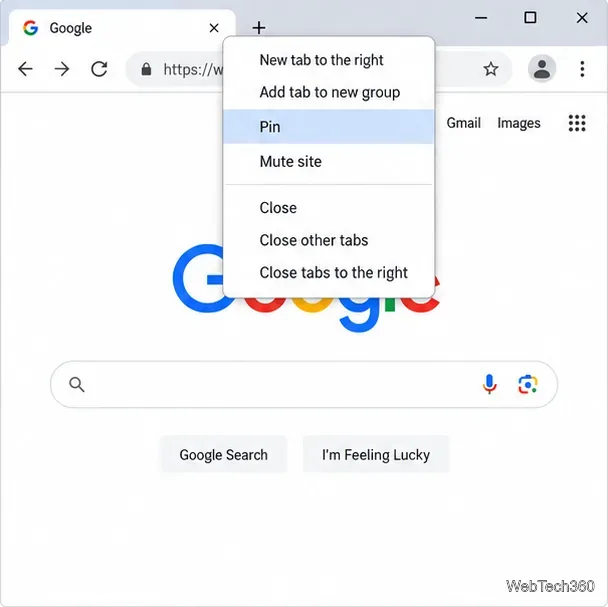
Klik met de rechtermuisknop op het tabblad dat u bij de hand wilt houden en kies 'Vastmaken'.
Herstel vastgezette tabbladen bij het opstarten van Chrome.
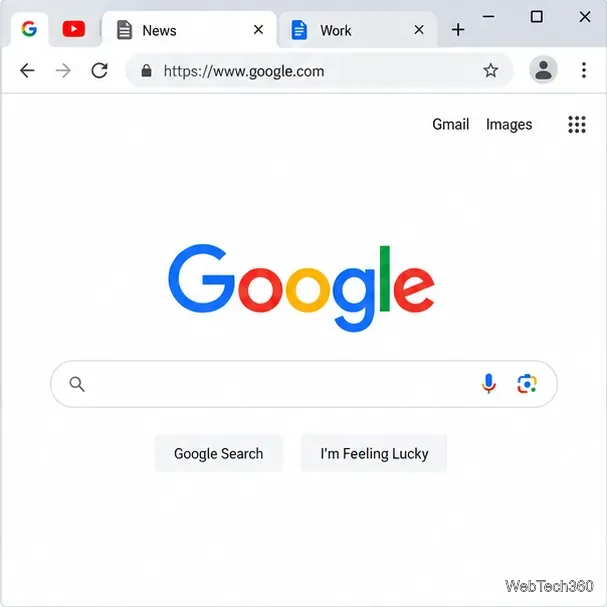
Open de websites die u wilt behouden. Gebruik een standaard Chrome-venster en het profiel waarmee u normaal gesproken surft. Klik met de rechtermuisknop op elk tabblad en kies 'Vastmaken' . Herhaal dit voor elke website die u wilt vastmaken. Een vastgemaakt tabblad verschuift naar links en neemt minder ruimte in beslag; klik er met de rechtermuisknop op en kies 'Losmaken' als u van gedachten verandert.Vastgezette tabbladen bevinden zich aan het begin van de tabbladbalk en tonen sitepictogrammen.
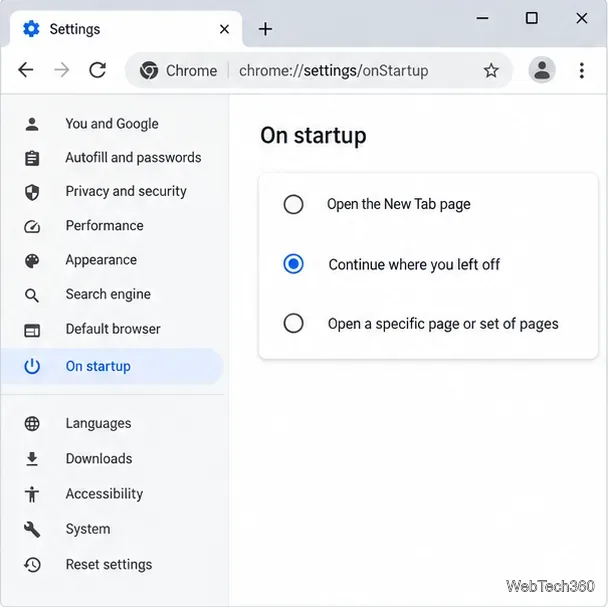
Schakel sessieherstel in. Selecteer het menu met de drie puntjes, open Instellingen en kies ' Bij opstarten' in het zijpaneel. Selecteer ' Doorgaan waar je gebleven was' . Google zegt dat deze optie de pagina's heropent die open waren toen je Chrome afsloot. De instelling is van toepassing op het Chrome-profiel waarvan je de instellingen hebt gewijzigd.Kies 'Doorgaan waar je gebleven was' in de opstartinstellingen van Chrome.
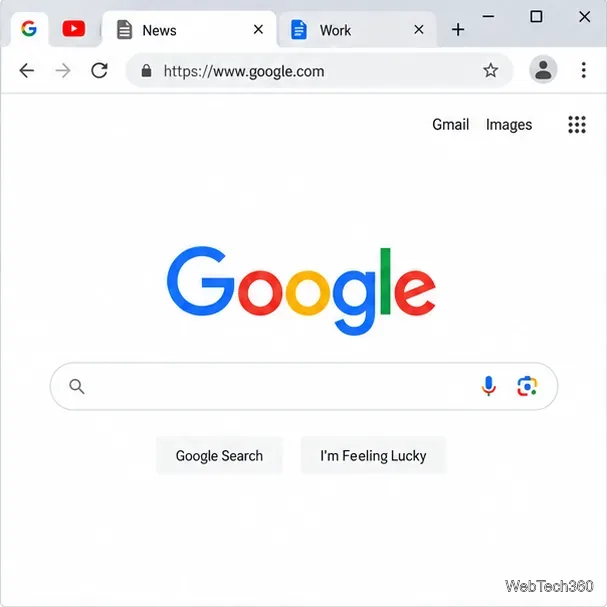
Sluit Chrome af terwijl je tabbladen nog openstaan. Laat de vastgezette tabbladen open staan als je klaar bent. Start na het sluiten van Chrome hetzelfde profiel opnieuw en controleer of het vorige venster met de vastgezette tabbladen terugkeert. Chrome herstelt de vorige sessie, dus eventuele niet-vastgezette tabbladen die je open hebt gelaten, kunnen ook terugkeren.Als Chrome de opgeslagen sessie herstelt, verschijnen de vastgezette tabbladen samen met de andere tabbladen van dat venster.
Als u elke keer dezelfde pagina's wilt zien
Voor een vaste set pagina's biedt Chrome ook de optie ' Een specifieke pagina of set pagina's openen' onder Instellingen > Bij het opstarten . Kies deze optie, voeg elk webadres toe en selecteer 'Toevoegen' . Hierdoor opent Chrome deze adressen bij het opstarten, zelfs als u de vorige browsersessie niet wilt hervatten. Het is echter een lijst met opstartpagina's: de instructies van Google beschrijven dit niet als een manier om deze pagina's automatisch vast te zetten. Als de tabbladen niet vastgezet worden, klik dan met de rechtermuisknop op elk tabblad en kies 'Vastzetten' .
Waarom vastgezette tabbladen mogelijk niet terugkeren
Controleer de opstartopties. Als Chrome een nieuw tabblad of een specifieke paginalijst opent, wordt de vorige sessie niet hervat.
Controleer het profiel. Chrome-profielen bewaren aparte tabbladen en instellingen. Zorg ervoor dat je hetzelfde profiel opnieuw hebt geopend waarin je de sites hebt vastgezet.
Controleer welk venster is opgeslagen. Sessieherstel herstelt de vorige pagina's, niet alleen een lijst met vastgepinde sites. Sluit ongewenste tabbladen voordat u het programma afsluit als u niet wilt dat ze terugkeren.
Maak de pagina's opnieuw vast als de sessie niet is hersteld. Een schone opstart, een ander profiel of een sessie die Chrome niet kon herstellen, kan ertoe leiden dat de pagina's niet meer vastzitten of verdwijnen. De helpfunctie van Chrome beschrijft hoe je pagina's opnieuw kunt openen, maar garandeert niet dat een vaste set vastgezette pagina's na elke afsluiting behouden blijft.
En hoe zit het met de oude opdrachtregeloptie?
Oudere instructies geven mogelijk aan dat u een lijst met URL's aan een Chrome-snelkoppeling moet toevoegen --pinned-tab-count. Deze instelling maakt geen deel uit van de huidige opstartinstructies van Google. Voor een ondersteunde configuratie gebruikt u 'Doorgaan waar u gebleven was' om een sessie te hervatten of ' Een specifieke pagina of een reeks pagina's openen' om de gekozen URL's te openen. Vermijd het wijzigen van de Chrome-snelkoppeling, tenzij u een aparte, geverifieerde reden hebt om een opdrachtregelparameter te gebruiken.
Kortom, vergrendel de tabbladen in het venster dat je wilt behouden en schakel sessieherstel in. Chrome kan die sessie bij het opstarten opnieuw openen, maar biedt geen gedocumenteerde, altijd actieve lijst waarmee een vaste set pagina's onafhankelijk van de vorige sessie kan worden vastgezet.