Home
» KODI
»
Ares Wizard werkt niet? Veiligere Kodi-alternatieven en hoe je het kunt verwijderen.
Ares Wizard werkt niet? Veiligere Kodi-alternatieven en hoe je het kunt verwijderen.
Ares Wizard is niet langer een betrouwbare manier om Kodi te beheren. De Ares Project-repository en -wizard worden niet meer onderhouden; links die een "werkende Ares Wizard" beloven, zijn per definitie onbetrouwbaar. Als je alleen back-ups, probleemoplossing of het opruimen van add-ons nodig hebt, zijn de ingebouwde manager van Kodi en de hulpprogramma's uit de officiële repository betere opties. Er bestaan wel wizards van derden voor het onderhoud van Kodi, maar die verdienen extra aandacht.
Waarom Ares Wizard niet meer werkt
Ares Wizard verzorgde ooit de builds, repositories, het onderhoud en de back-ups van Kodi. Het oorspronkelijke ecosysteem verdween te midden van de stopzetting van Kodi-add-ons en auteursrechtgeschillen in 2017. De oude installatie-instructies voor Cosmic Saints en Looking Glass zijn tegenwoordig niet meer betrouwbaar te verifiëren.
Vermijd onofficiële Ares ZIP-bestanden, "volledig uitgeruste" builds en onbekende APK's. Oudere add-ons zijn mogelijk ook incompatibel met moderne Kodi-afhankelijkheden.
Beste alternatieven voor Ares Wizard voor Kodi
Kies een tool voor de taak die je daadwerkelijk moet uitvoeren, in plaats van weer een alles-in-één buildmanager te installeren.
Optie
Het beste voor
Vertrouwen en beperkingen
Kodi Add-on Manager
Add-ons verwijderen, updates controleren en achtergebleven afhankelijkheden verwijderen.
Ingebouwd in Kodi; geen installatieprogramma nodig.
Back-up
Instellingen, bibliotheken en add-ons van Kodi opslaan en herstellen.
Vermeld in de officiële Kodi-repository.
Logboekviewer voor Kodi
Het Kodi-logboek lezen wanneer een add-on faalt
Vermeld in de officiële Kodi-repository.
EZ Onderhoud+
Optionele schoonmaak- en onderhoudsfuncties
Dit is een project van derden; controleer de code, broncode en versiecompatibiliteit voordat u het installeert.
1. Kodi Add-on Manager: de veiligste eerste stap
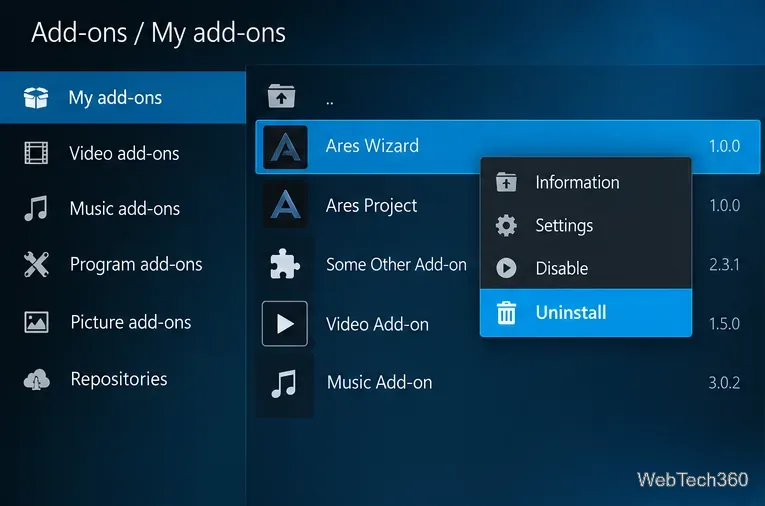
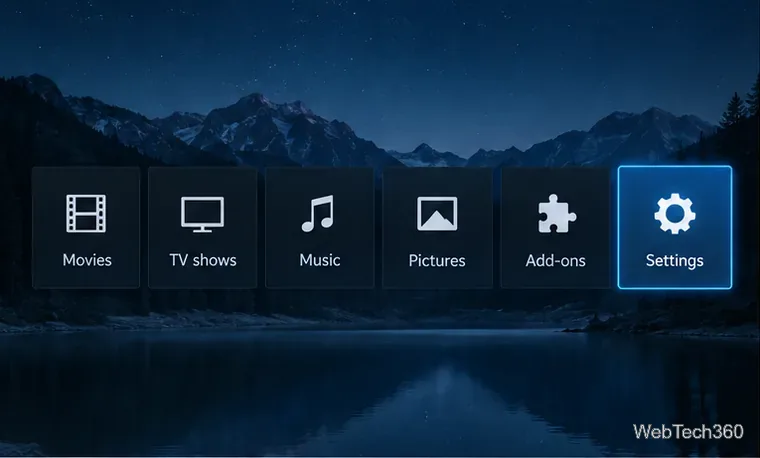
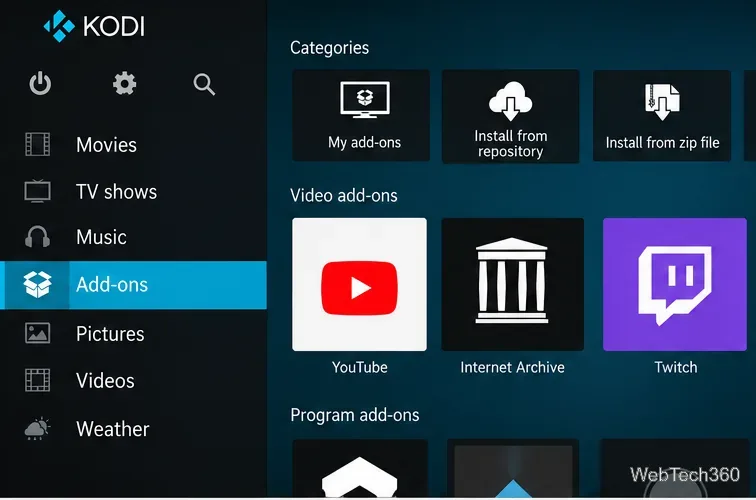
Open vanuit het startscherm van Kodi Add-ons → Mijn add-ons . Bekijk de geïnstalleerde add-ons, verwijder ongewenste items en controleer de repositories. Geavanceerde instellingen tonen ook achtergebleven afhankelijkheden. Kodi beschrijft deze opties in de officiële handleiding voor de Add-on Manager .
Zoek de verouderde Ares-vermelding onder Mijn add-ons en gebruik het informatiescherm om deze te verwijderen; de menu-indeling kan per Kodi-versie verschillen.
2. Back-up: de beste vervanging voor Ares-back-ups
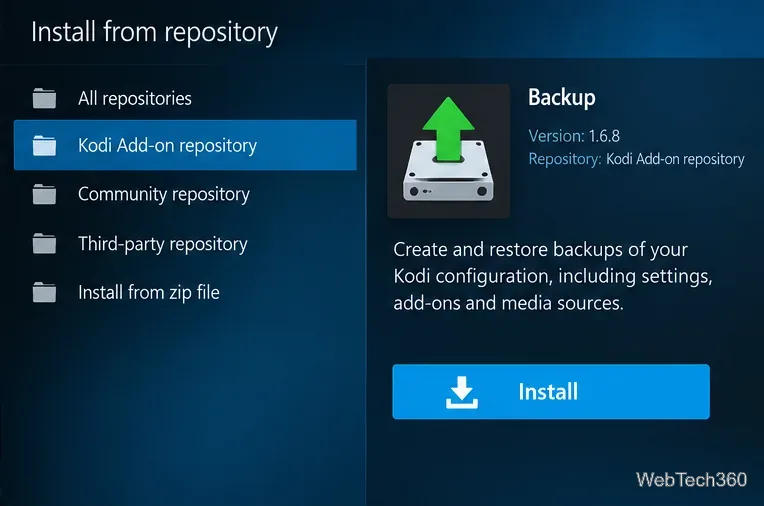
De back-up -add-on is beschikbaar via de officiële Kodi-repository. Open Add-ons → Installeren vanuit repository → Kodi Add-on repository → Programma-add-ons → Back-up → Installeren . Selecteer een locatie buiten Kodi en maak een back-up voordat u grote wijzigingen aanbrengt. De officiële pagina van de back-up-add-on legt de back-up- en herstelfuncties uit.
De officiële Kodi-repository biedt een back-up-add-on; er is geen verouderde wizard-repository nodig.
3. Log Viewer voor Kodi: diagnoseer fouten in plaats van te gissen
Als Kodi wel opstart, maar een add-on niet werkt, installeer dan Log Viewer voor Kodi vanuit de officiële repository in de sectie 'Programma-add-ons'. Controleer de foutmeldingen voordat u add-ons bijwerkt of verwijdert; anonimiseer persoonlijke gegevens voordat u logbestanden deelt. Raadpleeg de documentatie van Kodi Log Viewer .
4. EZ Maintenance+: een optioneel hulpmiddel van een derde partij
De broncode van EZ Maintenance+ van de ontwikkelaar beschrijft opschoon-, back-up- en wizardfuncties, en de metadata van de add-on bevat een release-opmerking uit 2026. Dit duidt op projectactiviteit, niet op onafhankelijke beveiligingsgoedkeuring. Controleer de uitgever, de code en de compatibiliteit voordat u installeert. In tegenstelling tot Backup of Log Viewer, mag het niet worden gepresenteerd als een officieel goedgekeurde Kodi-add-on.
En hoe zit het met OpenWizard? In de originele GitHub-repository staat expliciet vermeld dat de ontwikkeling is stopgezet en dat deze in 2022 is gearchiveerd. Het is een historisch alternatief in de stijl van Ares, geen aanbeveling die momenteel nog wordt onderhouden.
Hoe verwijder ik Ares Wizard en oude repositories op een veilige manier?
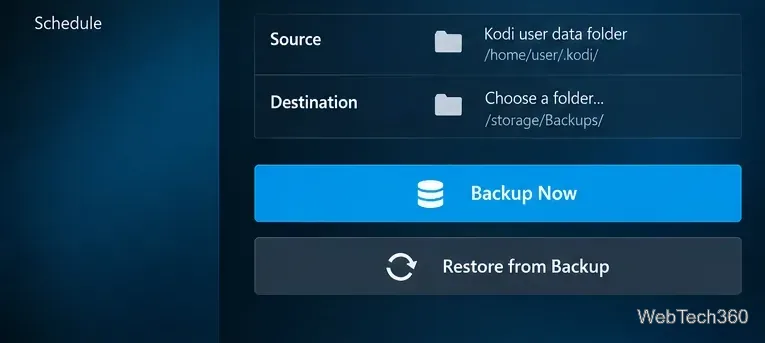
Maak eerst een back-up. Gebruik de back-up-add-on van Kodi of kopieer de Kodi-gegevensmap terwijl Kodi gesloten is. Controleer of de back-up ergens anders dan de installatie is opgeslagen voordat je iets verwijdert.
Ares Wizard verwijderen. Ga naar Add-ons → Mijn add-ons , zoek de programma-add-on, open de informatiepagina en kies Verwijderen . Als deze niet in de lijst staat, is deze mogelijk al verwijderd.
Verwijder de repository. Ga naar Mijn add-ons → Add-on repository , zoek een oude Ares Project-vermelding (indien aanwezig) en verwijder deze. Verwijder geen repositories waarvan u de herkomst niet kunt achterhalen zonder eerst te controleren welke onderdelen ervan afhankelijk zijn.
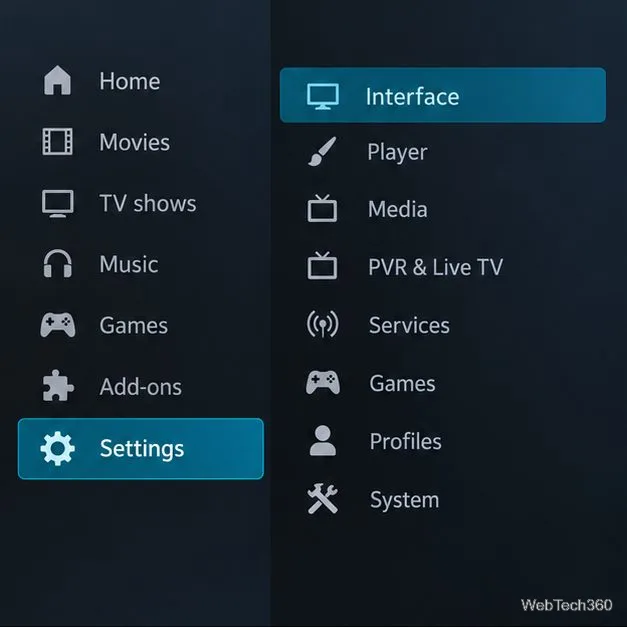
Verwijder de verouderde snelkoppeling naar de bron. Open Instellingen → Bestandsbeheer , selecteer de voormalige Ares-bron, open het contextmenu en kies Bron verwijderen . Hiermee wordt de bronvermelding verwijderd, niet alle bestanden die er eerder mee zijn geïnstalleerd.
Kies een toegankelijke back-uplocatie en bewaar een herstelkopie voordat u oude add-ons of repositories verwijdert.
Niet automatisch. De officiële repository van Kodi wordt beheerd, terwijl ZIP-bestanden, repositories en builds van derden niet door Team Kodi worden gecontroleerd. De beveiliging hangt af van de uitgever, de code en het doorlopende onderhoud. Kodi legt dit onderscheid uit in de officiële juridische richtlijnen en de richtlijnen voor de veiligheid van add-ons .
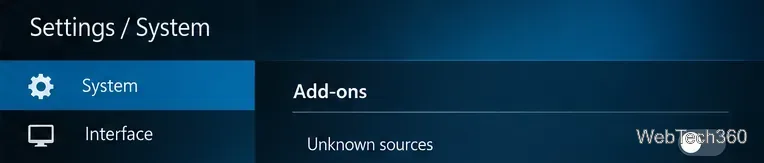
Voor een voorzichtiger configuratie kunt u 'Onbekende bronnen' uitschakelen, tenzij u bewust een vertrouwde add-on van een derde partij nodig hebt. Ga naar Instellingen → Systeem → Add-ons en zorg ervoor dat officiële add-ons zijn ingesteld om te updaten vanuit officiële repositories. Als u een onbekende repository controleert, kunt u 'Melden, maar geen updates installeren' selecteren om handmatige controle mogelijk te maken; houd er rekening mee dat het uitstellen van updates ook beveiligingspatches kan vertragen. Kodi beschrijft deze opties in de handleiding voor add-on-instellingen .
Door onbekende bronnen uit te schakelen, wordt de kans op onbedoelde installatie van niet-geverifieerde ZIP-pakketten verkleind.
Een VPN kan verkeer beschermen tegen bepaalde netwerkobservatoren, maar kan geen add-ons scannen op malware, illegaal streamen legaliseren of anonimiteit garanderen . Het is geen vervanging voor betrouwbare downloads. Het legen van de cache garandeert geen snelheidsverbetering; vermijd het lukraak verwijderen van databases of miniaturen.
Wat moet je nu installeren?
Voor de meeste gebruikers is het aan te raden om Backup en, indien nodig, Log Viewer voor Kodi vanuit de officiële repository te installeren en add-ons te beheren met de ingebouwde tools van Kodi. Overweeg het gebruik van tools van derden alleen voor een noodzakelijke functie en na controle van de broncode. Er is geen reden om de verlaten Ares-repository nieuw leven in te blazen.