Home
» KODI
»
De beste officiële Kodi-skins om je interface te vernieuwen
De beste officiële Kodi-skins om je interface te vernieuwen
Officiële Kodi-skins vernieuwen de menu's en de manier waarop Kodi door de bibliotheek bladert, zonder dat er een vooraf geconfigureerde versie nodig is. Een skin verandert de lay-out, navigatie en visuele stijl; er worden geen mediabronnen of streamingdiensten toegevoegd. Begin met Amber voor een eenvoudiger scherm, Quartz voor fanart of Xperience1080 voor panelen.
Een skin geeft Kodi een nieuwe look. Een build kan ook instellingen wijzigen en repositories of add-ons bundelen. Als je alleen een nieuwe look wilt, installeer dan een skin vanuit de ingebouwde repository van Kodi.
Zeven officiële Kodi-skins die het overwegen waard zijn.
Amber: een eenvoudige interface met media als prioriteit.
Amber is een uitstekend startpunt als je je mediabibliotheek centraal wilt hebben en de menu's gemakkelijk te navigeren. Kodi omschrijft het als een minimalistische interface die zich richt op je media. Bekijk Amber in de Omega-catalogus van Kodi .
Quartz: ideaal om fanart te bekijken.
Quartz wordt omschreven als lichtgewicht, aanpasbaar en ontworpen om fanart te tonen. Probeer het eens als je door de afbeeldingen wilt bladeren. De opties variëren per versie; raadpleeg de optie 'Skin configureren'. Bekijk Quartz in de Omega-catalogus van Kodi .
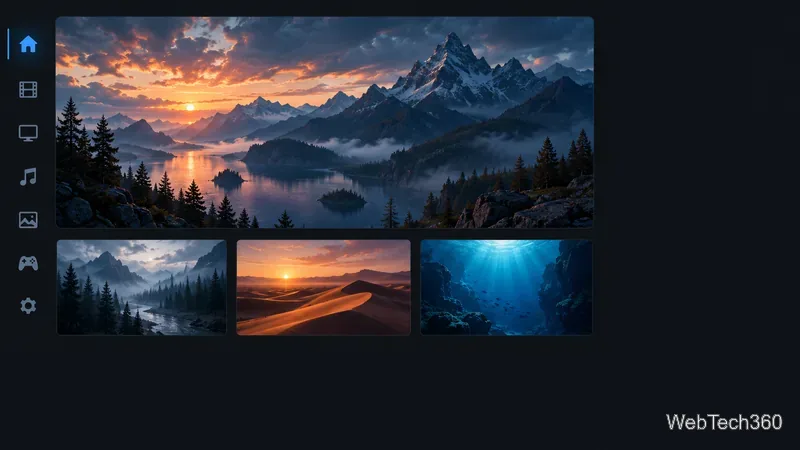
Een lay-out die zich richt op fanart kan het bladeren door de bibliotheek visueler maken; dit is een conceptweergave, geen schermafbeelding van Kodi.
Confluence: een toegankelijke, vertrouwde lay-out
Confluence combineert ideeën van eerdere skins en is ontworpen om gemakkelijk te begrijpen te zijn voor nieuwe Kodi-gebruikers. Probeer het eens als je de voorkeur geeft aan een overzichtelijke lay-out boven een drastische herontwerp. Bekijk Confluence in de Omega-catalogus van Kodi .
fTV: een interface geïnspireerd op Fire TV
fTV is gebaseerd op de originele Fire TV-interface en is bedoeld om content gemakkelijk toegankelijk te maken. De vertrouwde navigatie in tv-stijl is wellicht geschikt voor gebruikers die de app op afstand gebruiken. Het is een Kodi-skin, geen Amazon-app en geen bron van streamingcontent. Bekijk fTV in de Omega-catalogus van Kodi .
Aeon Nox: SiLVO of Aeon Tajo: een moderne interpretatie van de Aeon-stijl.
Aeon Nox: SiLVO behoudt de klassieke Aeon-uitstraling met een modern ontwerp. Aeon Tajo is een aparte Omega-skin, geïnspireerd op Aeon Nox 5. Vergelijk de catalogusbeschrijvingen als je die stijl wilt. Aeon Nox: SiLVO · Aeon Tajo .
Xperience1080: een paneelgebaseerde, grafisch geavanceerde optie
Xperience1080 legt de nadruk op grafische kwaliteit, vloeiende animaties en geïntegreerde functies in een paneelgebaseerde lay-out. Probeer het eens op een apparaat met een laag vermogen en vergelijk de navigatiesnelheid met een eenvoudigere skin; de prestaties zijn afhankelijk van je hardware en muziekbibliotheek. Bekijk Xperience1080 in de Omega-catalogus van Kodi .
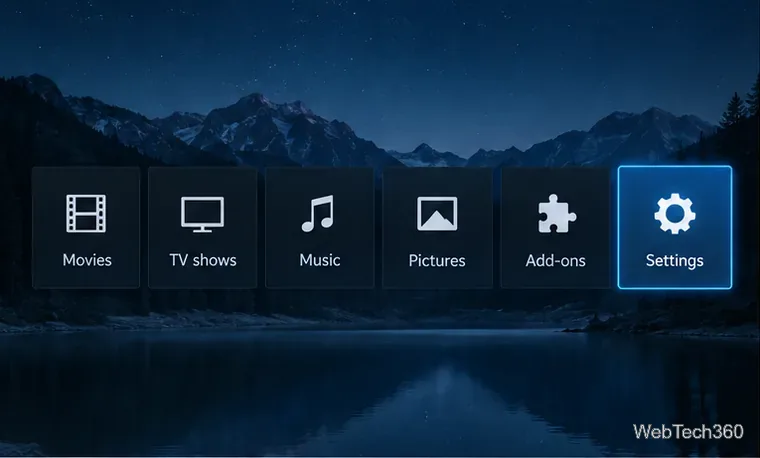
Paneelindelingen geven illustraties meer ruimte; het hier getoonde scherm is een conceptuele illustratie, geen exacte schermafbeelding van een Kodi-skin.
Hoe installeer je een officiële Kodi-skin?
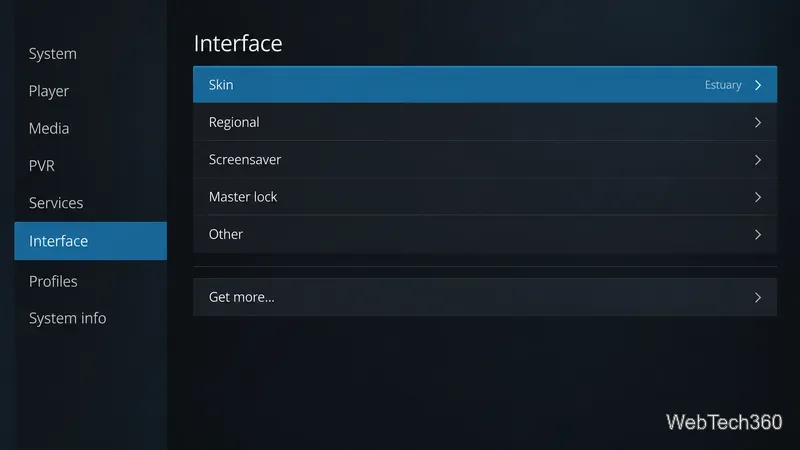
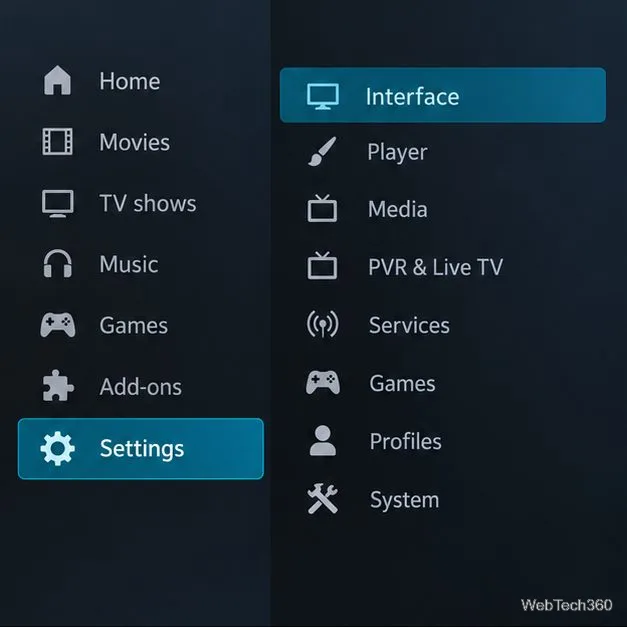
Open vanuit het startscherm van Kodi de instellingen (het tandwielpictogram) en kies vervolgens Interface .
Open Skin en selecteer vervolgens Meer skins… om de beschikbare skins voor je installatie te bekijken.
Kies een thema en selecteer Installeren . Controleer eventuele meldingen over afhankelijkheden en wacht tot Kodi de download heeft voltooid.
Wanneer Kodi vraagt of je de nieuwe skin wilt gebruiken, kies dan 'Ja' . Wacht een minuutje tot het geladen is en test vervolgens het hoofdmenu met je gebruikelijke afstandsbediening, toetsenbord of controller.
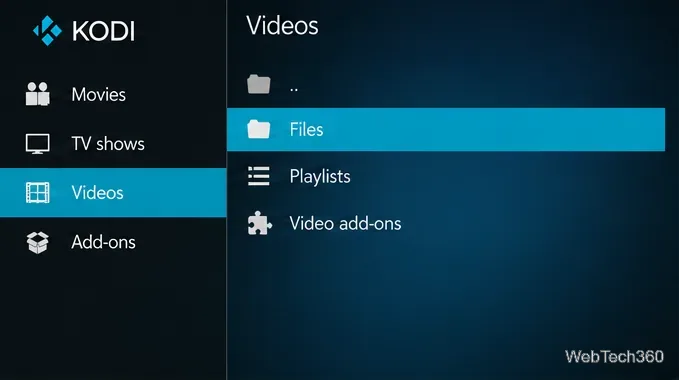
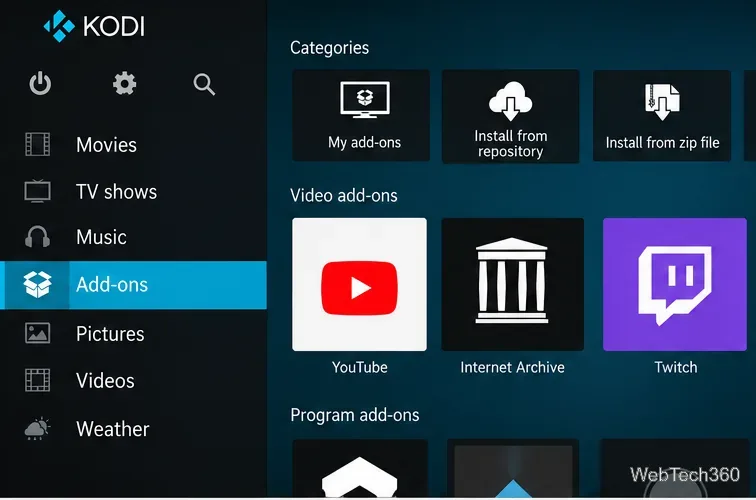
Als in je menu ' Meer informatie...' niet staat , gebruik dan de add-onsbrowser: Instellingen → Add-ons → Installeren vanuit repository → Kodi-add-onrepository → Uiterlijk → Skin . De stappen in de Kodi- documentatie gebruiken deze labels, maar menu's kunnen per versie en skin enigszins verschillen. Beide methoden installeren vanuit de Kodi-repository; je hoeft voor deze opties geen externe repository toe te voegen.
De gedocumenteerde skin-instellingen vind je onder Instellingen → Interface → Skin; 'Meer skins' opent de lijst met beschikbare skins.
Compatibiliteit, schakelen en prestatietips
De Kodi-catalogus verschilt per versie, en deze lijst volgt Omega (Kodi 21). Op 27 oktober 2026 stond versie 21.3 nog steeds als stabiel vermeld op de downloadpagina's van Kodi; Kodi 22 "Piers" had Release Candidate 1 bereikt . Als je Piers test, controleer dan of de skin beschikbaar is in de in-app catalogus; installeer geen Omega ZIP-bestand geforceerd. Oudere lijsten kunnen namen als adonic, Grid, Omni, Rapier of SiO2 vermelden, die momenteel niet in de Omega-skincategorie voorkomen.
Om terug te schakelen, ga je terug naar Instellingen → Interface → Skin en kies je Estuary of een andere geïnstalleerde skin. De configuratieopties voor skins in Kodi zijn specifiek voor elke skin, dus er is geen universele set prestatie-instellingen. Als een nieuwe lay-out traag of druk aanvoelt, probeer dan eerst een eenvoudigere skin en verminder vervolgens de afbeeldingen of animaties alleen waar die skin een instelling biedt. Kies de skin die vanuit jouw perspectief het prettigst in gebruik is.