Home
» KODI
»
Fire TV Guru Kodi Build: Installatiehandleiding en huidige beschikbaarheid
Fire TV Guru Kodi Build: Installatiehandleiding en huidige beschikbaarheid
Fire TV Guru was een Kodi-build van een derde partij die een aangepast startscherm, repositories en add-ons in één installatie bundelde. Als u vandaag de dag op zoek bent naar de originele Fire TV Guru-build, is er een belangrijke beperking: sinds 27 oktober 2026 https://firetvguru.net/firegeeft het oude bronadres, , een 404-foutmelding. We konden geen actuele, door de ontwikkelaar onderhouden download of compatibiliteit met moderne Kodi verifiëren. Gebruik geen willekeurige "werkende mirror" als vervanging voor de ontbrekende repository.
Deze handleiding beschrijft de oorspronkelijke installatiemethode, welke onderdelen van Kodi's menu's nog steeds van toepassing zijn, hoe u door een bestaande Fire TV Guru-installatie navigeert en wat u moet doen als het installatieprogramma niet meer beschikbaar is.
Wat zat er allemaal in de Fire TV Guru Kodi-build?
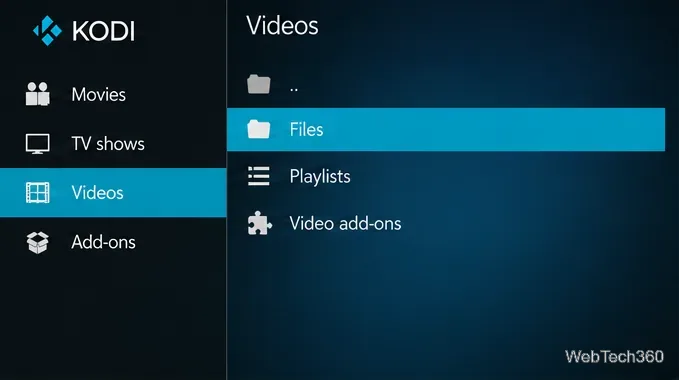
Fire TV Guru is ontworpen als een vooraf geconfigureerde Kodi-installatie in plaats van een aparte versie van de Kodi-app. Oudere versies gebruikten een eenvoudige lay-out in Kodi Jarvis-stijl met secties zoals Films, Tv-programma's, Livestreams, Sport, Kinderen en Muziek. Een selectie add-ons verscheen onder het hoofdmenu, waardoor het mogelijk was om door categorieën te bladeren zonder elke add-on afzonderlijk te openen via de standaard Kodi-interface.
Het pakket bood ook snelkoppelingen en zoekfuncties. Een build kan echter niet garanderen dat individuele add-ons, contentproviders of streaminglinks blijven werken. Beweringen dat Fire TV Guru momenteel wordt onderhouden, lichtgewicht is op elk apparaat of compatibel is met Kodi 21 of 22 zijn niet onafhankelijk bevestigd.
Ter context: Kodi 21.3 “Omega” is een officiële stabiele release, terwijl Kodi 22 “Piers” op 10 oktober 2026 de status van releasekandidaat bereikte. Zie de aankondiging van Kodi 21.3 en de aankondiging van Kodi 22 als releasekandidaat . Een installatieprogramma dat bedoeld is voor Kodi 16/17 werkt niet automatisch op beide versies.
Hoe installeer je Fire TV Guru – als er een betrouwbare bron beschikbaar komt?
Belangrijk: De volgende stappen beschrijven de standaard Kodi-procedure voor het installeren van een programma-add-on van een externe ontwikkelaar, en niet een geverifieerde, werkende download via Fire TV Guru. Stop als u de ontwikkelaar, de URL van de repository, het ZIP-bestand en de ondersteunde Kodi-versie niet kunt bevestigen.
1. Controleer je Kodi-instellingen en maak een back-up.
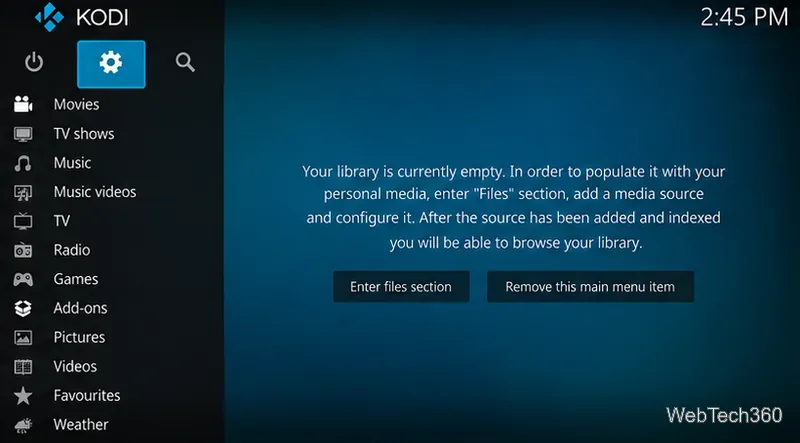
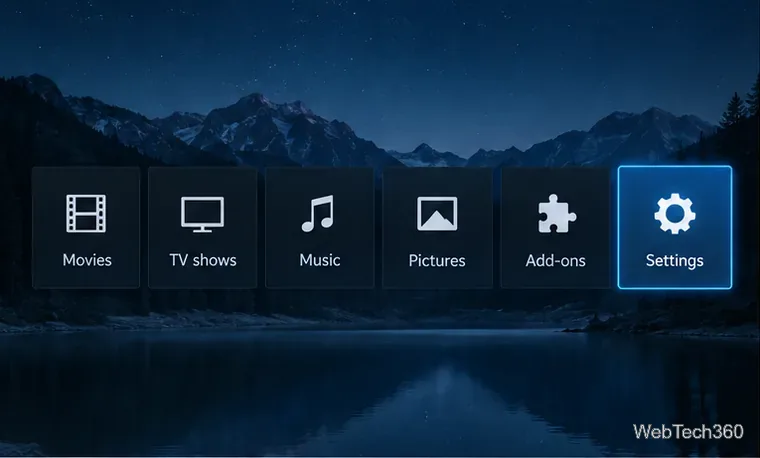
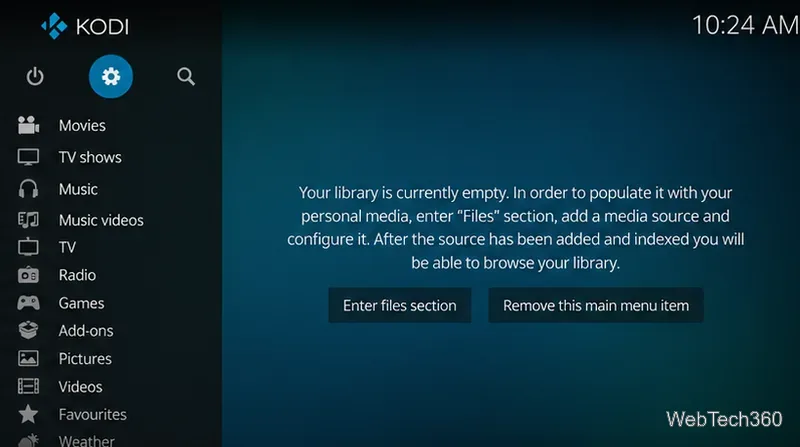
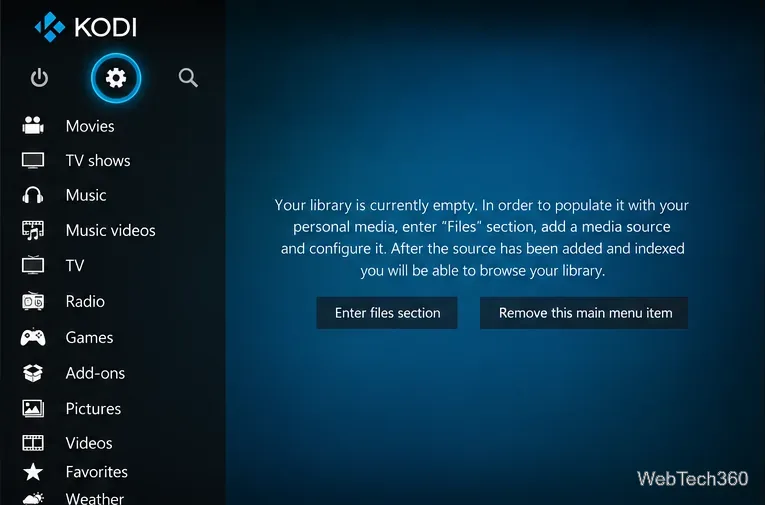
Open Kodi en selecteer het tandwielpictogram om naar de instellingen te gaan. Voordat u een build wijzigt, maak een back-up van uw bestaande Kodi-gegevens, met name uw bibliotheek, albumhoezen, afspeellijsten, profielen en add-on-instellingen. Kodi documenteert back-ups van volledige gegevensmappen en biedt een back-upprogramma-add-on in de officiële repository. Een 'nieuwe start'-optie in een onofficiële wizard kan uw bestaande configuratie verwijderen.
Begin bij het instellingenpictogram van Kodi; sla de bestaande configuratie op voordat u wijzigingen aanbrengt.
Volg de back-upinstructies van Kodi als u uw configuratie wilt behouden. Een back-up van een bepaalde Kodi-versie is niet per se geschikt om te herstellen in een andere belangrijke versie.
2. Zoek de instelling voor onbekende bronnen.
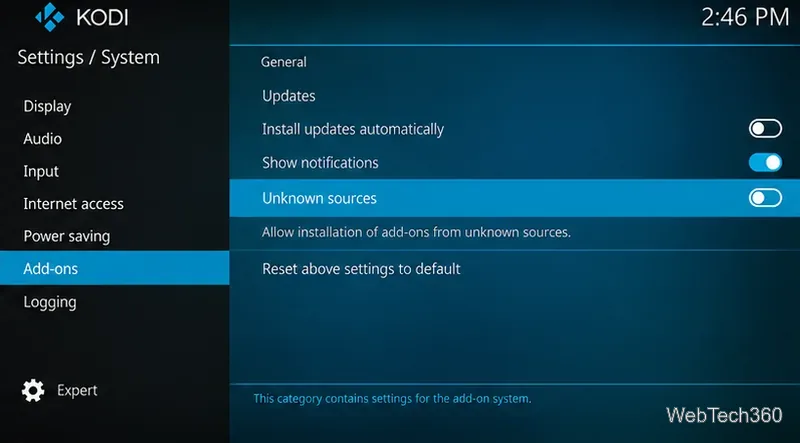
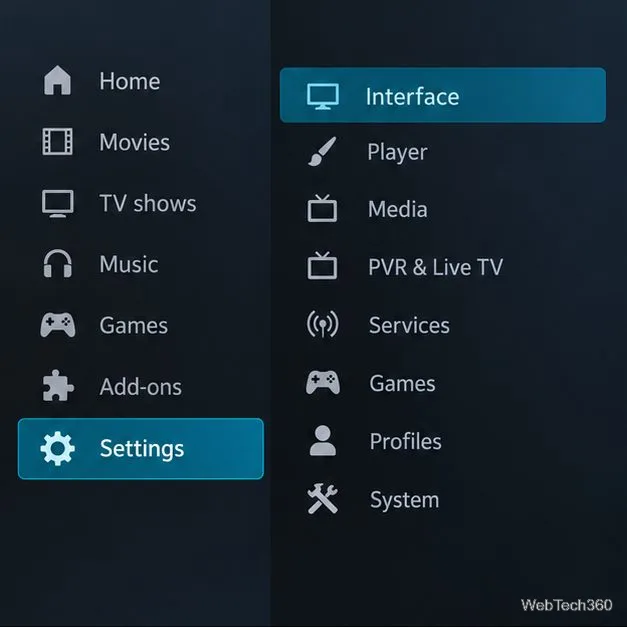
Open Instellingen > Systeem > Add-ons . Kodi heeft Onbekende bronnen normaal gesproken uitgeschakeld. Schakel deze instelling alleen in als u het pakket en de uitgever hebt geverifieerd om een ZIP-bestand van een andere repository dan de officiële Kodi-repository te installeren. Lees de waarschuwing aandachtig: add-ons van derden kunnen toegang krijgen tot informatie die op uw apparaat is opgeslagen. U kunt Onbekende bronnen na de installatie weer uitschakelen.
De optie 'Onbekende bronnen' regelt de installatie van ZIP-pakketten van derden.
3. Voeg een geverifieerde repositorybron toe
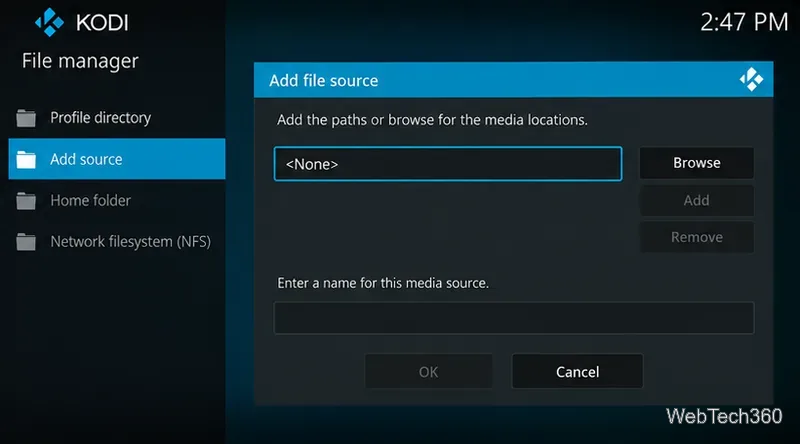
Ga terug naar Instellingen en open Bestandsbeheer > Bron toevoegen . Selecteer het padveld, voer het exacte adres van de repository in zoals verstrekt door de geverifieerde beheerder, en geef het een herkenbare naam. Gebruik de oude Fire TV Guru-URL hierboven niet als actieve installatie-instructie: deze is momenteel niet beschikbaar. Als er geen betrouwbaar alternatief is, stop dan hier in plaats van een onduidelijk ZIP-bestand van een ongerelateerde site te downloaden.
Het bronveld mag alleen een repositoryadres bevatten dat is bevestigd door de uitgever.
4. Installeer en inspecteer het ZIP-bestand van de repository.
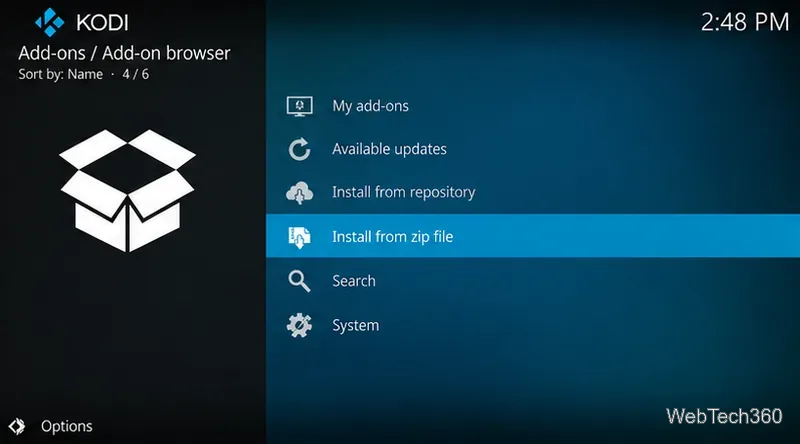
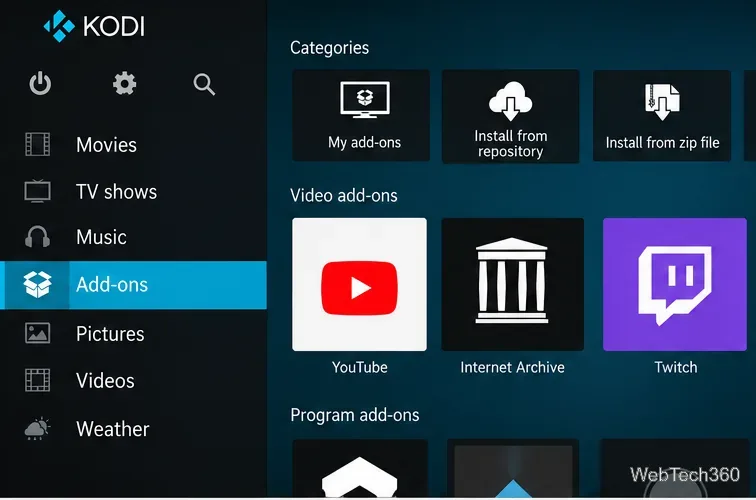
Open vanuit het startscherm van Kodi de Add-ons , selecteer het pictogram van de Add-onbrowser ( het open vakje) en kies vervolgens Installeren vanuit zipbestand . Blader naar de eerder geverifieerde bron of een ZIP-bestand dat al op uw apparaat is opgeslagen. Controleer de naam van de repository en de bijbehorende afhankelijkheden voordat u verdergaat. Als de repository succesvol is geïnstalleerd, ga dan terug naar Installeren vanuit repository , open het gedeelte Programma-add-ons en installeer de wizard van de uitgever alleen als de identiteit en compatibiliteit duidelijk zijn.
De add-onbrowser scheidt de ZIP-installatie van de lijst met geïnstalleerde repositories.
Historisch gezien maakte de installatie via Fire TV Guru gebruik van een ZIP-bestand van de repository, vervolgens een Fire TV Wizard -programma-add-on en tot slot een buildselectie. De wizard bood installatiemodi aan die werden beschreven als 'Fresh Start' en 'Standard Install' . Dit zijn beschrijvingen van een oudere workflow, geen bewijs dat deze menu-opties nog steeds bestaan. Lees alle waarschuwingen over het verwijderen van gegevens voordat u bevestigt, herstart Kodi alleen wanneer u daarom wordt gevraagd en herstel uw back-up als de nieuwe configuratie mislukt.
Hoe gebruik je Fire TV Guru als het al is geïnstalleerd?
Bij oudere installaties organiseerde het aangepaste startscherm add-ons in inhoudscategorieën. Gebruik de afstandsbediening of het toetsenbord om door het menu te navigeren, een categorie te openen en een van de add-ons te selecteren die eronder worden weergegeven. Sommige versies boden ook zoekfuncties op titel, genre of jaartal. Deze functies zijn afhankelijk van de geïnstalleerde add-ons en hun huidige bronnen; een menu kan zichtbaar blijven, zelfs als de onderliggende service niet meer werkt.
Als een film of serie niet afspeelt, probeer dan een legitieme bron waar je al toegang toe hebt. Een Kodi-installatie biedt op zichzelf geen streamingrechten en noch Kodi, noch een VPN zet ongeautoriseerde content om in gelicentieerde content.
Wat te doen als de installatie mislukt?
Bron-URL mislukt: Een 404-fout of een onbereikbaar adres verwijst naar een niet-beschikbare bron; vermijd niet-geverifieerde vervangende domeinen.
Afhankelijkheids- of scriptfouten: Oudere, op Python gebaseerde add-ons en skins ondersteunen mogelijk uw Kodi-versie niet. Controleer de compatibiliteitsinformatie van de ontwikkelaar in plaats van blindelings te downgraden.
Leeg scherm of gewijzigde menu's: Herstel een bekende, goed werkende back-up of ga terug naar een geïnstalleerde, compatibele skin via de Kodi-instellingen.
Trage prestaties: Verwijder onnodige add-ons en widgets, controleer de beschikbare opslagruimte op het apparaat en probeer niet meteen de hele software opnieuw te installeren.
Een betrouwbaarder alternatief vandaag de dag
Als je een overzichtelijke Kodi-interface wilt met gemakkelijke toegang tot media, gebruik dan Add-ons > Installeren vanuit repository > Kodi Add-on Repository om individuele, onderhouden add-ons en compatibele skins te selecteren. Zo voorkom je dat je afhankelijk bent van een bundel die eruitziet alsof hij niet meer wordt ondersteund. De officiële instructies van Kodi's Add-on Manager leggen zowel installaties vanuit de repository als installaties vanuit ZIP-bestanden uit, en de handleiding voor add-on-instellingen beschrijft de beveiligingsrisico's van onbekende bronnen.
Kortom: Fire TV Guru is een oudere Kodi-build die het vermelden waard is, maar er is geen geverifieerde, actuele download van de oorspronkelijke bron die we kunnen aanbevelen. Maak een back-up van je configuratie, gebruik alleen herkenbare uitgevers en geef waar mogelijk de voorkeur aan de officiële Kodi-repository.