Home
» KODI
»
Hoe installeer je de SuperRepo-repository op Kodi – en waarom het niet meer werkt?
Hoe installeer je de SuperRepo-repository op Kodi – en waarom het niet meer werkt?
SuperRepo is geen betrouwbare optie voor de huidige Kodi-installaties. De ooit populaire verzameling add-ons van derden gebruikte het bronadres srp.nu, maar de oude downloadservice was tijdens de beoordeling van dit artikel in oktober 2026 niet meer bereikbaar en er kon geen compatibele, onderhouden versie voor moderne Kodi worden geverifieerd. Hieronder vindt u ter referentie de oorspronkelijke installatieprocedure, gevolgd door de praktische manier om add-ons tegenwoordig te installeren.
Kun je SuperRepo nog steeds installeren op Kodi?
SuperRepo bracht talloze onafhankelijk ontwikkelde Kodi-add-ons samen, waaronder video-, muziek- en speciale tools. Het was handig toen de versiespecifieke repositories beschikbaar waren, maar een grote catalogus garandeerde niet dat individuele add-ons of hun streamingbronnen zouden blijven werken.
De instructies die vaak voor SuperRepo worden gedeeld, zijn geschreven voor oudere versies zoals Jarvis (Kodi 16) en Krypton (Kodi 17). Kodi 21.3 Omega is daarentegen een stabiele versie die regelmatig wordt onderhouden, en Kodi 22 Piers RC 1 werd aangekondigd op 10 oktober 2026. Ga er niet vanuit dat een oud SuperRepo ZIP-bestand met beide generaties werkt. Vermijd ook anonieme mirrors die een zogenaamd 'nieuw gefixt' SuperRepo-pakket aanbieden: de herkomst en inhoud ervan zijn mogelijk niet te verifiëren.
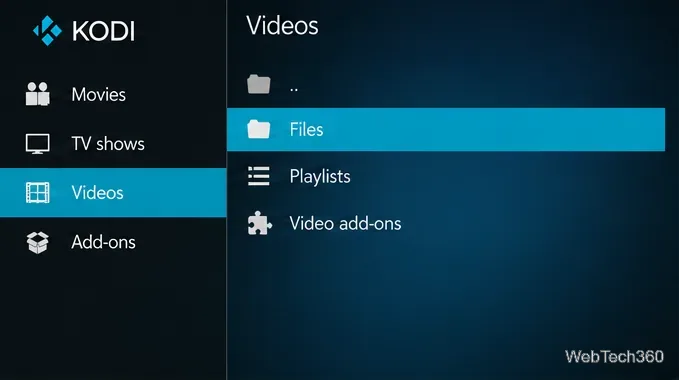
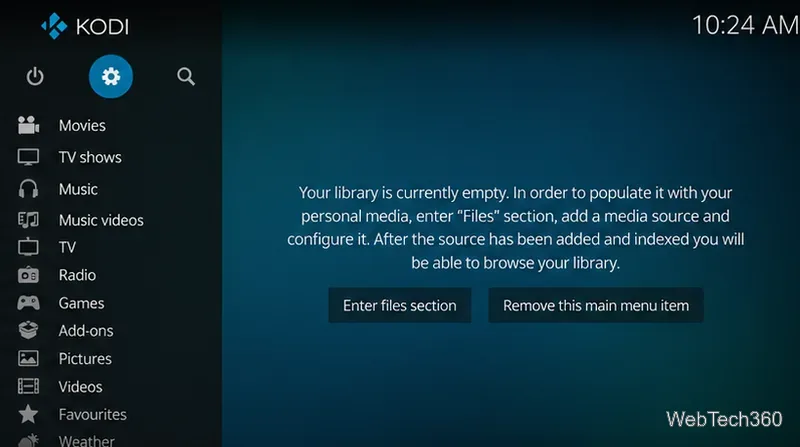
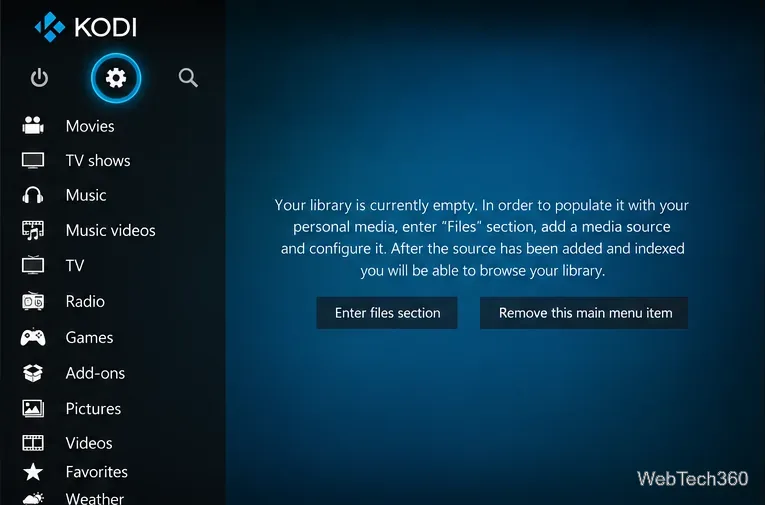
Begin bij het startscherm van Kodi om je versie en beschikbare add-ons te controleren.
Hoe de oorspronkelijke SuperRepo-installatie werkte
Dit zijn historische stappen, geen geverifieerde werkende installatie voor de huidige Kodi . Ze beschrijven het proces dat je mogelijk in oudere SuperRepo-handleidingen bent tegengekomen. Ga alleen verder met pakketten van derden als je de uitgever en compatibiliteit kunt verifiëren.
1. Open de Kodi-instellingen
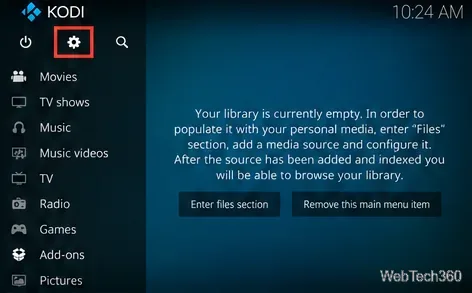
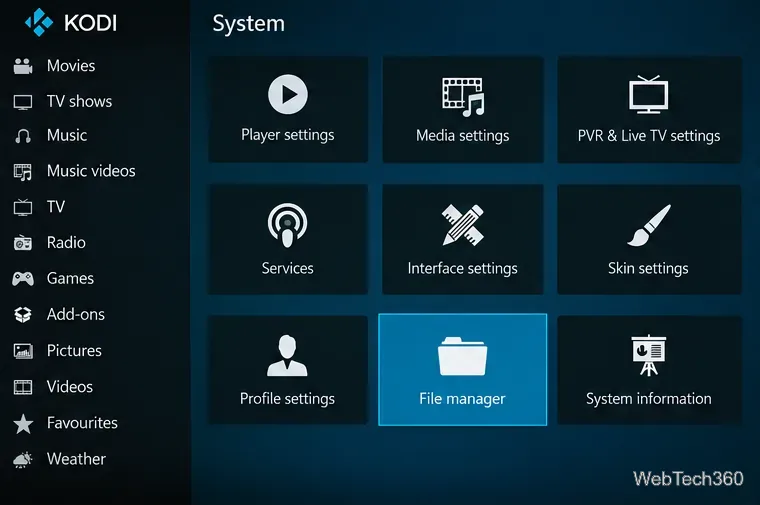
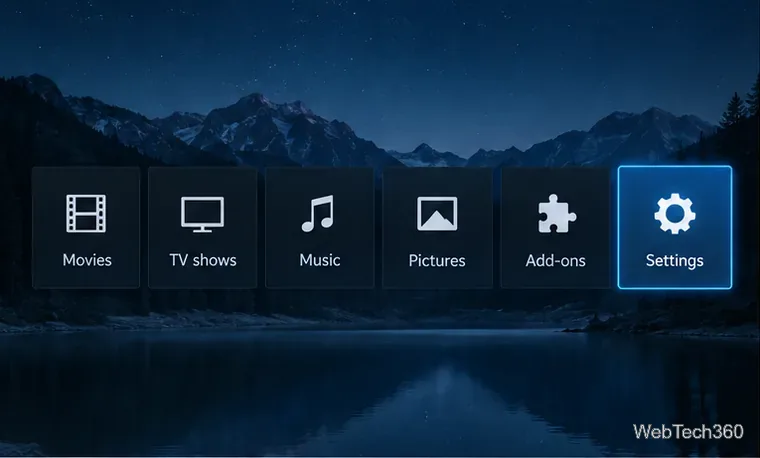
Start Kodi, selecteer het tandwielpictogram voor Instellingen en open Systeem voor de machtigingen van add-ons. Om terug te keren naar het oude scherm voor bronvermelding, ga je naar Instellingen > Bestandsbeheer ; de exacte locatie kan per thema verschillen.
In de bestandsbeheerder kan een downloadlocatie voor een repository worden toegevoegd.
2. De instelling voor onbekende bronnen begrijpen
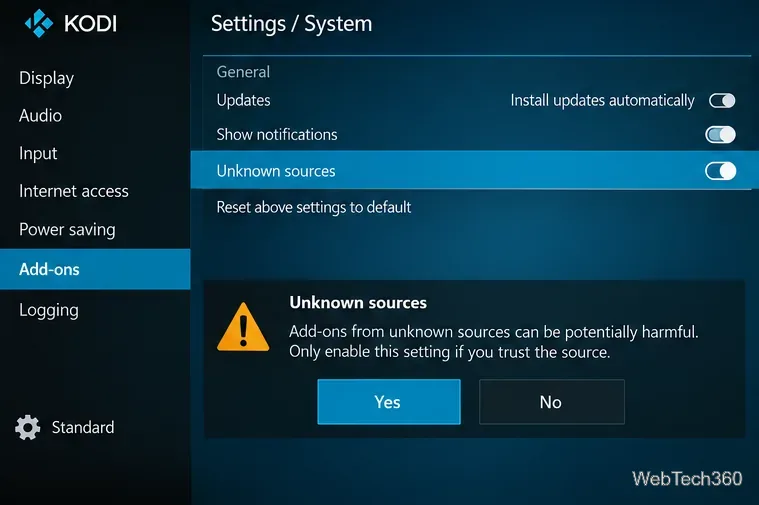
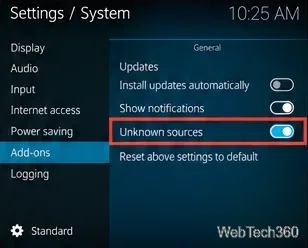
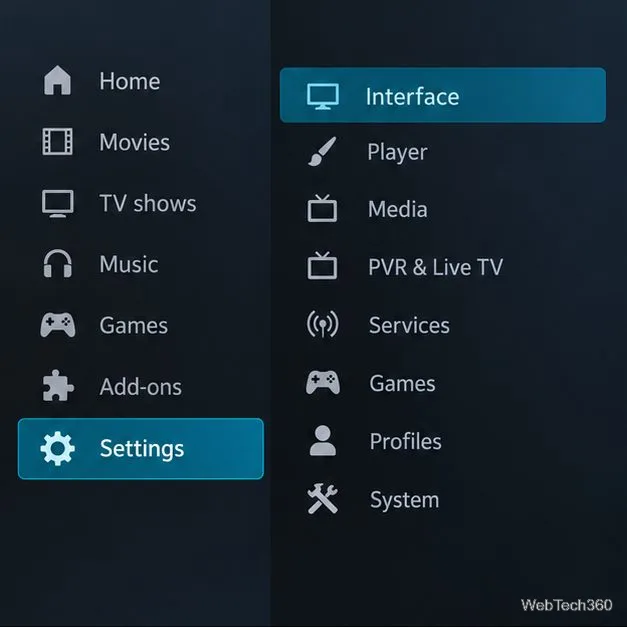
Ga naar Instellingen > Systeem > Add-ons . Oudere instructies vragen je om 'Onbekende bronnen' in te schakelen en een waarschuwing te accepteren voordat je een extern ZIP-bestand installeert. Kodi waarschuwt dat add-ons van derden mogelijk toegang hebben tot gegevens op je apparaat. Laat deze optie uitgeschakeld, tenzij je een specifiek, geverifieerd pakket wilt installeren. De officiële handleiding voor Kodi-add-oninstellingen legt de toestemming uit.
Lees de waarschuwing voordat u installatie vanuit een ongeverifieerde bron toestaat.
3. Voeg de oude SuperRepo-bestandsbron toe
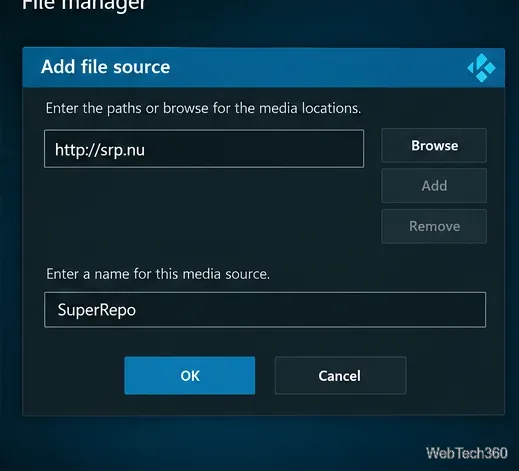
In Instellingen > Bestandsbeheer > Bron toevoegen was het historische adres http://srp.nu. Handleidingen gaven de bron doorgaans de naam SuperRepo en selecteerden OK . Het toevoegen van een bron slaat alleen een locatie op; er wordt geen repository geïnstalleerd en er wordt niet gecontroleerd of de server veilig of bereikbaar is. Gebruik geen vergelijkbaar domein als dit adres niet werkt.
Het adres srp.nu wordt weergegeven ter historische identificatie, niet als een momenteel werkende download.
4. Open het ZIP-installatieprogramma
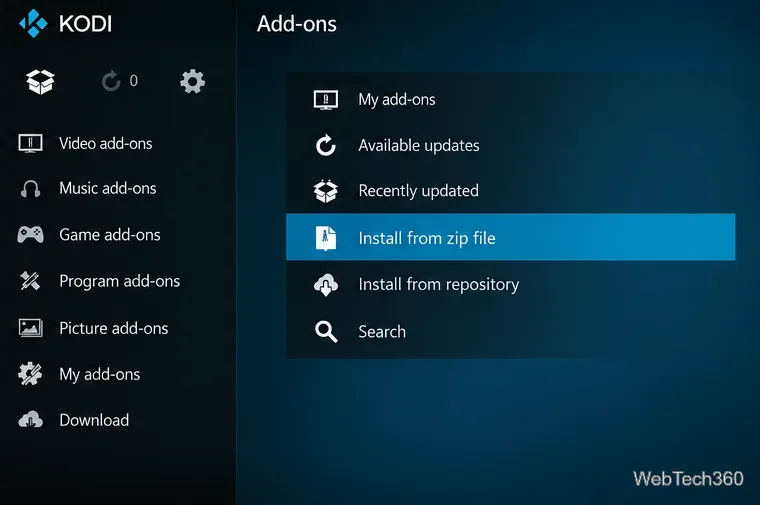
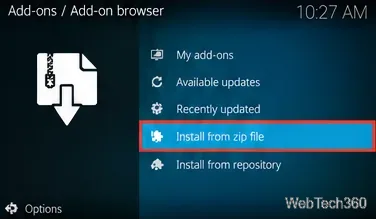
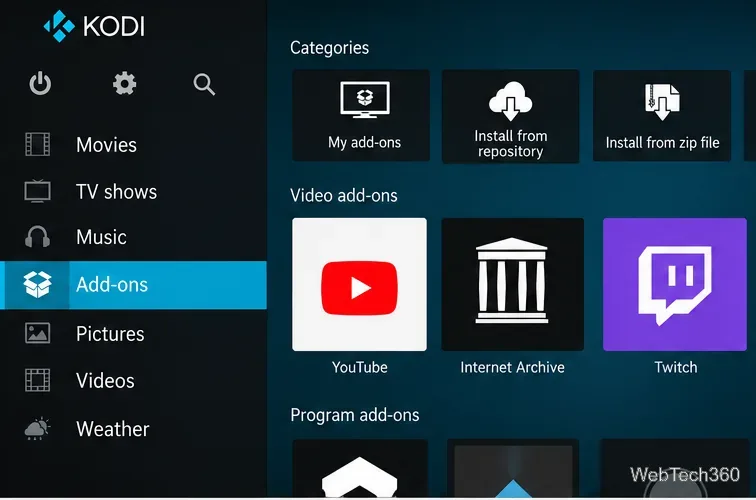
Kies vanuit het startscherm 'Add-ons' , open het pakketinstallatieprogramma (pictogram van een doos) en kies vervolgens 'Installeren vanuit zipbestand' . Oude instructies verwezen naar de SuperRepo-bron, een Kodi-versiemap en een pakket met de naam 'Alles' of 'Repositories'. Deze mappen worden mogelijk niet meer weergegeven. Kies nooit een ZIP-bestand dat is gemaakt voor een andere Kodi-generatie, alleen omdat de naam lijkt op die van het verwachte bestand.
Het ZIP-installatieprogramma staat los van de opdracht 'Installeren vanuit repository'.Kodi kan een ZIP-bestand van een repository alleen installeren als er een toegankelijk en compatibel bestand beschikbaar is.
5. Bekijk add-ons alleen als ze daadwerkelijk geïnstalleerd worden vanuit een vertrouwde repository.
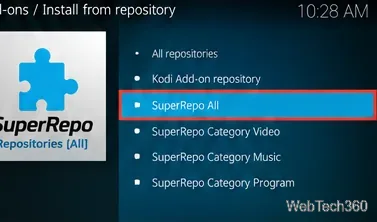
De historische laatste stap was Add-ons > Installeren vanuit repository > SuperRepo Alles , gevolgd door categorieën zoals Video-add-ons . Dat een repository in een menu verschijnt, bewijst niet dat de index, afhankelijkheden of contentproviders nog steeds werken. Installeer niet zomaar alle beschikbare add-ons zonder onderscheid.
In de oude SuperRepo-workflow was het volgende scherm een lijst met repositories.
Installeer Kodi-add-ons zonder SuperRepo
Voor een standaard Kodi-installatie kunt u de Kodi-add-onbibliotheek gebruiken die al in de app is opgenomen. U hoeft 'Onbekende bronnen' niet in te schakelen om deze ingebouwde catalogus te gebruiken.
Open 'Add-ons' op het startscherm van Kodi en selecteer het pictogram van de pakketinstallatie.
Kies ' Installeren vanuit repository' en vervolgens 'Kodi-add-onrepository' als daarom wordt gevraagd.
Open de juiste categorie, selecteer de add-on, bekijk de beschrijving en de afhankelijkheden en kies Installeren .
De handleiding voor het beheren van add-ons in Kodi beschrijft zowel de ingebouwde repository als de ZIP-bestanden van derden. Officiële add-ons worden beheerd door het Kodi-project, hoewel services, geografische beschikbaarheid en externe accounts nog steeds van invloed kunnen zijn op wat een add-on kan afspelen.
De officiële Kodi-repository vereist deze toestemming voor installatie door derden niet.
Waarom de installatie van SuperRepo mislukt
Er kon geen verbinding worden gemaakt met de repository: de bron of de bijbehorende index is mogelijk offline. Controleer het adres, maar ga er niet van uit dat een nieuwe mirror legitiem is.
Het installeren van een afhankelijkheid is mislukt: pakketten die zijn geschreven voor veel oudere Kodi- of Python-versies zijn mogelijk niet compatibel. Het installeren van niet-gerelateerde ZIP-bestanden is geen betrouwbare oplossing.
De repository wordt wel geïnstalleerd, maar lijkt leeg: de add-on-index is mogelijk niet meer beschikbaar. Een geïnstalleerde repository-vermelding betekent niet dat de catalogus ervan kan worden bijgewerkt.
Als je SuperRepo eerder hebt toegevoegd, kun je de opgeslagen bestandsbron verwijderen via Bestandsbeheer en de repository verwijderen onder Add-ons > Mijn add-ons > Add-on-repositories , indien deze daar wordt weergegeven. Controleer oude add-ons afzonderlijk en schakel ' Onbekende bronnen' uit als je deze niet meer nodig hebt.
Is SuperRepo veilig of legaal?
Kodi zelf is legitieme open-source mediasoftware, maar een repository van derden wordt niet automatisch goedgekeurd alleen omdat Kodi de ZIP-bestanden kan laden. Add-ons kunnen afhankelijk zijn van ongeautoriseerde streams, verouderde code of niet-geverifieerde distributieservers. Bekijk alleen media waarvoor u de rechten hebt. Een VPN kan een verlaten repository niet repareren, een onveilige add-on niet betrouwbaar maken of toestemming verlenen om auteursrechtelijk beschermd materiaal te streamen.
Kortom: de SuperRepo-stappen leggen uit hoe de repository vroeger werd geïnstalleerd, maar er is geen geverifieerd, actueel installatiepad voor SuperRepo dat we kunnen aanbevelen. Voor een betrouwbare Kodi-ervaring begin je met de ingebouwde add-on-repository en gebruik je alleen door uitgevers beheerde pakketten van derden als dat echt nodig is.