Home
» KODI
»
Hoe stel je een eenvoudige PVR IPTV-client in op Kodi?
Hoe stel je een eenvoudige PVR IPTV-client in op Kodi?
Om PVR IPTV Simple Client op Kodi te installeren, installeer je het vanuit de officiële repository en verwijs je het vervolgens naar een M3U-afspeellijst van een service of bron die je mag gebruiken. XML-tv-gidsgegevens zijn optioneel: voeg deze toe in de EPG-instellingen van de client als je provider een compatibel bestand of URL levert. Kodi biedt de afspeelinterface; het levert geen kanalen of een abonnement.
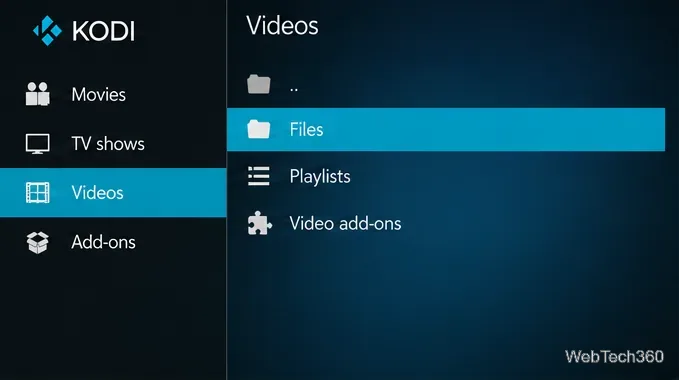
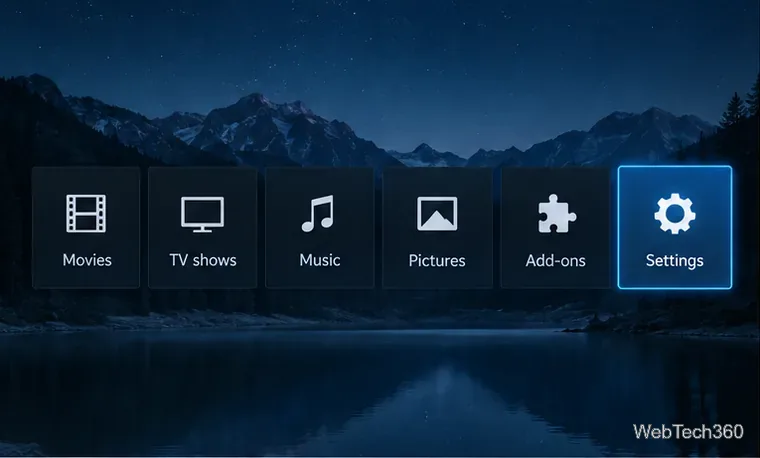
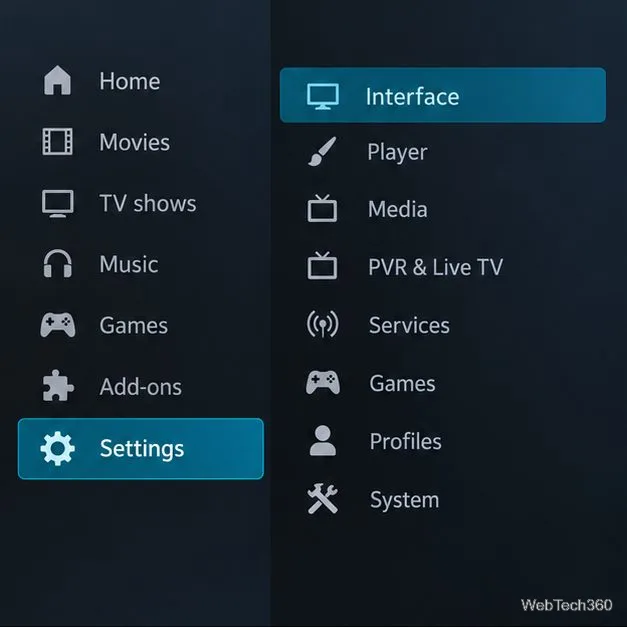
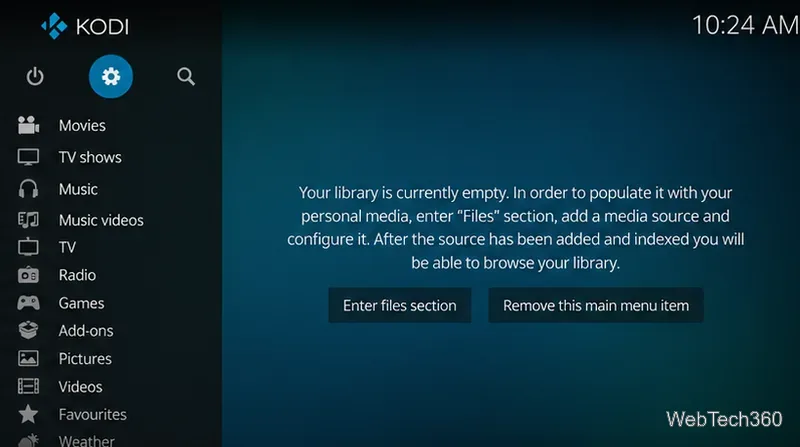
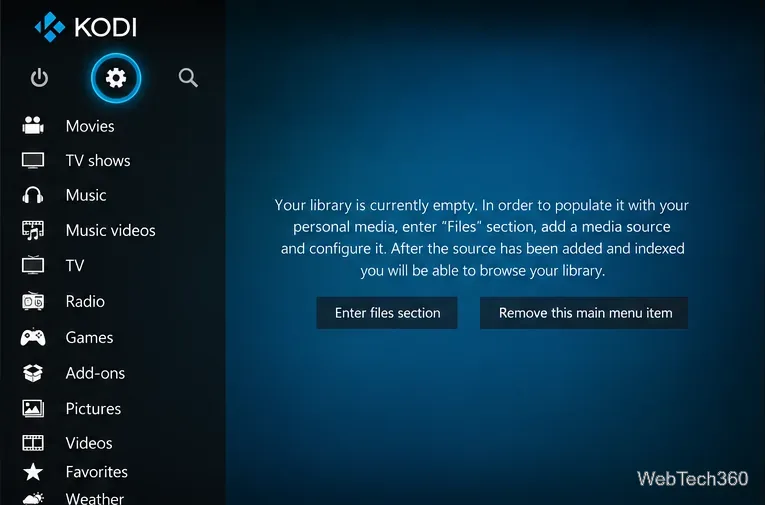
De onderstaande afbeeldingen zijn illustraties van de Kodi-interface. De menutekst en -indeling kunnen variëren afhankelijk van de Kodi-versie, het platform en de skin.
Voordat je begint
Zorg ervoor dat Kodi internettoegang heeft, zodat het de add-on kan installeren en een externe afspeellijst kan ophalen.
Zorg dat je een M3U-afspeellijst-URL of een afspeellijstbestand hebt dat Kodi kan openen. Gebruik de URL of het bestand dat je van je serviceprovider hebt ontvangen en controleer of je account gemachtigd is om de streams te gebruiken.
Als u een programmagids op het scherm wilt, kunt u de bijbehorende XMLTV-gids-URL of het bijbehorende bestand van dezelfde bron verkrijgen. De gids is optioneel; de afspeellijst kan ook zonder gids kanalen laden.
Beschouw URL's van afspeellijsten als privégegevens. Sommige bevatten een accountnaam, wachtwoord of toegangstoken. Plaats die van jou niet openbaar en gebruik een HTTPS-adres wanneer je provider dat aanbiedt.
Installeer en configureer de client.
1. Installeer IPTV Simple vanuit de Kodi-repository.
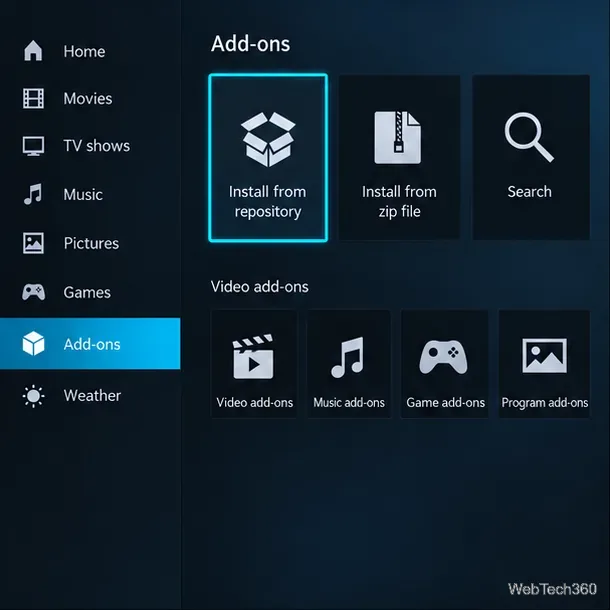
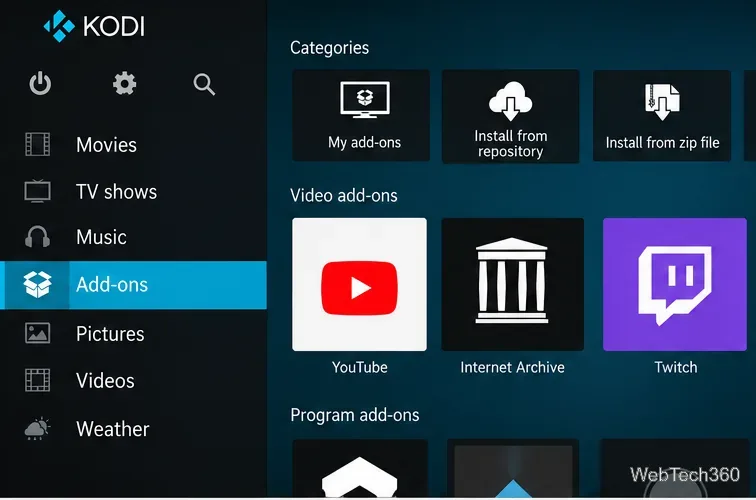
Open in Kodi Instellingen > Add-ons > Installeren vanuit repository > PVR-clients . Selecteer PVR IPTV Simple Client , kies Installeren en wacht tot Kodi klaar is. De officiële PVR-handleiding van Kodi vermeldt PVR-clients in de officiële repository; als de labels verschillen, zoek dan in de add-onbrowser naar de categorie PVR-clients.
Open de repositorybrowser vanuit het add-ons-gedeelte van Kodi.
2. Open de clientinstellingen
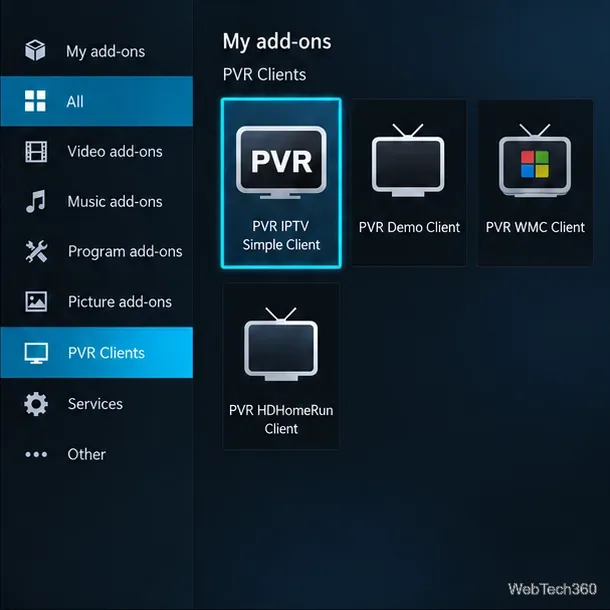
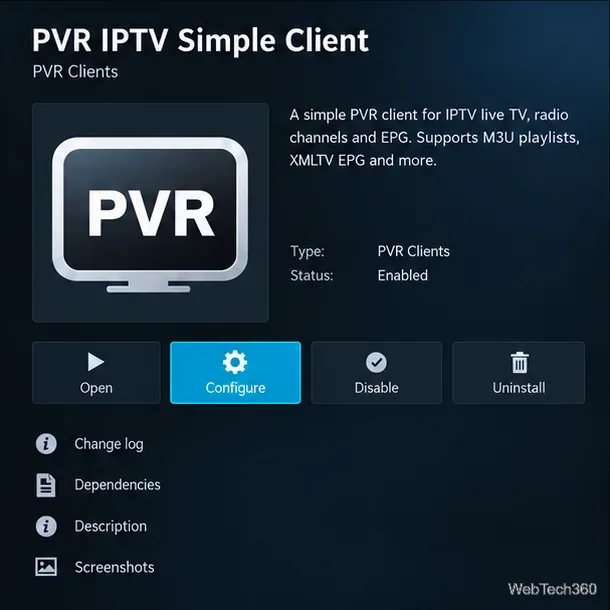
Ga naar Instellingen > Add-ons > Mijn add-ons > PVR-clients , selecteer PVR IPTV Simple Client en kies vervolgens Configureren . U kunt na de installatie ook de informatiepagina van de add-on openen en daar Configureren selecteren.
Selecteer de IPTV-client uit de lijst met PVR-clients.De informatiepagina van de add-on biedt informatie over de configuratie-opties.
3. Kies hoe Kodi toegang krijgt tot de afspeellijst.
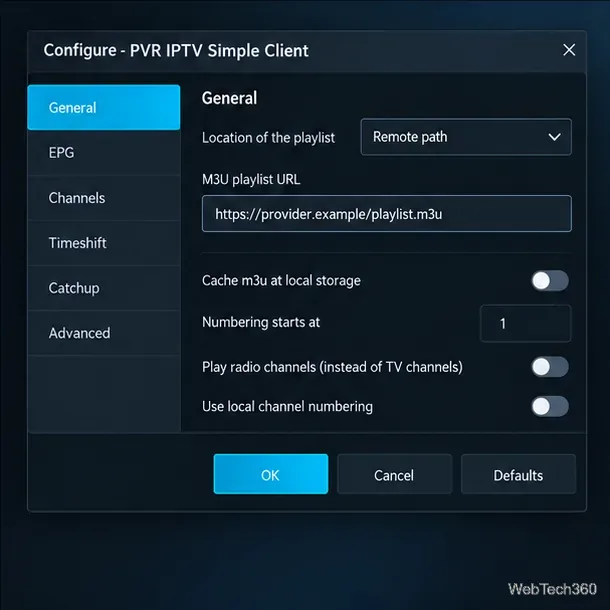
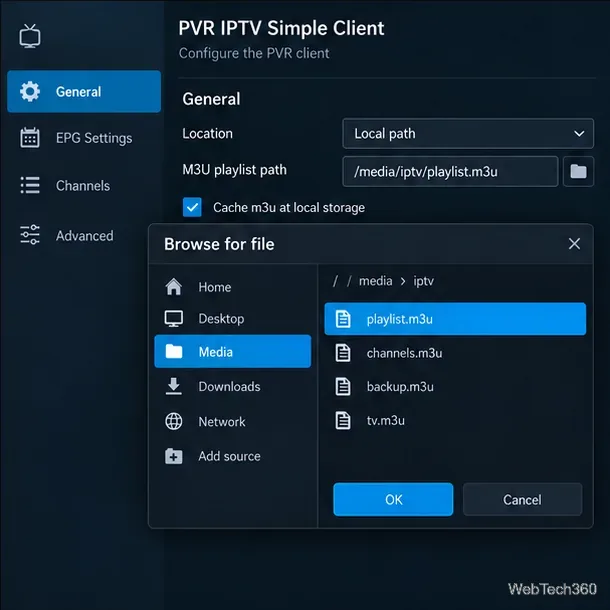
Ga in de algemene instellingen van de client naar Locatie . Kies Externe pad als uw provider u een webadres heeft gegeven, of Lokaal pad als u het M3U-bestand op het apparaat of een netwerklocatie hebt opgeslagen waar Kodi toegang toe heeft.
Externe afspeellijsten gebruiken een URL in de algemene instellingen.
4. Voer het M3U-adres in of blader naar het bestand.
Voor een afspeellijst op afstand voert u de volledige M3U-URL in bij 'M3U-afspeellijst-URL' . Laat eventuele query-strings of tokens die door uw provider zijn verstrekt intact. Voor een lokale afspeellijst kiest u 'Lokaal pad' , opent u 'M3U-afspeellijstpad' en bladert u naar het bestand. De add-on ondersteunt een pad op het apparaat of een lokaal netwerkpad; de locatie moet leesbaar zijn voor Kodi op het apparaat waarop de add-on draait.
Kies een afspeellijstbestand dat toegankelijk is via Kodi op dit apparaat.
Als u een probleem met een zelfgemaakt bestand probeert op te lossen, bevat een standaard M3U-bestand een header, een kanaalvermelding en een streamadres. Bijvoorbeeld:
Het bovenstaande adres is slechts een voorbeeld van een formaat en zal niet werken. De documentatie van de upstream-leverancier beschrijft de ondersteunde M3U-velden en -formaten.
5. Voeg XMLTV-gegevens toe als u een programmagids wilt.
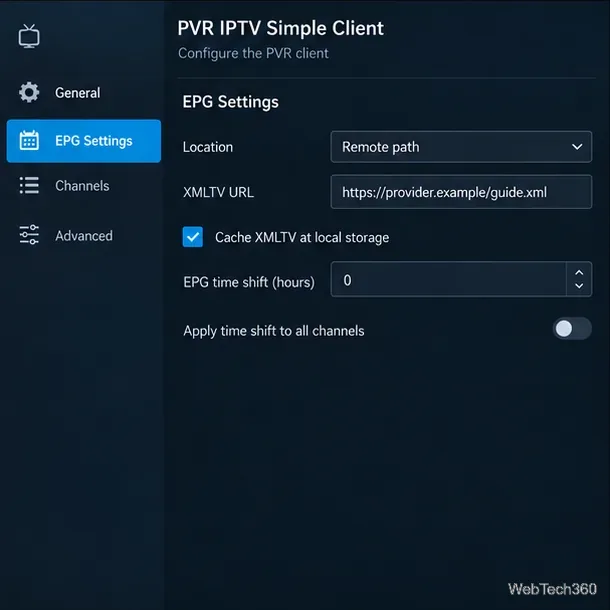
Open de EPG- instellingen van de client. Kies 'Extern pad' en voer de XMLTV-URL in , of selecteer 'Lokaal pad' en blader naar het XMLTV-bestand. Sla de instellingen op met 'OK' . De kanaal-ID's in de afspeellijst moeten overeenkomen met de ID's in de programmagids; als ze niet overeenkomen, kan Kodi wel kanalen weergeven, maar geen programmatitels. Laat de EPG-tijdverschuiving op nul staan, tenzij de programmagids consequent programma's op het verkeerde tijdstip weergeeft.
XMLTV levert de programmalijsten; het voorbeeldadres is een placeholder.
6. Sla de instellingen op en laat Kodi de gegevens laden.
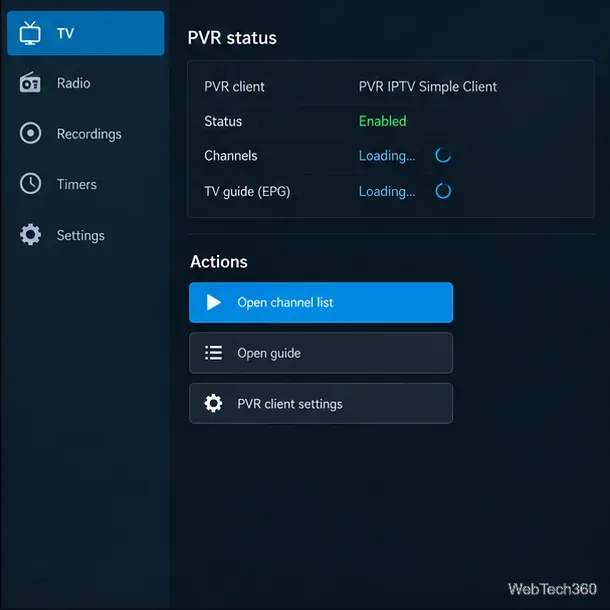
Kies OK om op te slaan. Controleer of de client is ingeschakeld; als op de detailpagina de optie 'Inschakelen' staat , selecteer deze dan. Kodi laadt vervolgens de afspeellijst en, indien geconfigureerd, de programmagidsgegevens. Een grote lijst of een trage externe server kan even duren om te verwerken. Als Kodi een melding geeft om de PVR-gegevens opnieuw te laden of opnieuw op te starten, volg dan deze instructies.
Wacht tot Kodi klaar is met het inlezen van de afspeellijst en het gidsbestand.
7. Open de zenderlijst
Ga terug naar het startscherm van Kodi en open TV , vervolgens Kanalen . Als de afspeellijst radiozenders bevat, open dan Radio om deze te bekijken. Het menu verschijnt pas nadat de PVR-service van Kodi is geïnitialiseerd, en de exacte navigatie is afhankelijk van de skin.
8. Raadpleeg de handleiding
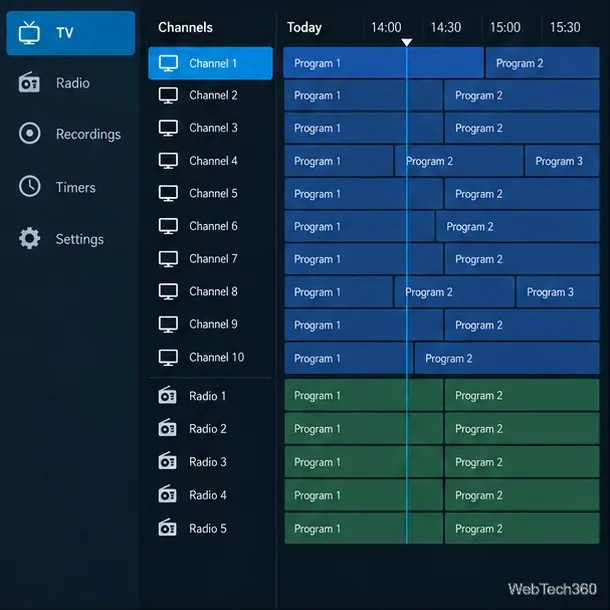
Kies TV > Gids om de programmagids te bekijken. Een lege gids betekent niet per se dat de afspeellijst is mislukt: de kanaalweergave en de EPG-gegevens zijn gescheiden. Als u kanalen ziet, maar geen programma-informatie, controleer dan de XMLTV-locatie en de toewijzing van kanaal-ID's voordat u andere instellingen wijzigt.
Gidsvermeldingen verschijnen wanneer Kodi XMLTV-gegevens kan koppelen aan afspeellijstkanalen.
Los veelvoorkomende installatieproblemen op.
Er worden geen kanalen weergegeven: Controleer het geselecteerde locatietype en de URL of het bestandspad opnieuw. Controleer of de afspeellijst vanaf het Kodi-apparaat wordt geopend en niet is verlopen. Een afspeellijst met een typefout, een ontoegankelijke netwerkshare of een ingetrokken accounttoken wordt niet geladen.
Kanalen worden wel weergegeven, maar spelen niet af: De add-on leest de streamadressen in de afspeellijst; de add-on host de streams niet zelf. Controleer of de provider het adres nog steeds ondersteunt en of uw account en netwerk het adres kunnen bereiken.
De programmagids is leeg of gekoppeld aan de verkeerde kanalen: Controleer of de XMLTV-URL of het bestand geldig is en of de kanaal-ID's in de afspeellijst overeenkomen met de programmagidsvermeldingen. Gebruik de EPG-tijdverschuiving alleen als de programma-overzichten consistent verschoven zijn.
Wijzigingen worden niet weergegeven: Sla de configuratie op, laat de PVR-service opnieuw laden en herstart Kodi alleen als de app hierom vraagt of als de vernieuwde lijst niet beschikbaar blijft.