Home
» KODI
»
Hoe je veilig naar content voor volwassenen kunt kijken op Kodi met geautoriseerde media
Hoe je veilig naar content voor volwassenen kunt kijken op Kodi met geautoriseerde media
Kodi zelf biedt geen streams met volwassen content aan. De veiligere manier om volwassen content op Kodi te bekijken, is door een legaal videobestand af te spelen dat je beheert via de ingebouwde 'Video's en bestanden'-weergave van Kodi, of door de officiële app of website van een streamingprovider te gebruiken. Kodi is een mediacenter, geen contentdienst, en onofficiële add-ons kunnen hun eigen risico's met zich meebrengen op het gebied van privacy, beveiliging en auteursrecht.
Gebruik materiaal voor volwassenen alleen waar je er wettelijk toegang toe hebt, en alleen materiaal dat is gemaakt en gedeeld met toestemming van de betrokken volwassenen. De onderstaande stappen zorgen ervoor dat Kodi zich richt op lokale weergave en vermijden de oude, externe bronnen voor volwassenen die in verouderde handleidingen worden verspreid.
Installeer Kodi via een betrouwbare bron.
Installeer Kodi via de officiële Kodi-downloadpagina of een officiële app store die compatibel is met uw apparaat. Vermijd voorgeconfigureerde "Kodi-boxen", herverpakte versies en installatieprogramma's die gratis premiumstreams beloven. Deze kunnen add-ons of repositories bevatten die u niet hebt gekozen. Kodi zelf legt uit dat de referentiesoftware zonder media wordt geleverd en dat add-ons van derden als aparte software worden beschouwd die buiten Team Kodi wordt beheerd.
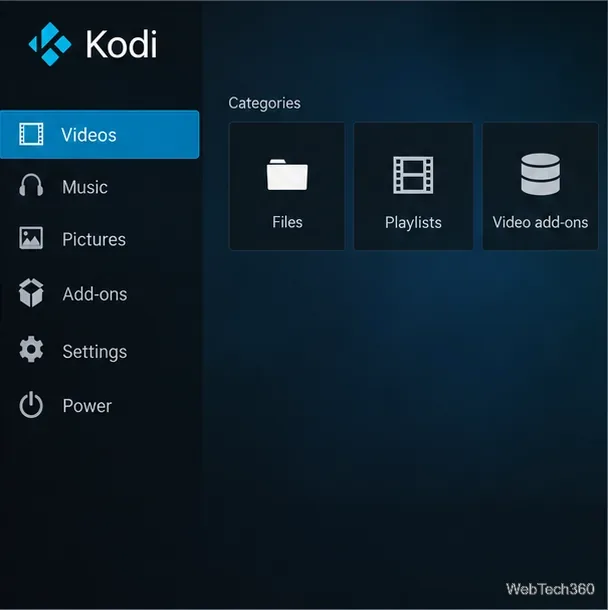
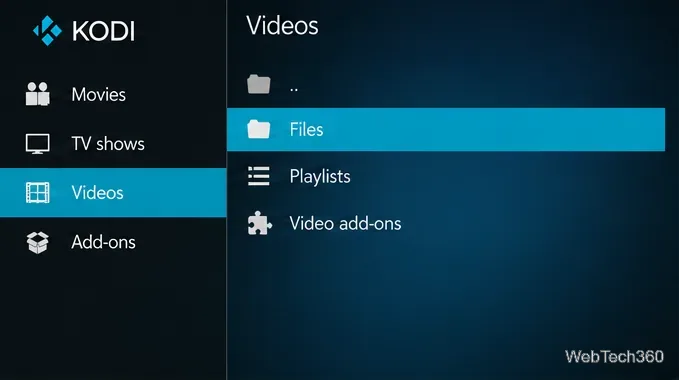
Het videoscherm van Kodi met de categorie 'Bestanden' zichtbaar, maar zonder miniatuurafbeeldingen van de video's.
Speel een videobestand af dat je mag bewaren.
Gebruik een bron die je kunt verifiëren. Kies een download of bestand dat wordt aangeboden door een maker of dienst die lokale weergave toestaat. Controleer de licentie en de voorwaarden van de dienst. Als een betaalde stream gratis wordt aangeboden door een onbekende add-on, ga er dan niet vanuit dat de toegang is geautoriseerd.
Bewaar het in een privémap. Plaats het bestand in een map onder uw eigen apparaataccount of op een opslagmedium dat u beheert. Vermijd een gedeelde familiemap of een gedeelde netwerkmap als u niet wilt dat andere gebruikers de bestandsnamen of miniaturen kunnen zien.
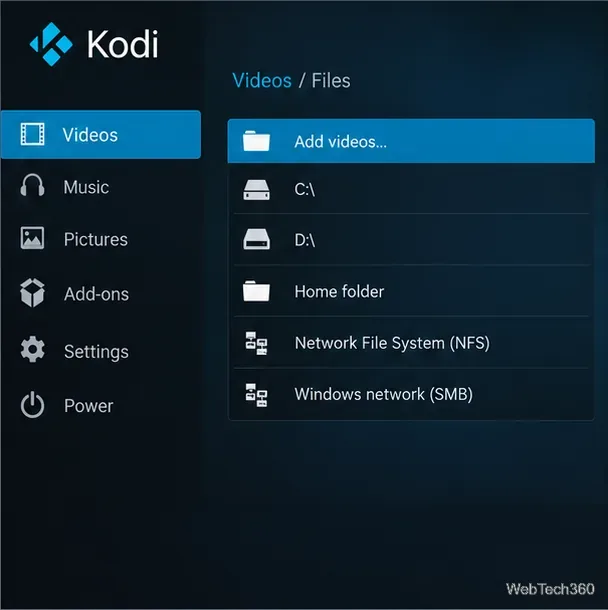
Voeg de map toe in Kodi. Open Video's > Bestanden > Video's toevoegen… > Bladeren , selecteer de map, geef de bron een neutrale naam als je dat wilt en bevestig. De exacte indeling kan variëren afhankelijk van het apparaat of de skin. Kodi beschrijft deze ingebouwde workflow voor bronnen in de handleiding voor videobronnen .
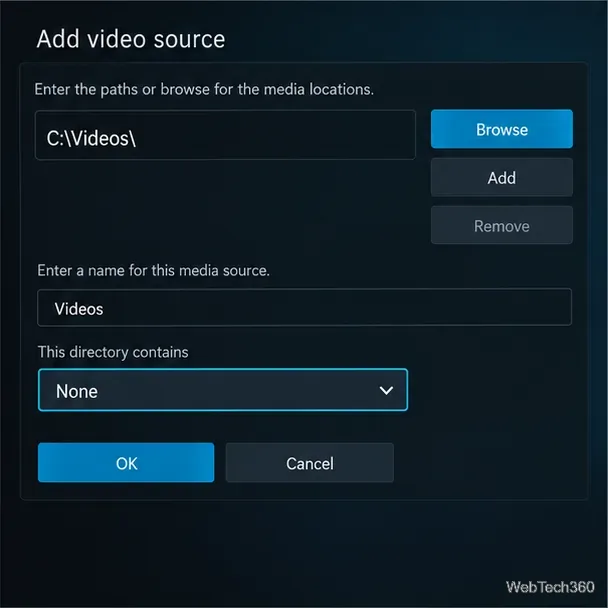
Sla het scrapen van online bestanden over. Als Kodi vraagt wat de map bevat, stel dit dan in op 'Geen' en laat de bestanden in de bestandsweergave staan. Scrapers kunnen titels, albumhoezen of andere metadata opvragen bij online informatieaanbieders. Met een eenvoudige bestandsbron kunt u lokale bestanden bekijken en afspelen zonder dat er bibliotheekvermeldingen worden aangemaakt.
Het overzicht van video's en bestanden in Kodi, met 'Video's toevoegen...' gemarkeerd voordat je een lokale map kiest.Het dialoogvenster 'Videobron toevoegen' van Kodi, met de optie 'Deze map bevat' ingesteld op 'Geen'.
Als je vanaf internet wilt streamen
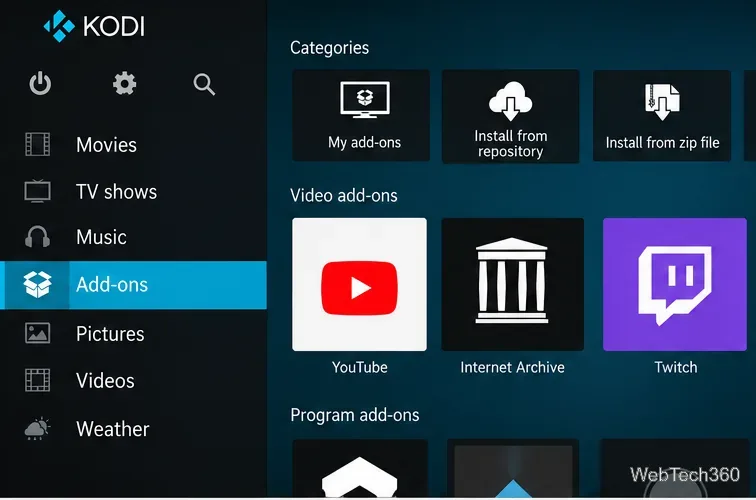
Gebruik waar mogelijk de door de provider ondersteunde website of app. Als de provider een Kodi-add-on publiceert, zoek deze dan op in de ingebouwde officiële add-on-repository van Kodi en controleer of de uitgever en de dienst overeenkomen. De officiële repository van Kodi is standaard ingeschakeld; de documentatie van Kodi-instellingen noemt deze als de enige vertrouwde repository. Deze controle is een nuttig filter, maar geen garantie dat elke online dienst of stream privé is of geschikt voor elke gebruiker.
Volg geen oude tutorials die je vragen een ZIP-bestand met volwassen content te downloaden of 'Onbekende bronnen' in te schakelen om toegang te krijgen tot een catalogus met streams. Kodi geeft aan dat deze instelling nodig is om add-ons van buiten de eigen repository te installeren, en de waarschuwing legt uit dat add-ons mogelijk toegang krijgen tot persoonlijke gegevens die op het apparaat zijn opgeslagen. Kodi controleert niet of oude repositorylinks nog steeds van de beweerde ontwikkelaars zijn, of een add-on nog werkt, of dat de streams gelicentieerd zijn. Vermijd add-ons die betaalde content gratis beloven, om irrelevante inloggegevens vragen of vereisen dat je apparaatbeveiliging uitschakelt.
Beperk wat andere mensen en apparaten kunnen zien.
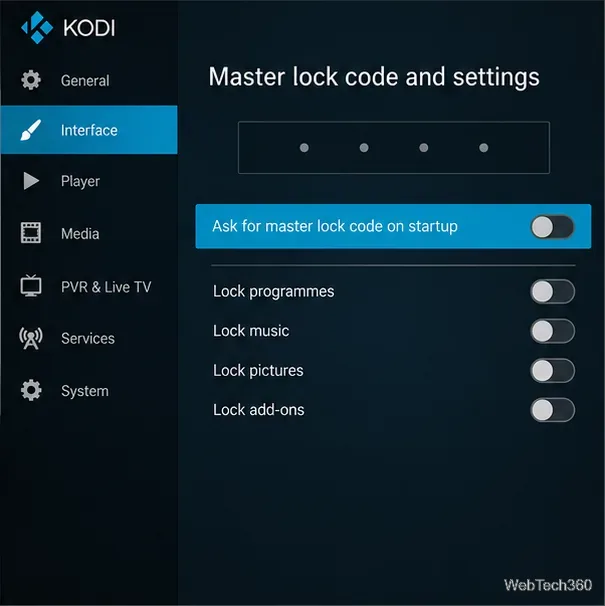
Bescherm het apparaataccount. Gebruik een apart account voor het besturingssysteem met een toegangscode op een gedeeld apparaat en bewaar privémedia in dat account. Kodi's Master Lock kan een pincode toevoegen aan bepaalde Kodi-menu's, maar Kodi waarschuwt dat het geen bestanden beschermt tegen iemand die via het besturingssysteem toegang tot het apparaat kan krijgen.
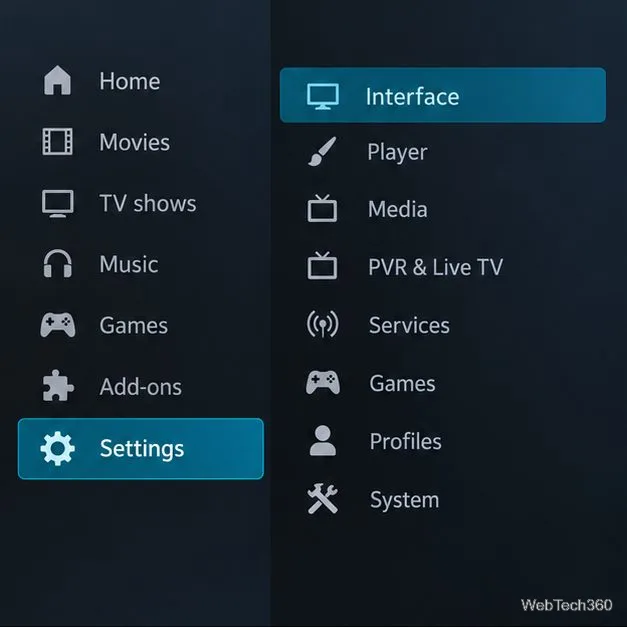
Schakel de externe toegang uit die u niet gebruikt. Ga naar Instellingen > Services > Bediening en laat de opties voor externe toegang uitgeschakeld, tenzij u ze nodig hebt. Kodi waarschuwt om de webserver of de interfaces voor externe toegang nooit aan het internet bloot te stellen. Als u de webserver toch inschakelt, houd dan authenticatie ingeschakeld en beperk de toegang tot uw vertrouwde thuisnetwerk.
Beschouw een VPN als één beveiligingslaag. Een VPN kan verkeersgegevens voor sommige netwerken verbergen, maar het maakt je niet anoniem, valideert geen add-ons, verwijdert geen tracking bij streamingdiensten en geeft je geen rechten op content. De Amerikaanse Federal Trade Commission (FTC) merkt op dat het gebruik van een VPN het vertrouwen verschuift van de internetprovider of openbare wifi-aanbieder naar de VPN-aanbieder. Kies er alleen een als de privacyvoorwaarden aansluiten bij jouw behoeften.
De pagina met hoofdinstellingen van Kodi toont een pincode-invoerveld en opties om de Kodi-menu's te vergrendelen.
Deze stappen verminderen onnodige blootstelling, maar ze kunnen geen volledige privacy garanderen: het apparaat, het netwerk, de bestandsbron en elke streamingprovider kunnen gegevens op een andere manier verwerken. Voor de meest voorspelbare configuratie kunt u Kodi het beste op de officiële softwareversie houden en gebruiken om geautoriseerde bestanden af te spelen die op een privélocatie zijn opgeslagen.