Home
» KODI
»
Kodi 18 Leia: Hoe je het veilig kunt downloaden en wat er is veranderd
Kodi 18 Leia: Hoe je het veilig kunt downloaden en wat er is veranderd
Kodi 18 “Leia” is een oudere versie van het gratis Kodi-mediacenter, niet de huidige release. Je kunt de installatiebestanden nog steeds vinden in het officiële Kodi-archief, maar de laatste Leia-update was Kodi 18.9 in oktober 2020. Als je Leia specifiek nodig hebt voor een compatibel apparaat of een oudere add-on, gebruik dan het officiële archief, maak eerst een back-up van je instellingen en vermijd downloadsites van derden. Voor een nieuwe installatie raadt Kodi de huidige stabiele versie aan.
Kodi 18 Leia: releasedatum en waar je het kunt downloaden
Kodi 18.0 werd uitgebracht in januari 2019 en verving de 17.x "Krypton"-serie. Leia is een voltooide, verouderde release : het is geen bèta, nightly build of aankomende update. De laatste puntrelease, 18.9, verhielp problemen met netwerken en afspelen. Zie de oorspronkelijke aankondiging van Kodi 18.0 en de release-opmerkingen van 18.9 .
De normale Kodi-downloadpagina biedt ondersteunde stabiele en ontwikkelingsversies voor moderne platforms. Er zijn ook links naar oudere versies in het officiële mirror-archief . Kodi waarschuwt expliciet dat oudere versies niet worden aanbevolen voor dagelijks gebruik.
Hoe Kodi 18 Leia te downloaden en te installeren
1. Begin met de officiële Kodi-downloadpagina.
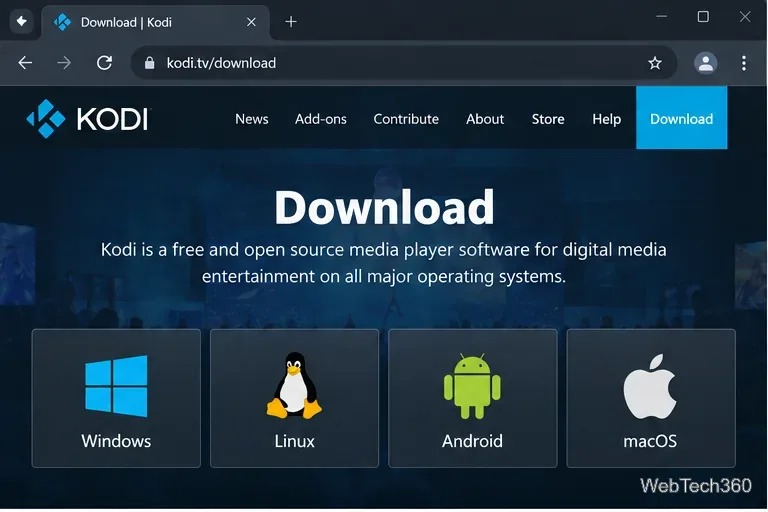
Open de officiële downloadpagina en selecteer je besturingssysteem: bijvoorbeeld Windows, Linux, Android of macOS. Als je geen specifieke reden hebt om Leia te gebruiken, kies dan de stabiele versie die daar wordt aangeboden. Als je Kodi 18 nodig hebt, volg dan de link 'Oudere releases' in plaats van een ontwikkelingsversie te selecteren. Ontwikkelingsversies zijn bedoeld om nieuwere software te testen, niet om versie 18.9 te downloaden.
De platformselectie op de downloadpagina van Kodi helpt bij het identificeren van de juiste installatiefamilie.
2. Maak een back-up van uw bestaande Kodi-gegevens.
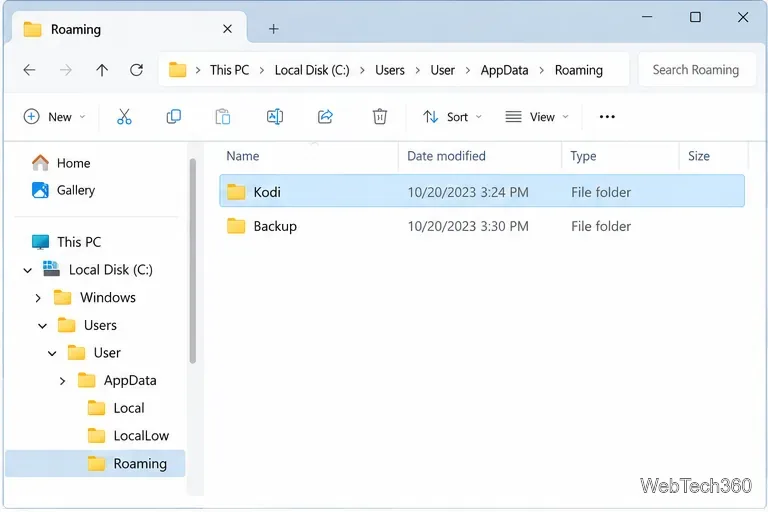
Sluit Kodi af voordat je bestanden kopieert. Op een standaard Windows-desktopinstallatie druk je op Win + R , typ je %APPDATA% en kopieer je de volledige Kodi -map naar een aparte back-uplocatie. Op macOS bevindt de Kodi-gegevensmap zich onder ~/Library/Application Support/Kodi ; op veel Linux-systemen is dit ~/.kodi . De toegang tot de map verschilt per apparaat en besturingssysteemversie op Android. Kodi biedt ook een back-up-add-on aan via de officiële repository. Raadpleeg de Kodi-back-uphandleiding voor platformspecifieke locaties.
Een volledige kopie van de datafolder bewaart instellingen, databases, geïnstalleerde add-ons en afbeeldingen, maar niet mediabestanden die elders zijn opgeslagen . Ga er niet vanuit dat een back-up van een veel nieuwere Kodi-versie veilig in Leia kan worden hersteld; de indeling van databases en add-ons kan verschillen.
Maak een aparte back-up van de Kodi-gegevensmap voordat u een grote versie-update uitvoert.
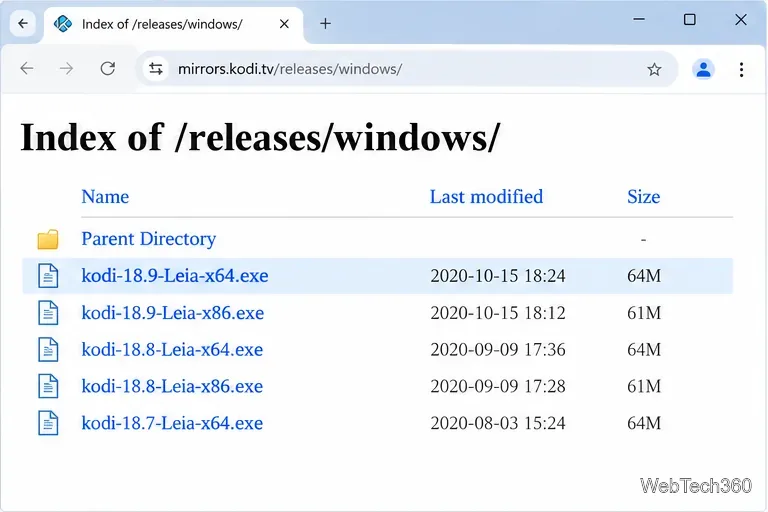
3. Kies een authentiek Kodi 18.9-installatieprogramma.
Sommige oudere pakketten werken mogelijk niet goed op moderne besturingssystemen. Controleer de compatibiliteit voordat u een werkende installatie vervangt. Versies in de store en app-marketplace leveren normaal gesproken de meest recente versie, niet een selecteerbare historische versie.
Zoek naar de bestandsnaam Leia 18.9 in het officiële platformspecifieke archief; de inhoud van de mappen kan wijzigen.
4. Installeer, start en controleer de versie
Sluit Kodi af, start het geverifieerde installatieprogramma en volg de aanwijzingen. Voor een in-place Windows-update geeft de installatiehandleiding van Kodi aan dat puntreleases doorgaans over een bestaande versie heen worden geïnstalleerd, maar dat grote versie-updates extra aandacht vereisen. Installeer versie 18.9 niet rechtstreeks over een veel nieuwer Kodi-profiel: zorg dat uw back-up intact blijft en gebruik indien nodig een aparte testomgeving.
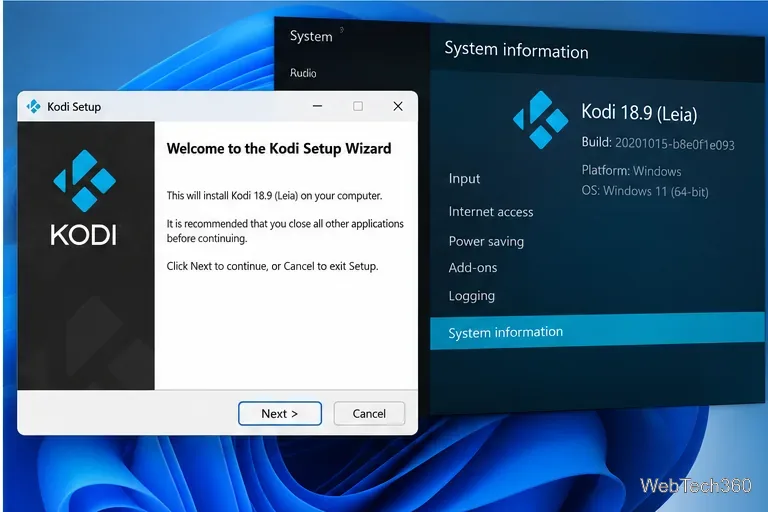
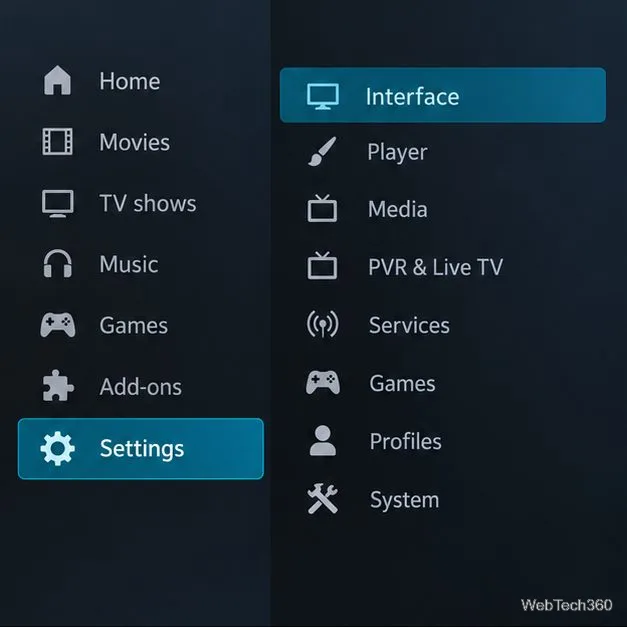
Na het opstarten ga je naar Instellingen → Systeeminformatie om de geïnstalleerde Kodi-versie te controleren. Controleer of je lokale media afspelen en of essentiële add-ons en skins nog steeds werken. Als er iets misgaat, sluit je Kodi af voordat je een compatibele back-up terugzet.
Na de installatie kunt u de versie controleren met behulp van de systeeminformatie, in plaats van alleen op de naam van het installatieprogramma af te gaan.
Wat was er nieuw in Kodi 18 Leia?
Leia was een aanzienlijke verbetering ten opzichte van Krypton, met name op het gebied van games, mediabibliotheken en tv-gerelateerde functies:
RetroPlayer-gaming: Kodi heeft emulator- en gameclientintegratie toegevoegd, inclusief ondersteuning voor compatibele gamepads en joysticks. Games en emulator-add-ons moeten nog steeds apart worden geïnstalleerd; Kodi levert geen commerciële games of ROM's mee.
DRM-integratie: Leia introduceerde manieren voor goedgekeurde add-ons om externe DRM-componenten te gebruiken. Dit betekende niet dat elke streamingdienst met abonnement in Kodi werkte; ondersteuning hing af van de licentie, de hardware en de specifieke add-ons.
Hulpmiddelen voor muziekbibliotheken: Betere filter-, sorteer-, artiestinformatie-, albumhoes- en bibliotheektoegangsmogelijkheden maakten het navigeren door grote collecties eenvoudiger.
Live tv en PVR: De verbeteringen omvatten programmagidsen, bedieningselementen op het scherm, radiometadata en ondersteuning voor extra tv-backends. Een compatibele tuner, server of service is nog steeds vereist.
Modulaire binaire add-ons: Meer componenten zouden als afzonderlijke, platformspecifieke add-ons kunnen worden gedistribueerd in plaats van in elk installatieprogramma te worden opgenomen.
Deze wijzigingen worden beschreven in de aankondiging van Kodi versie 18.0 . De onderhoudsupdate 18.9 verhielp voornamelijk problemen die werden veroorzaakt door wijzigingen in HTTP/SSL van derden, samen met een aantal problemen met navigatie, geheugen, invoer en het weergeven van video's op Android.
Is Kodi 18 nog steeds aan te raden?
Alleen als je een specifieke compatibiliteitsbehoefte hebt. Kodi 18 ontvangt geen doorlopende functie- of onderhoudsupdates meer, waardoor oudere add-ons, metadata-providers en beveiligde streamingintegraties mogelijk niet meer werken als externe services veranderen. Kodi 19 introduceerde ook belangrijke wijzigingen in de compatibiliteit met Python-add-ons, waardoor het testen van add-ons belangrijk is bij het overstappen tussen versies.
Als een add-on na de wijziging niet meer werkt, controleer dan of de ontwikkelaar Leia ondersteunt, update de add-on vanuit een vertrouwde bron of gebruik een nieuwere, compatibele Kodi-versie. Als het afspelen van media niet lukt, test dan eerst een lokaal bestand dat u bezit en controleer vervolgens de audio-/video-instellingen en eventuele vereiste PVR-backend. Een VPN is geen vervanging voor software-updates, betrouwbare add-ons of legitieme toegang tot media.
Voor de meeste mensen die Kodi tegenwoordig installeren, is de nieuwste stabiele versie van kodi.tv de juiste keuze . Het gearchiveerde Leia-installatieprogramma kan het beste bewaard worden voor oudere systemen en gecontroleerde compatibiliteitstests.