Home
» KODI
»
Los opstartproblemen met Kodi op: 7 veilige controles om te proberen
Los opstartproblemen met Kodi op: 7 veilige controles om te proberen
Als Kodi afsluit voordat het startscherm verschijnt, start het apparaat dan opnieuw op en noteer wat er veranderd is vlak voordat de crashes begonnen. Controleer vervolgens de stabiele versie, test met een lege datafolder en bekijk het opstartlogboek. Maak een back-up van Kodi's gegevens voordat je mappen verplaatst of het programma opnieuw installeert.
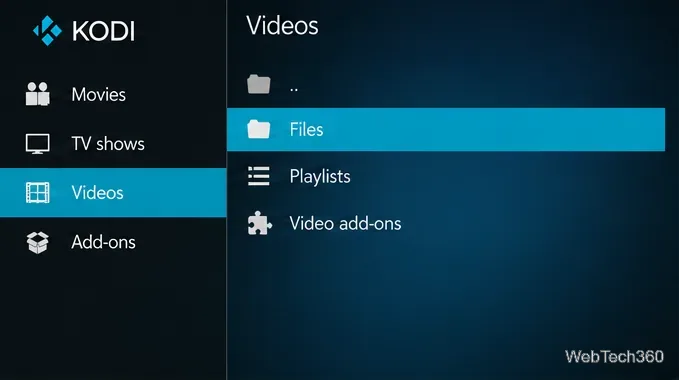
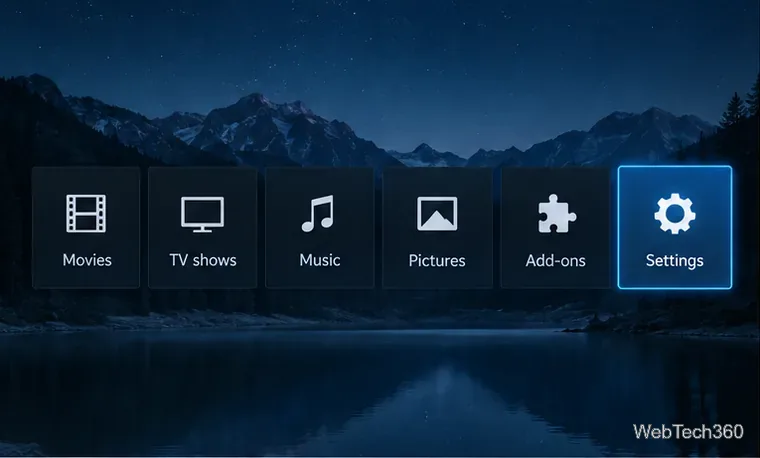
De afbeeldingen zijn illustratief; Kodi-thema's en besturingssysteemschermen kunnen variëren.
1. Herstart Kodi en noteer de recente wijzigingen.
Sluit Kodi volledig af, herstart het apparaat en probeer het nogmaals. Sluit op een computer de apps die veel ruimte innemen en controleer of er voldoende schijfruimte is. Koppel een recent aangesloten USB-apparaat tijdelijk los of verbreek een gewijzigde beeldscherm- of audioverbinding. Noteer of de crash is begonnen na een update van Kodi, een add-on, een skin, het besturingssysteem of een driver. Wijzig één ding tegelijk.
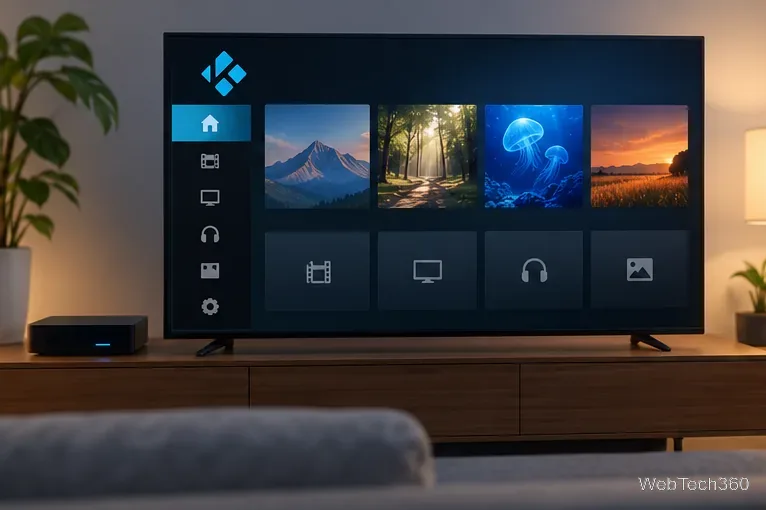
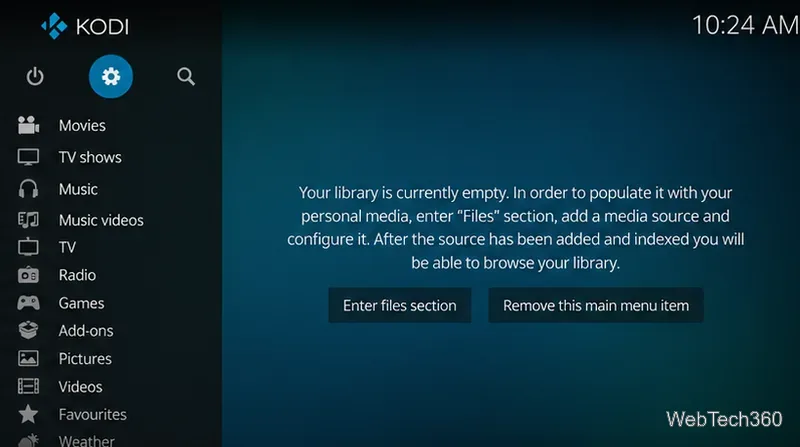
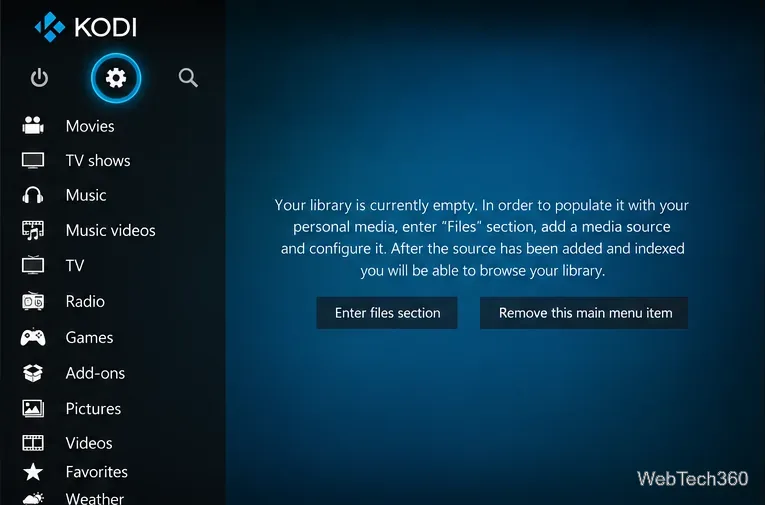
Het startscherm van een mediacenter laat zien waar een normale Kodi-opstartprocedure zou moeten eindigen.
2. Update via een officieel kanaal
Installeer Kodi via de officiële downloadpagina of de app store van je platform. Vanaf 27 oktober 2026 beschouwt Team Kodi Kodi 22 “Piers” RC 1 als een prerelease. Gebruik voor de meest betrouwbare werking de nieuwste stabiele versie die beschikbaar is voor je apparaat; kies alleen voor een releasekandidaat als je prerelease-software wilt testen. Start je apparaat opnieuw op na de update en probeer Kodi voordat je add-ons herstelt.
Vermijd installatieprogramma's van derden en gebundelde "builds". Add-ons kunnen zich anders gedragen dan Kodi zelf.
Een updatepaneel geeft aan dat Kodi via het officiële kanaal voor uw apparaat wordt geïnstalleerd.
3. Controleer het apparaat en de bijbehorende beveiligingswaarschuwingen.
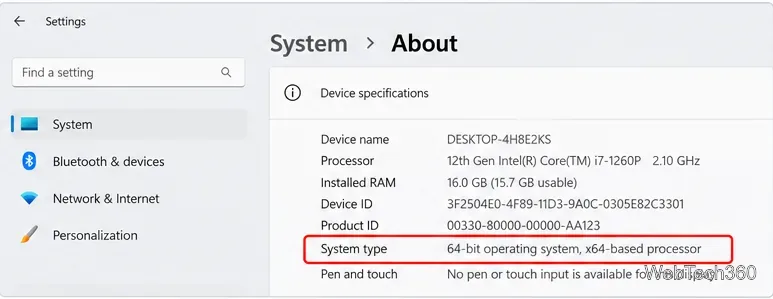
Installeer openstaande updates voor het besturingssysteem en controleer of de systeempartitie niet vol is. Als het probleem op een desktopcomputer is ontstaan na een wijziging van het besturingssysteem of een driver, download dan een ondersteunde grafische driverupdate van de computer- of GPU-fabrikant. Als beveiligingssoftware een Kodi-bestand als verdacht heeft aangemerkt, bekijk dan de waarschuwing en gebruik een betrouwbaar, officieel installatieprogramma; schakel de beveiliging niet globaal uit. Gebruik op tv's en streamingapparaten de ingebouwde update- en app store van het apparaat.
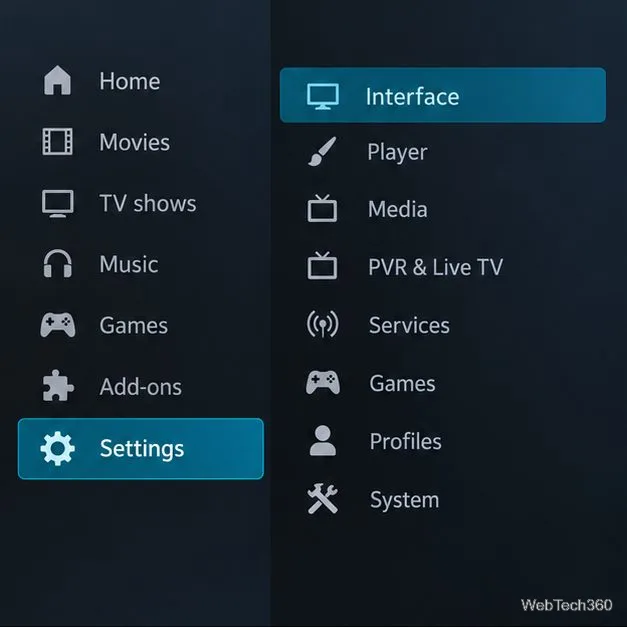
In de instellingen wordt een overzicht gegeven van de basiscontroles van de apparaatstatus.
4. Maak een back-up van Kodi en test vervolgens een schoon profiel.
Sluit Kodi volledig af en kopieer de complete Kodi-gegevensmap naar een veilige locatie. Deze map bevat add-ons, instellingen, databases en andere wijzigingen; kopiëren alleen userdatais geen volledige back-up.
De meest voorkomende locaties voor Kodi-bestanden op het bureaublad zijn %APPDATA%\KodiWindows, ~/.kodiLinux en macOS. Installaties via de Store en draagbare versies kunnen verschillen. Raadpleeg de handleiding voor datafolders~/Library/Application Support/Kodi van Kodi voor andere paden.
Sluit Kodi af en hernoem de data-map met een achtervoegsel zoals .data. .savedStart Kodi vervolgens opnieuw om een nieuwe map aan te maken. Als deze nu wel opent, is het oude profiel waarschijnlijk de oorzaak. Om de test ongedaan te maken, sluit u Kodi af, verplaatst u de nieuwe map naar een andere locatie en herstelt u de oorspronkelijke naam van de opgeslagen map. Android- en tv-apparaten kunnen de toegang beperken; selecteer daarom niet 'Gegevens wissen' zonder een geverifieerde back-up.
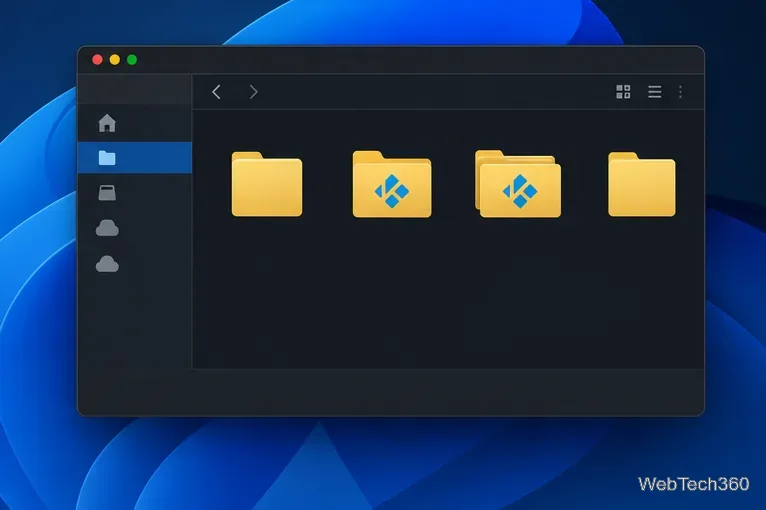
Bewaar een aparte kopie van de Kodi-gegevens voordat u het profiel wijzigt.
5. Isoleer een recent gewijzigde add-on
Als er een nieuw profiel wordt geopend, bekijk dan het oude profiel. Kodi slaat geïnstalleerde add-onbestanden op in de map 'data' addons; userdata/addon_datadeze map bevat ook instellingen voor sommige add-ons. Het zijn verschillende mappen, zoals uitgelegd in de documentatie van Kodi over de 'data'-map .
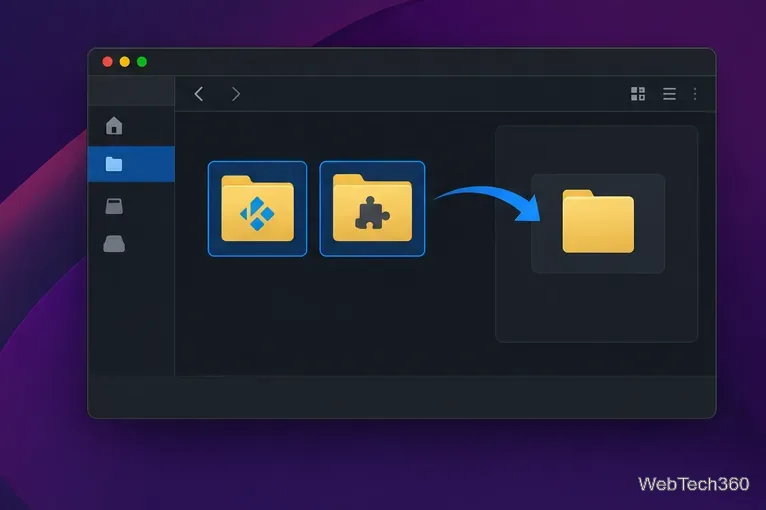
Met Kodi gesloten en je back-up intact, verplaats je een recent gewijzigde map van een add-on van een derde partij addonsnaar een aparte tijdelijke map. Verwijder deze map niet en verplaats geen mappen die je niet kunt identificeren. Start Kodi opnieuw. Als het probleem hiermee is opgelost, laat je de betreffende add-on uitgeschakeld totdat er een compatibele update beschikbaar is; anders herstel je de add-on en probeer je de volgende add-on die waarschijnlijk wel werkt. Als je de mappen niet veilig kunt openen, raadpleeg dan het logboek in plaats van te gissen.
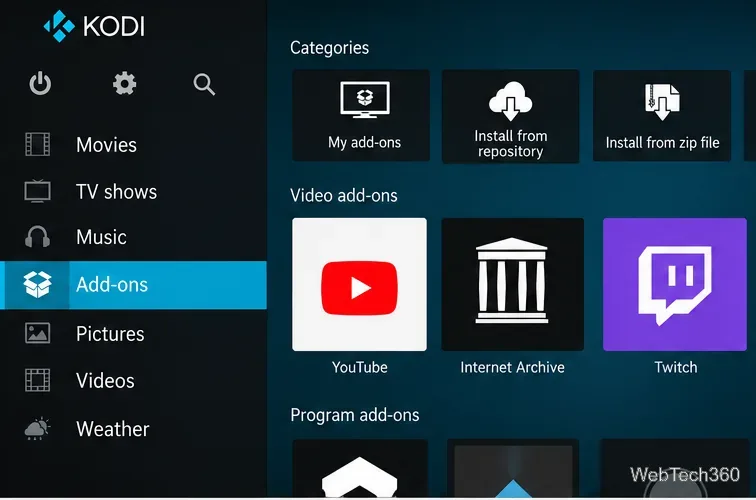
Leg een vermoedelijke add-on tijdelijk opzij, zodat de wijziging ongedaan kan worden gemaakt.
6. Controleer het logboek van het crashgeval.
De gebruikelijke logbestandspaden zijn te vinden %APPDATA%\Kodi\kodi.logop Windows, ~/.kodi/temp/kodi.logLinux en ~/Library/Logs/kodi.logmacOS. Andere platforms gebruiken andere paden; raadpleeg hiervoor de logbestandshandleiding van Kodi .
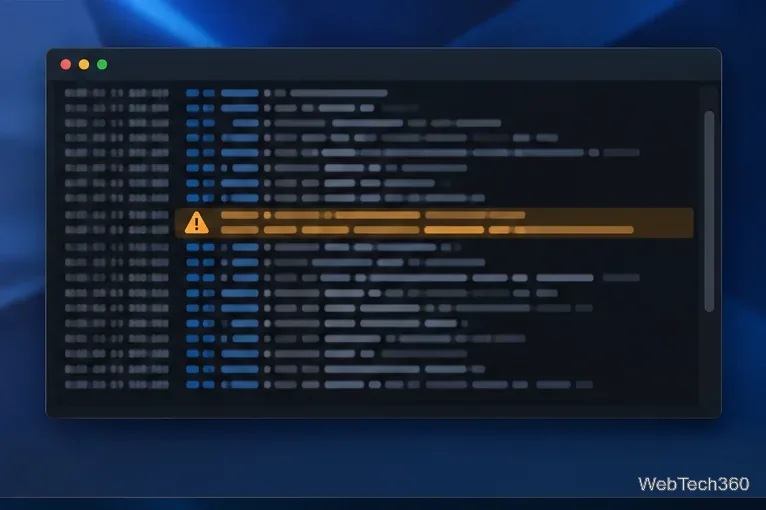
Kijk aan het einde van het logbestand of er een foutmelding of add-onnaam staat voordat Kodi afsluit, maar beschouw dit als een aanwijzing, niet als bewijs. Bij een nieuwe opstart wordt het huidige logbestand geroteerd, dus de mislukte sessie kan zich in een ander logbestand bevinden kodi.old.log. Logbestanden kunnen persoonlijke mapnamen of inloggegevens voor add-ons onthullen; verwijder privégegevens voordat u ze deelt.
Een logregel is gemarkeerd voor beoordeling; het betreft geen specifieke Kodi-fout.
7. Voer de herinstallatie alleen uit als de test voor schone installatie mislukt.
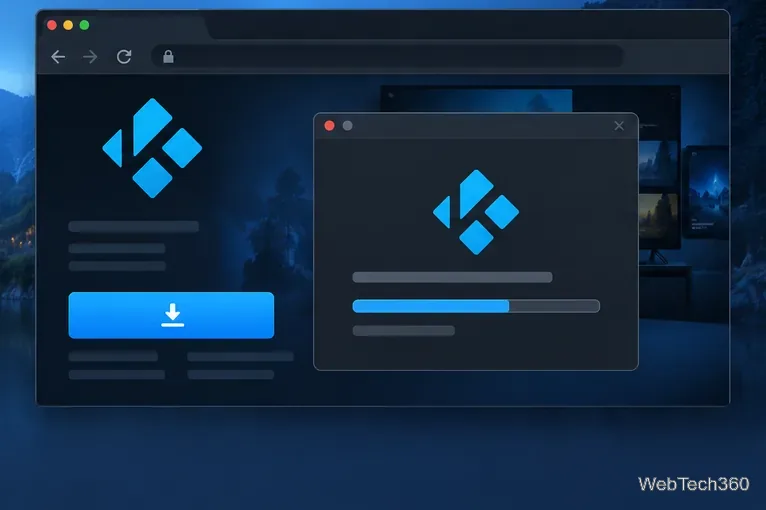
Installeer Kodi opnieuw via de officiële downloadpagina of de app store van je platform. Bewaar de map met opgeslagen gegevens. Het verwijderen van de app kan het profiel achterlaten, waardoor een herinstallatie dezelfde defecte instellingen kan hergebruiken. Laat de map hernoemd totdat je zeker weet dat Kodi probleemloos opstart; overschrijf nooit je back-up.
Als het programma wel opent, voeg dan alleen de benodigde instellingen en extensies één voor één weer toe en herstart het apparaat na elke wijziging. Gebruik bij voorkeur de Kodi-repository of de door de auteur van de add-on onderhouden broncode. Als een schoon profiel en een recente stabiele build nog steeds crashen, deel dan het logbestand en de apparaatgegevens met de officiële Kodi-ondersteuningscommunity.
Een afbeelding uit de officiële download laat zien hoe Kodi opnieuw geïnstalleerd wordt na een back-up.Voeg de extensies na een schone installatie één voor één weer toe.
Om terugkerende crashes te verminderen: houd ondersteunde software up-to-date, maak back-ups vóór grote upgrades, gebruik vertrouwde bronnen voor add-ons en voer wijzigingen één voor één door.