Home
» KODI
»
Hoe stel je Kodi-profielen in en beheer je ze voor meerdere gebruikers?
Hoe stel je Kodi-profielen in en beheer je ze voor meerdere gebruikers?
Met Kodi-profielen kunnen mensen één Kodi-installatie delen, terwijl ze hun eigen instellingen, mediabibliotheken en mediabronnen behouden. Je kunt een profiel aanmaken voor elk gezinslid, een aparte configuratie gebruiken om add-ons te testen of het uiterlijk van een gedeelde tv aanpassen. Het proces begint in de profielinstellingen van Kodi en vereist geen extra account of abonnement.
Wat Kodi-profielen wel en niet kunnen doen
Elk profiel kan zijn eigen skin, weergavevoorkeuren, add-on-instellingen, toetsenbordindelingen en media-informatie hebben. Je bepaalt zelf of je de mediabronnen van het hoofdprofiel wilt hergebruiken of een aparte lijst wilt bijhouden. Het standaard hoofdgebruikersprofiel bestaat al; je voegt er andere profielen naast toe.
Belangrijk: Profielen organiseren de toegang binnen Kodi, maar ze bieden geen sterke beveiliging. Iemand met toegang tot de bestanden op uw computer of bepaalde functies voor afstandsbediening van Kodi kan profielvergrendelingen mogelijk omzeilen. Gebruik voor gevoelige of strikt beperkte inhoud ook apparaataccounts en bestandsrechten. Raadpleeg de officiële documentatie over profielen in Kodi .
Hoe maak je een Kodi-profiel aan?
De volgende labels volgen de standaard Estuary-interface van Kodi. Jouw skin kan de schermen anders indelen.
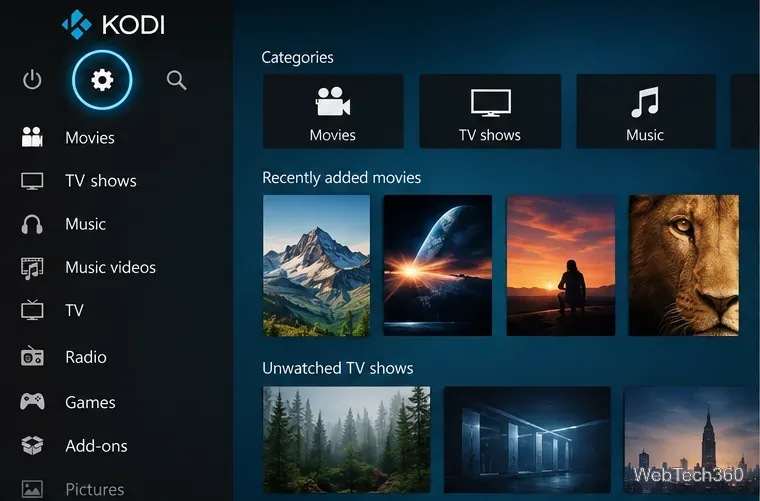
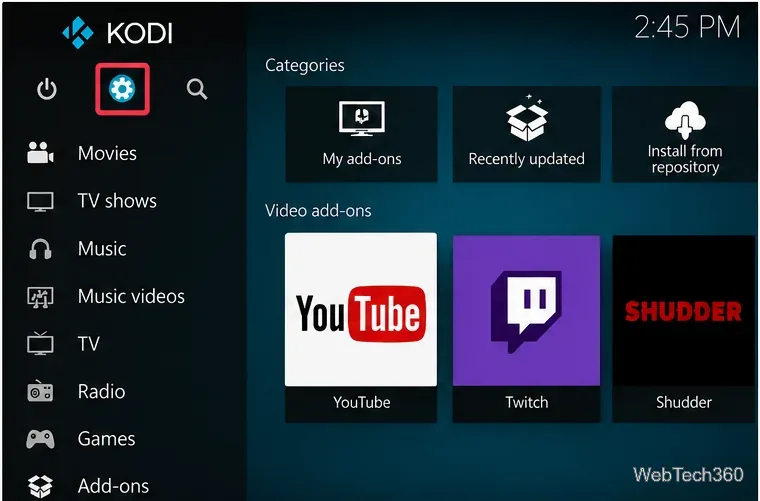
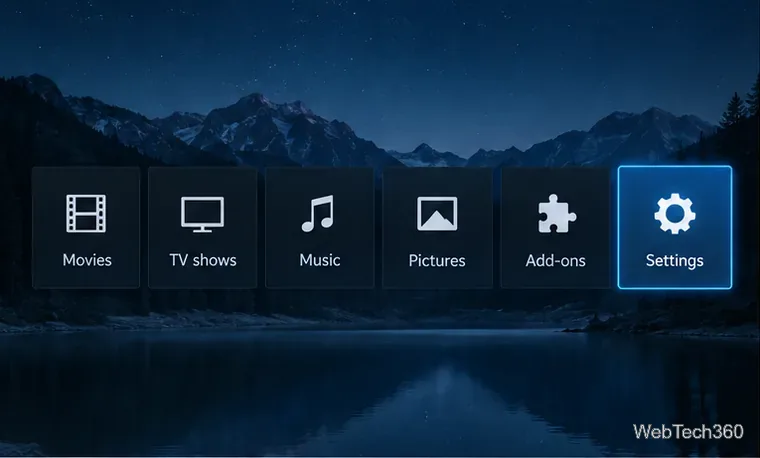
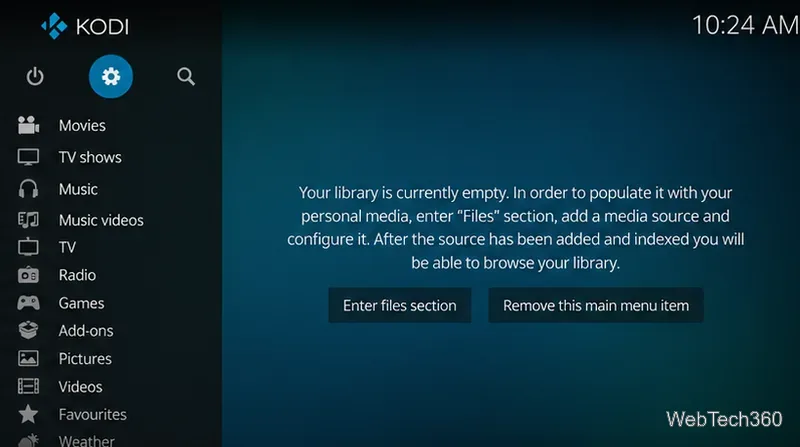
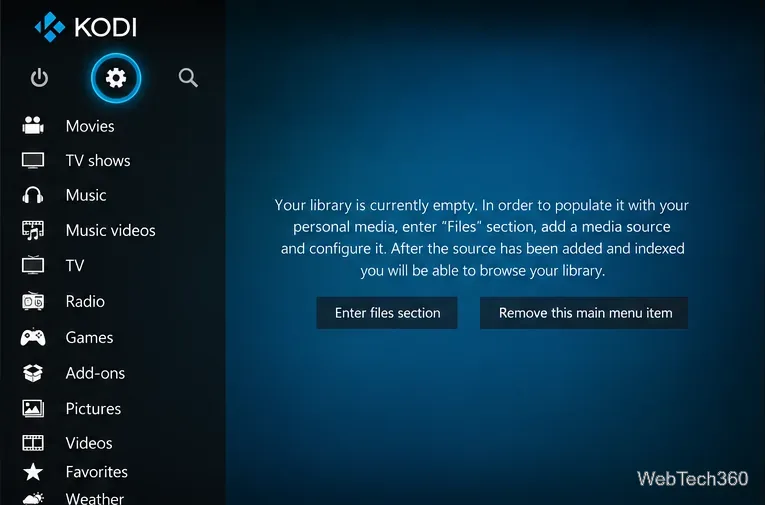
Open Instellingen. Selecteer vanuit het startscherm van Kodi het tandwielpictogram bovenaan de interface.
Open de Kodi-instellingen via het tandwielpictogram op het startscherm.
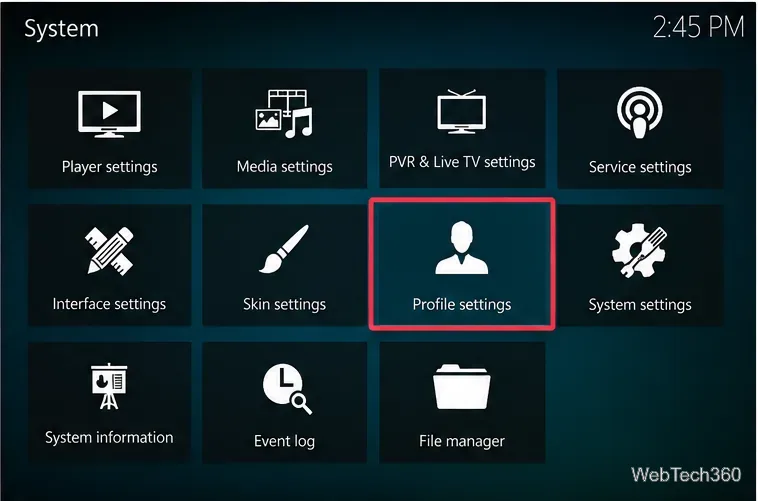
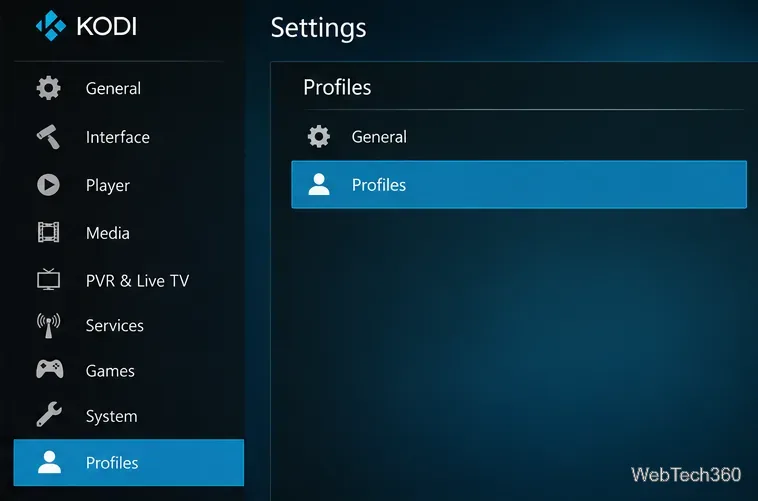
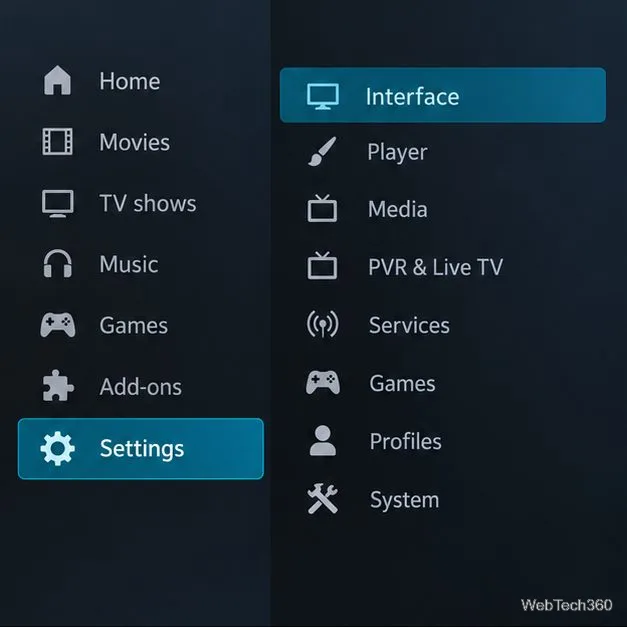
Zoek de profielinstellingen. Open Profielen of Profielinstellingen in het instellingenmenu. Dit gedeelte bevat Algemeen en Profielen .
Open de profielinstellingen in het instellingenmenu.In het gedeelte Profielen vindt u algemene opstartopties en een lijst met gebruikers.
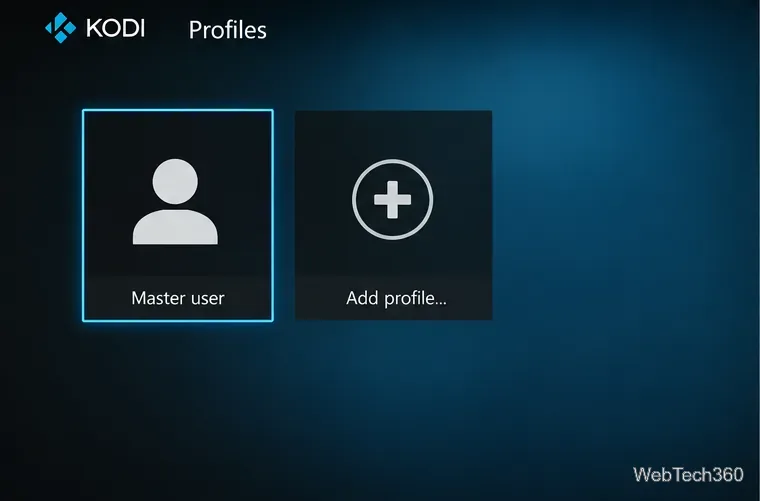
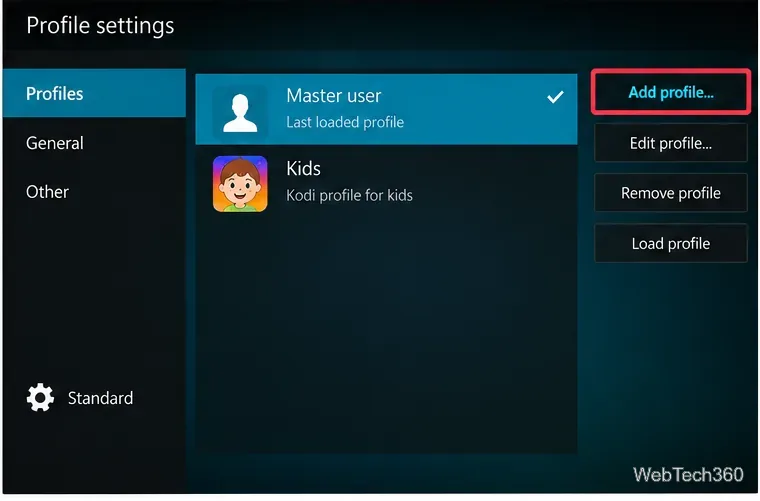
Een profiel toevoegen. Selecteer Profielen en vervolgens Profiel toevoegen... Het bestaande hoofdgebruikersprofiel zou naast de optie 'Profiel toevoegen' moeten verschijnen.
Kies 'Profiel toevoegen' naast 'Hoofdgebruiker'.
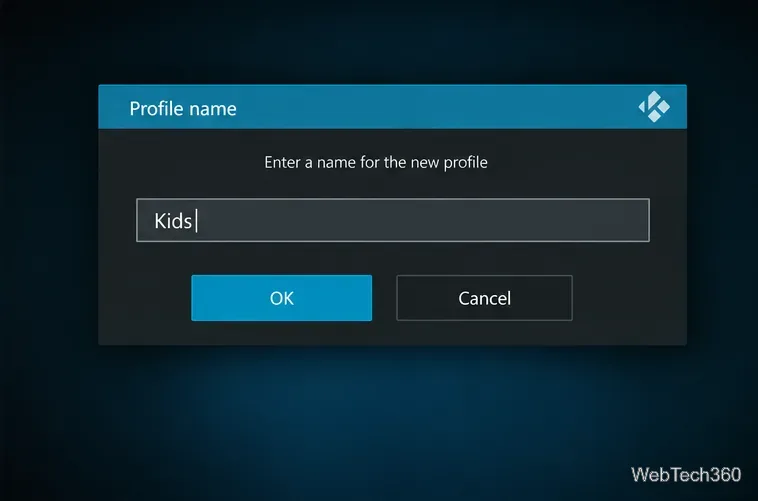
Geef het een naam. Voer een herkenbare naam in, zoals 'Kinderen' of 'Gast', en selecteer OK . Wanneer Kodi om een profielmap vraagt, wordt er bij het accepteren van de standaardlocatie normaal gesproken een map aangemaakt in de Kodi- userdata/profilesdirectory.
Voer een naam in die het nieuwe profiel duidelijk identificeert.
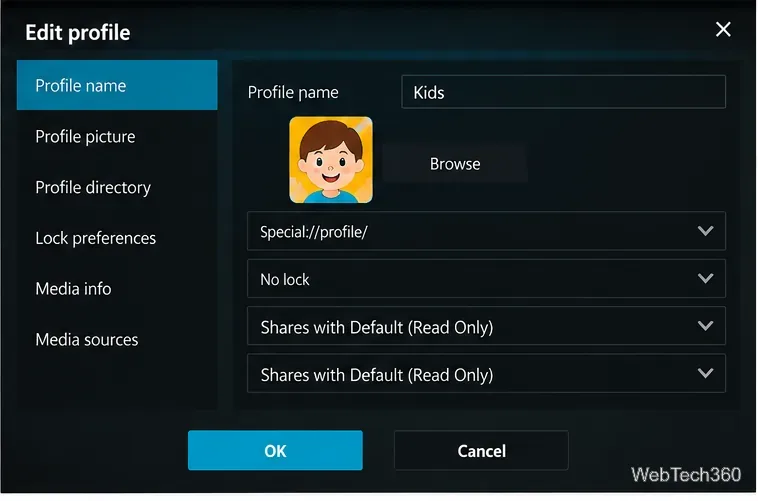
Kies de profielopties. In 'Profiel bewerken' kun je de naam en afbeelding wijzigen, vergrendelingsvoorkeuren configureren en kiezen hoe media-informatie en -bronnen werken. Bevestig je wijzigingen en reageer vervolgens op de aanwijzingen van Kodi om de standaardinstellingen /bronnen te kopiëren of helemaal opnieuw te beginnen .
Het bewerken van een profiel bevat instellingen voor weergave, vergrendeling, bibliotheekinformatie en het delen van bronnen.
Moet je mediabibliotheken delen of scheiden?
Kodi behandelt media-informatie (bibliotheekrecords, inclusief titels en kijkstatus) apart van mediabronnen (de mappen of netwerklocaties die Kodi scant). Je kunt beide afzonderlijk configureren:
Apart: Bewaar onafhankelijke media-informatie of bronnenlijsten, met normale bewerkingsrechten. Een handige optie voor kinderen of een testprofiel.
Delen met standaardinstellingen: Hergebruik de gegevens van de hoofdgebruiker met bewerkingsrechten.
Delen met standaardinstellingen (alleen-lezen): Hergebruik mastergegevens en beperk wijzigingen via het vergrendelingsmechanisme van Kodi.
Gescheiden (vergrendeld): Bewaar de gegevens gescheiden, maar beperk wijzigingen totdat de hoofdmodus is ingeschakeld.
Voor een familieprofiel met een eigen kijkstatus kiest u aparte media-informatie. Om meerdere profielen naar dezelfde filmmappen te laten verwijzen, kunt u mediabronnen delen of kopiëren. Het kopiëren van instellingen of bronnen tijdens de installatie creëert een beginconfiguratie; dit is niet hetzelfde als het bijhouden van een gedeelde bronnenlijst.
Hoe schakel je tussen profielen?
Ga terug naar Instellingen → Profielen → Profielen , open het contextmenu van het gewenste profiel en kies Profiel laden . Op een toetsenbord opent de C- toets het contextmenu van Kodi; ondersteunde afstandsbedieningen hebben een vergelijkbare menuopdracht. Je kunt ook het energiemenu openen en Afmelden kiezen om een andere gebruiker te selecteren.
In het gedeelte Profielen kunt u een gebruiker selecteren en toegang krijgen tot opdrachten voor profielbeheer; de lay-out verschilt per thema.
Om ervoor te zorgen dat het profielselectiescherm verschijnt bij het opstarten van Kodi, ga je naar Instellingen → Profielen → Algemeen en schakel je 'Toon inlogscherm bij opstarten' in . Als je deze optie uit laat staan, kun je bij 'Automatisch inloggen bij opstarten' het laatst gebruikte profiel gebruiken of een specifiek profiel selecteren. Deze instellingen worden beschreven in de Kodi- handleiding voor profielinstellingen .
Hoe u een profiel kunt bewerken, vergrendelen of verwijderen.
Kies een profiel uit de lijst met profielen om de opties te bekijken. Voor een huishoudelijke configuratie is het aan te raden een unieke profielfoto en een beperkt aantal mediabronnen te gebruiken. Om instellingen te beschermen tegen onbedoelde wijzigingen, configureert u de vergrendelingsvoorkeuren of Kodi's hoofdvergrendeling . Een profielvergrendeling versleutelt uw gegevens niet en vervangt geen besturingssysteemrechten; Kodi legt deze beperkingen uit in de documentatie van de hoofdvergrendeling .
Om een ongebruikt profiel te verwijderen, opent u het contextmenu in de lijst met profielen en kiest u 'Verwijderen' . Maak een back-up van alle profielspecifieke bibliotheekgegevens, add-on-instellingen of andere gegevens die u wilt bewaren voordat u bevestigt. Bewerk of verwijder profielen niet profiles.xmlhandmatig, alleen om accounts te beheren.
Los veelvoorkomende profielproblemen op
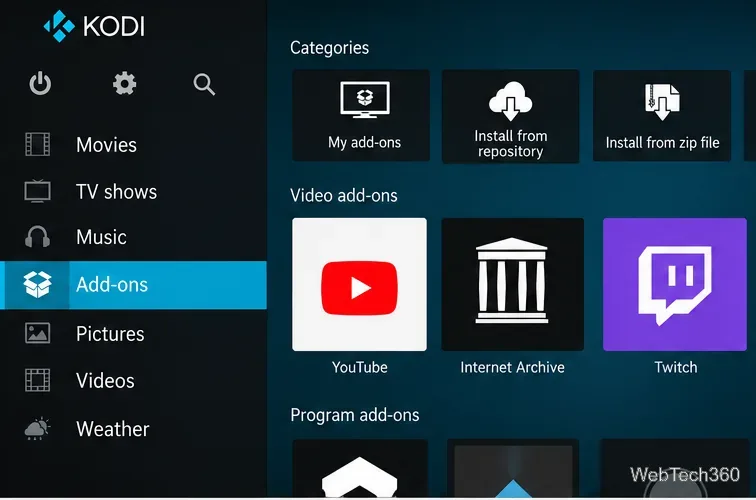
Als een add-on of skin beschikbaar is in het hoofdgebruikersprofiel maar ontbreekt in een ander profiel, controleer dan Add-ons → Mijn add-ons : deze is mogelijk al geïnstalleerd maar uitgeschakeld voor dat profiel. Schakel deze daar indien nodig in. De onderstaande afbeelding toont het add-on-gedeelte van Kodi, dat kan verschillen afhankelijk van de geïnstalleerde add-ons en skins.
Geïnstalleerde add-ons verschijnen in het add-on-gedeelte van Kodi; de beschikbaarheid kan per profiel verschillen.
Als de interface er onvolledig uitziet na het wisselen van profielen, start Kodi dan opnieuw op. Kodi beschrijft ook een tijdelijke oplossing waarbij de skin opnieuw wordt geladen voor getroffen systemen, maar geavanceerde wijzigingen in de toetsenbordindeling zijn over het algemeen niet nodig voor normaal profielgebruik. Als gebruikers media kunnen zien die u wilde verbergen, controleer dan zowel de selectie voor het delen van bronnen in het profiel als de onderliggende mapmachtigingen.
Kodi-profielen werken het best om een gedeeld mediacenter te personaliseren: geef elke gebruiker een vertrouwd startscherm, selecteer de juiste bibliotheek en bronnen, en gebruik inlogselectie wanneer het apparaat door meerdere personen wordt gebruikt.