Home
» KODI
»
Hoe maak je een TMDB API-sleutel aan en voeg je deze toe aan Kodi?
Hoe maak je een TMDB API-sleutel aan en voeg je deze toe aan Kodi?
Als een Kodi-add-on om je eigen TMDB-gegevens vraagt, vraag er dan een aan via je TMDB-account en voer deze in bij de instellingen van de add-on. Kodi zelf heeft geen systeembreed veld voor de TMDB API-sleutel, dus de add-on moet een aangepaste sleutel ondersteunen. Een persoonlijke sleutel kan helpen als een add-on afhankelijk is van gedeelde gegevens, maar het omzeilt de TMDB-limieten niet en biedt geen garantie voor een oplossing bij crashes.
De onderstaande interfaceafbeeldingen zijn ter illustratie. TMDB kan de accountinstellingen wijzigen en de Kodi-menu's variëren per skin, apparaat en add-on.
Voordat je begint
Je hebt een TMDB-account nodig en een Kodi-add-on die gebruikmaakt van de TMDB-API en een instelling voor aangepaste inloggegevens biedt. TMDB raadt aan om de aanvraag via een desktopbrowser in te dienen, omdat de API-registratieprocedure niet is geoptimaliseerd voor mobiele apparaten. De TMDB-handleiding voor beginners legt uit waar je toegang kunt aanvragen en bevat links naar de voorwaarden die je moet accepteren.
TMDB vermeldt twee soorten applicatiereferenties: een API-sleutel (v3-authenticatie) en een API-leestoken (v4-authenticatie) . TMDB beschrijft beide als manieren om API-verzoeken te authenticeren, maar een specifieke add-on accepteert mogelijk slechts één van beide formaten. Zorg ervoor dat de referentie overeenkomt met het veld dat de add-on daadwerkelijk opvraagt; plak geen v3-sleutel in een veld dat specifiek om een v4-bearertoken vraagt.
Hoe maak je een TMDB API-sleutel aan?
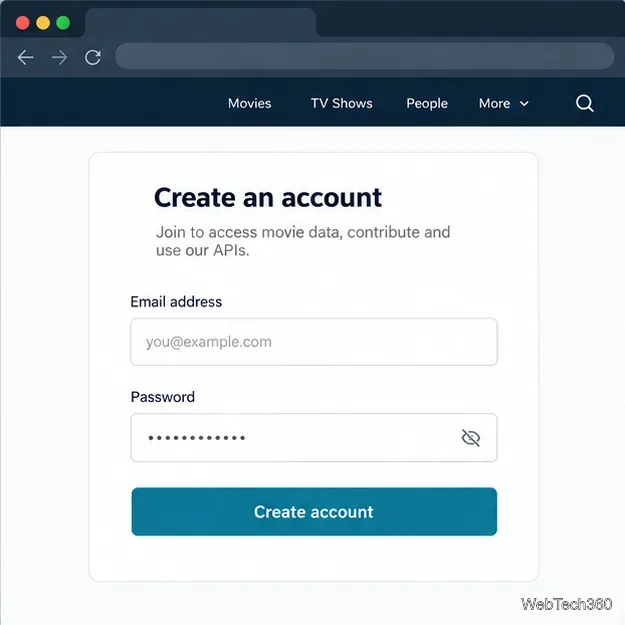
Maak een TMDB-account aan of log in. Ga naar The Movie Database , registreer je indien nodig en voltooi de eventuele accountverificatie die wordt gevraagd. Log vervolgens in via een desktopbrowser.
Je hebt een account nodig voordat je toegang tot de TMDB API kunt aanvragen.
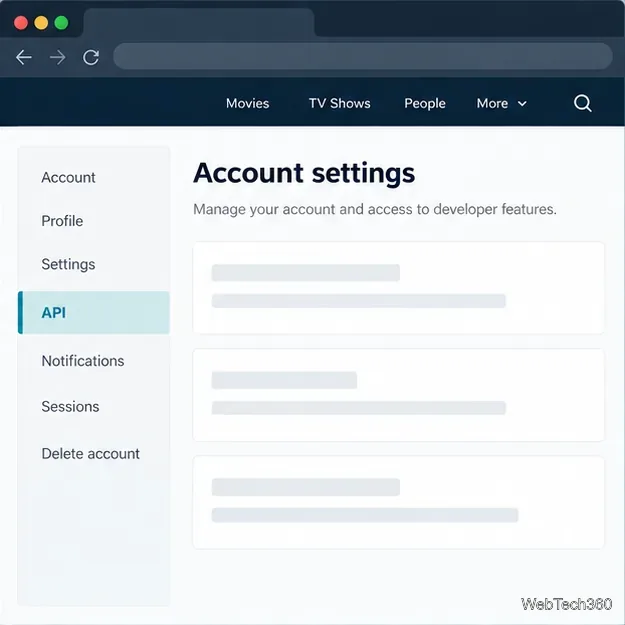
Open de pagina met API-instellingen. Ga vanuit je account naar Instellingen en kies API in het accountmenu. De huidige TMDB-documentatie beschrijft de API-link als onderdeel van de accountinstellingen; de exacte plaatsing of formulering kan echter veranderen.
Zoek de API-optie in de instellingen van je TMDB-account.
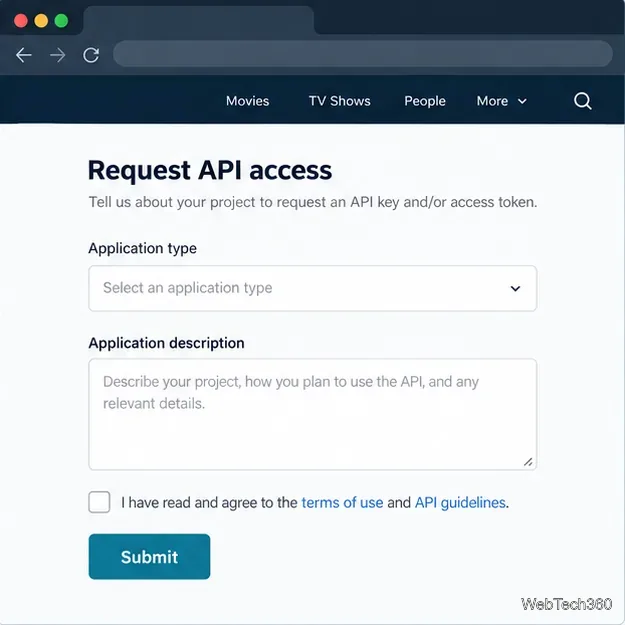
Start een API-aanvraag. Volg de stappen op de API-pagina voor aanvragen of het aanmaken van een aanvraag. Kies het type aanvraag dat overeenkomt met uw daadwerkelijke gebruik, geef een nauwkeurige beschrijving van de software en hoe u de API wilt gebruiken, en lees de voorwaarden en API-richtlijnen door voordat u de aanvraag accepteert. Gebruik geen verzonnen contact- of projectgegevens.
Beschrijf het concrete gebruiksscenario en ga akkoord met de voorwaarden van TMDB voordat u het verzoek indient.
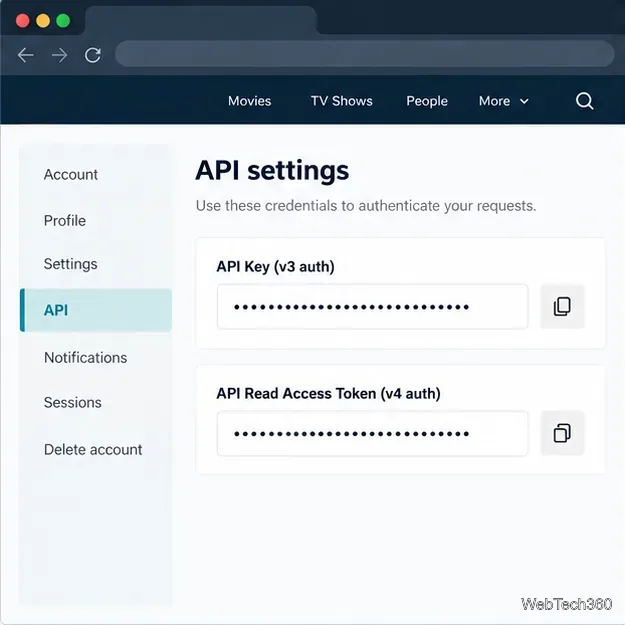
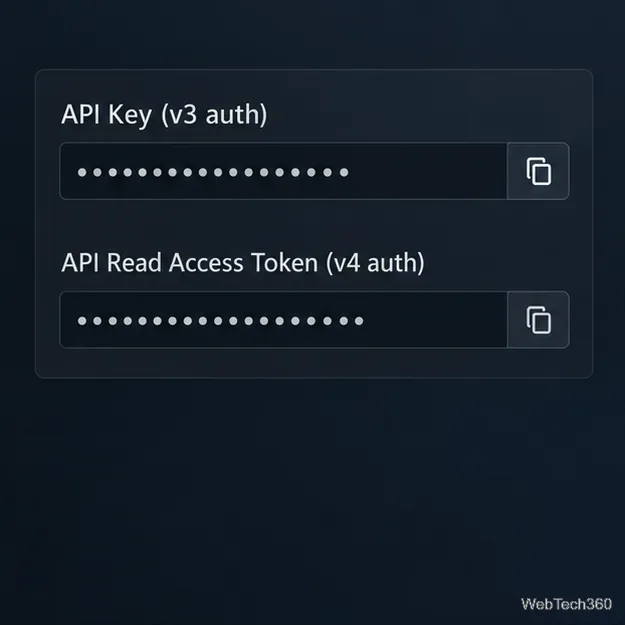
Wacht tot TMDB de inloggegevens heeft verstrekt. Zodra de aanvraag is goedgekeurd, ga terug naar de API-instellingen en controleer de twee vermeldingen: API-sleutel (v3-authenticatie) en API-leestoken (v4-authenticatie). Dit zijn afzonderlijke inloggegevens voor de applicatie. De TMDB-authenticatiehandleiding legt de beschikbare methoden uit.
TMDB toont de v3-sleutel en het v4-toegangstoken als afzonderlijke inloggegevens.
Kopieer de inloggegevens die uw add-on aanvraagt. Als er in het veld 'API-sleutel' staat, kopieer dan de API-sleutel (v3-authenticatie) . Als er expliciet om een API-leestoken of een bearer-token wordt gevraagd, gebruik dan de v4-waarde. Ga niet gokken tussen de twee en deel uw inloggegevens niet in openbare berichten of screenshots.
Kopieer de v3-sleutel alleen wanneer de add-on om een API-sleutel vraagt.
Hoe voeg je de sleutel toe in Kodi?
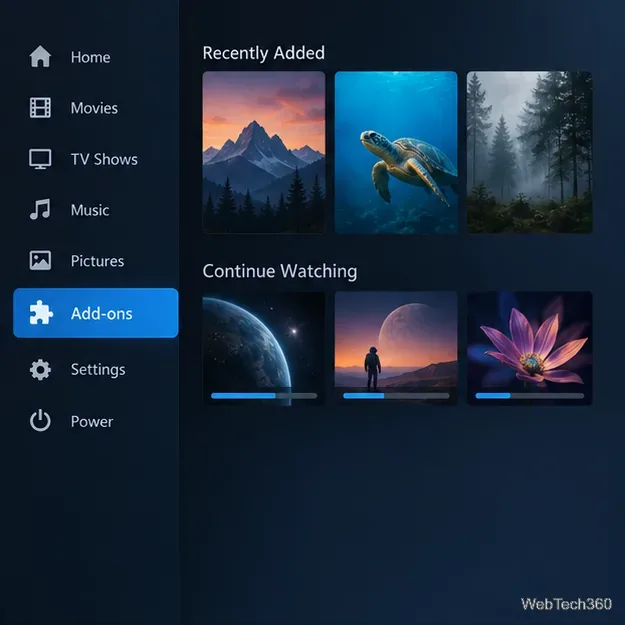
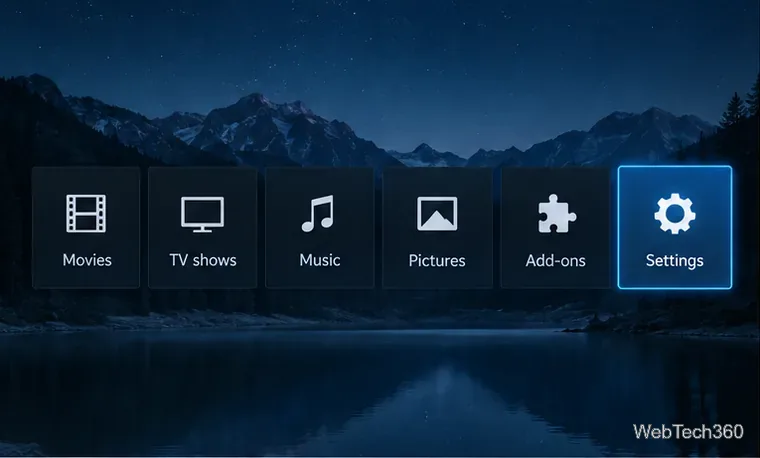
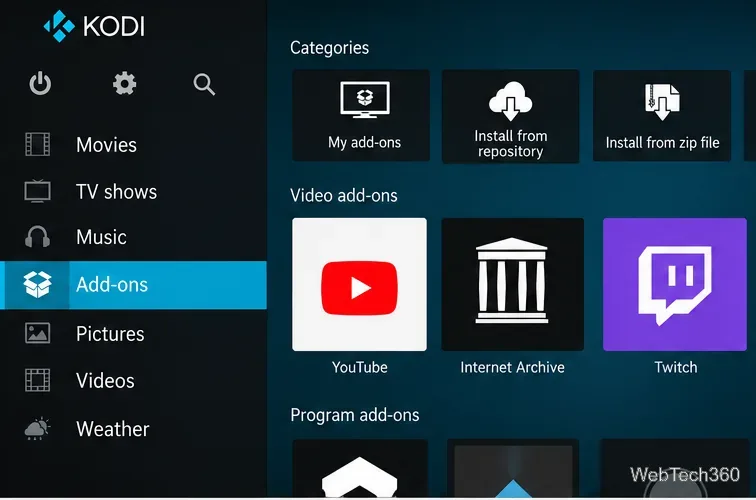
Open het add-on-gedeelte van Kodi. Selecteer vanuit het startscherm 'Add-ons' en open de add-onbrowser of de geïnstalleerde add-ons. De namen en de lay-out kunnen verschillen per Kodi-versie en thema.
Begin in het gedeelte 'Add-ons' van Kodi; de exacte indeling hangt af van je skin.
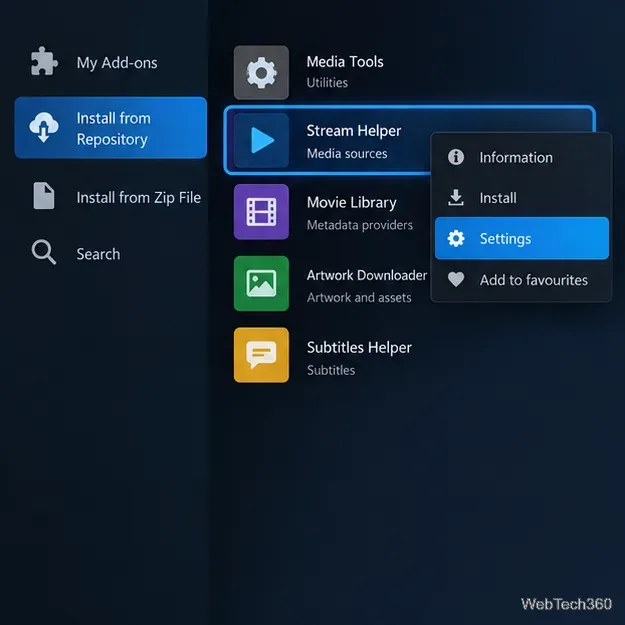
Open de instellingen van de compatibele add-on. Zoek de add-on die film- of tv-metadata ophaalt van TMDB, selecteer deze, open het contextmenu van Kodi en kies Instellingen. De documentatie van Kodi over add-ons beschrijft deze methode. De optie in het contextmenu kan een andere naam hebben op een afstandsbediening of apparaat. Controleer of de documentatie van de add-on zelf een aangepaste TMDB-referentie ondersteunt.
Gebruik het contextmenu van de geselecteerde add-on om de instellingen ervan te openen.
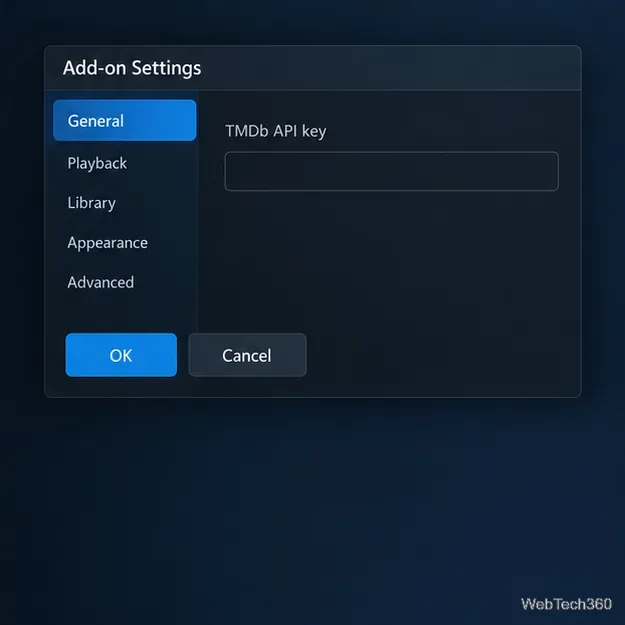
Voer de sleutel in en sla op. Open het account, de metadata of de API-sectie van de add-on en zoek het veld voor de TMDB API-sleutel. Plak de gekopieerde waarde, controleer of er geen spaties aan het begin of einde zijn toegevoegd en selecteer OK of Opslaan. Als de add-on om een ander type inloggegevens vraagt, gebruik dan de overeenkomende waarde van TMDB. Start de add-on alleen opnieuw op als in de documentatie staat dat de instellingen na een herstart van kracht blijven.
Alleen een compatibele add-on biedt een dergelijk veld; Kodi heeft geen universeel TMDB-sleutelveld.
Als de add-on nog steeds fouten vertoont
Geen API-sleutelveld: De add-on ondersteunt mogelijk geen aangepaste TMDB-gegevens. Kodi heeft geen algemene instelling die de configuratie van de add-on kan vervangen.
Authenticatie-fout: Controleer of de waarde volledig is gekopieerd en of u het juiste type inloggegevens hebt gebruikt zoals aangegeven in de add-on. Een API-sleutel en een API-leestoken zijn verschillende velden in de TMDB-accountinstellingen.
Snelheidslimiet of verbindingsfout: Een persoonlijke sleutel ontslaat u niet van de limieten van TMDB. De add-on doet mogelijk nog steeds te veel verzoeken, of TMDB is mogelijk tijdelijk niet beschikbaar; controleer het logboek van de add-on en de servicestatus van TMDB voordat u verdere instellingen wijzigt.
Categorieën blijven crashen: Een sleutel kan geen ongerelateerde add-on-code, een verouderde metadata-integratie of een verbroken afhankelijkheid herstellen. Update alleen vanuit een bron die u vertrouwt en volg de actuele documentatie van de betreffende add-on. Oudere handleidingen vermelden mogelijk Covenant of Elysium, maar deze add-ons hebben hun eigen instellingen en versiegeschiedenis; hun menupaden zijn niet van toepassing op elke Kodi-add-on.
Voor niet-commercieel API-gebruik moet volgens de API-FAQ van TMDB de data en afbeeldingen voorzien zijn van een bronvermelding. Commerciële projecten worden doorverwezen naar TMDB voor licentieverlening. Als u alleen een bestaande add-on configureert, volg dan de instructies van de beheerder van de add-on en publiceer uw persoonlijke inloggegevens niet.