Home
» KODI
»
Hoe installeer je Netflix op Kodi (en kijk je onderweg)?
Hoe installeer je Netflix op Kodi (en kijk je onderweg)?
Om Netflix in Kodi te kijken, installeer je de door de community onderhouden Netflix-add-on van CastagnaIT . Het is een onofficieel project, dus Netflix biedt er geen ondersteuning voor en de weergave is afhankelijk van je Kodi-apparaat en de compatibiliteit van de add-on. Je hebt nog steeds een geldig Netflix-abonnement nodig. Log tijdens het reizen gewoon in; VPN's bieden geen betrouwbare toegang tot andere catalogi en kunnen je beperken tot titels met een wereldwijde licentie.
Een belangrijke compatibiliteitscontrole is eerst nodig: de huidige installatiehandleiding van de add-on vermeldt dat videoweergave niet langer werkt op Windows of macOS, en dat Apple iOS en tvOS niet worden ondersteund. Lees de actuele installatie-instructies van de beheerder voordat u installeert, vooral als u Android of een Linux-gebaseerd media-apparaat gebruikt.
Voordat je Netflix op Kodi installeert
Gebruik Kodi 19 of nieuwer op een compatibel apparaat. De add-on is afhankelijk van InputStream Adaptive en Widevine DRM; Kodi installeert mogelijk de benodigde pakketten voor de add-on, maar sommige Linux-systemen vereisen extra pakketten.
De beheerder geeft aan dat Android-weergave niet op elk model gegarandeerd is. Mobiele Netflix-abonnementen worden niet ondersteund; ondersteuning voor abonnementen met advertenties is experimenteel en vereist Kodi 20 of nieuwer. Live- en interactieve titels worden niet ondersteund.
Zorg dat je een Netflix-e-mailadres en -wachtwoord bij de hand hebt. Als het normale inlogproces een onjuist wachtwoord meldt, terwijl het wachtwoord wel correct is, volg dan de instructies voor inloggen met de authenticatiesleutel van de beheerder .
Gebruik de actuele CastagnaIT-repositorypagina voor het ZIP-bestand van de repository. Oudere handleidingen voor de installatie van NetfliXBMC via Alelec, Indigo, Git Browser of Chrome Launcher beschrijven een andere, verouderde installatieprocedure.
Installeer de CastagnaIT Netflix-add-on.
1. Download het ZIP-bestand van de repository.
Open de CastagnaIT-repositorypagina op een computer of telefoon en download het installatiebestand, dat momenteel de repository.castagnait-2.0.x.zipvolgende naam heeft: .zip. Pak het bestand niet uit. Sla het op een locatie op waar Kodi het kan vinden, bijvoorbeeld in de map Downloads van het apparaat, of kopieer het naar een USB-stick voor een tv-box.
2. Installatie vanuit een ZIP-bestand toestaan
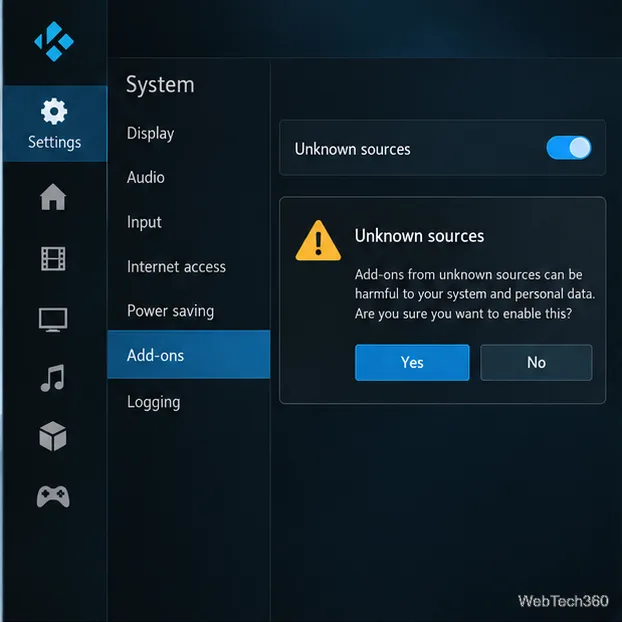
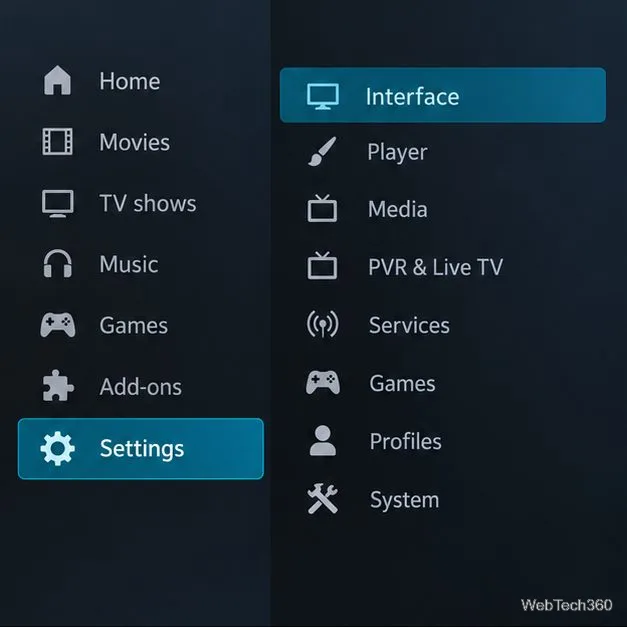
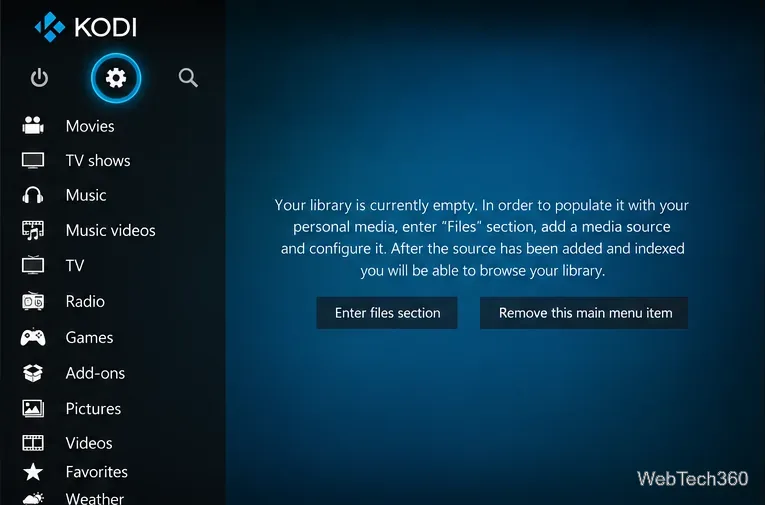
Open in Kodi de instellingen (het tandwielpictogram), kies Systeem en vervolgens Add-ons . Schakel 'Onbekende bronnen' in en accepteer de waarschuwing van Kodi. Deze instelling staat add-ons toe die niet afkomstig zijn uit de officiële Kodi-repository; installeer alleen ZIP-bestanden van een bron die u vertrouwt. Kodi beschrijft deze optie in de handleiding voor add-on-instellingen .
Illustratieve weergave van de waarschuwing en bevestiging voor onbekende bronnen in Kodi.
3. Installeer de CastagnaIT-repository.
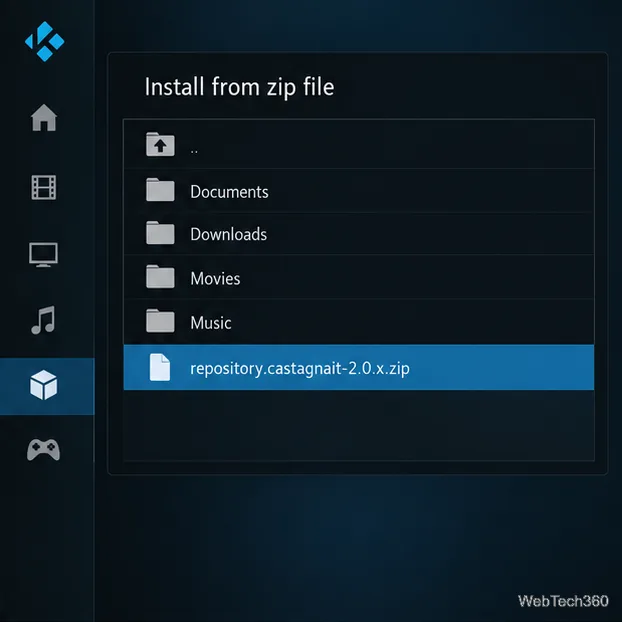
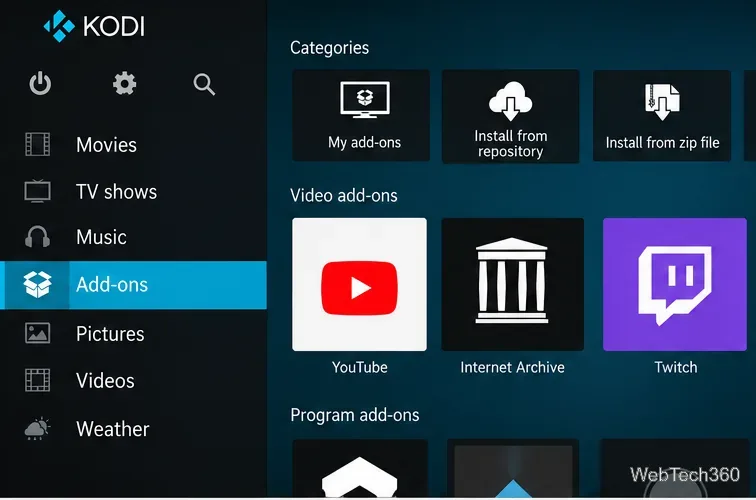
Ga terug naar het startscherm van Kodi en open Add-ons . Selecteer het Add-on-menu , kies ' Installeren vanuit zipbestand' en blader naar het gedownloade ZIP-bestand en selecteer het. Bevestig eventuele prompts en wacht op de melding van Kodi dat de add-on is geïnstalleerd.
Selecteer het ZIP-bestand van de repository in uw map Downloads of op de schijf waar u het hebt opgeslagen.
4. Installeer Netflix vanuit de repository.
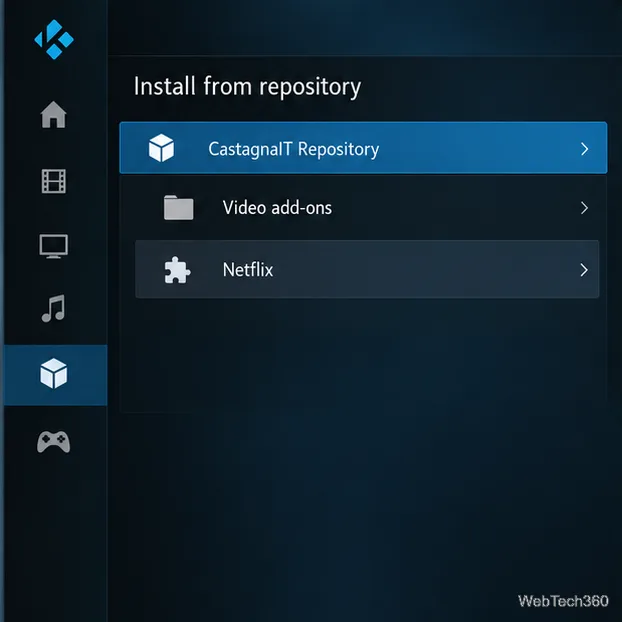
Kies in de add-onbrowser ' Installeren vanuit repository' , open de CastagnaIT-repository en selecteer vervolgens 'Video-add-ons' en 'Netflix' . Kies 'Installeren' en laat Kodi alle benodigde afhankelijkheden installeren. De stapsgewijze handleiding van de beheerder bevat aanvullende vereisten voor Linux-distributies en andere apparaten.
Open de CastagnaIT-repository en volg vervolgens de instructies voor video-add-ons naar Netflix.
5. Aanmelden en afspelen starten
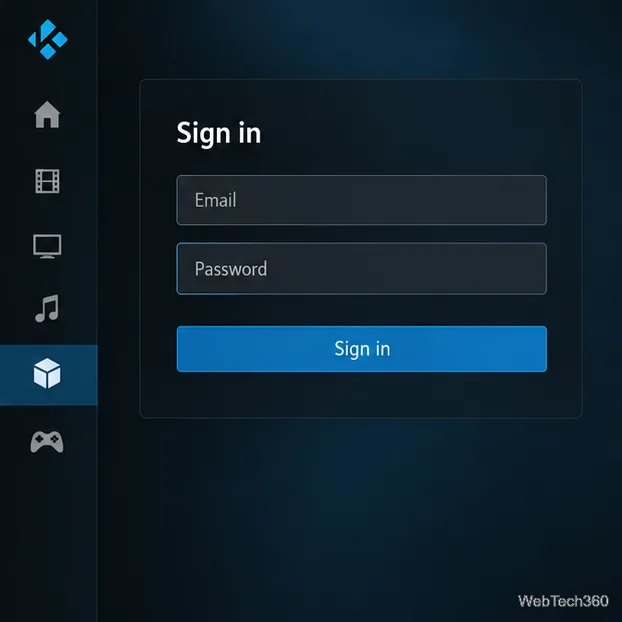
Start Netflix vanuit de lijst met video-add-ons in Kodi. Voer je Netflix-inloggegevens in wanneer daarom wordt gevraagd, of volg de hierboven beschreven methode met de authenticatiesleutel als de normale aanmelding mislukt. Blader door de titels en speel ze af via de add-on. Als de add-on ontbreekt, ga dan terug naar de repository en controleer of de installatie is voltooid; als het afspelen mislukt, controleer dan de apparaatbeperkingen voordat je account- of netwerkinstellingen wijzigt.
Voer je eigen Netflix-accountgegevens in bij het inlogscherm van de add-on.
Kan ik Netflix overal ter wereld ontgrendelen met een VPN?
Niet betrouwbaar. Volgens het helpcentrum van Netflix kan een VPN de verbinding weliswaar laten lijken alsof deze van een andere locatie komt, maar dan worden mogelijk alleen programma's en films weergegeven waarvoor Netflix wereldwijd een licentie heeft. Netflix geeft ook aan dat VPN's niet worden ondersteund voor live-evenementen of voor een kijkervaring met advertenties. Dit betekent dat een VPN de catalogus die je ziet kan beperken, een proxyfout kan veroorzaken of het afspelen kan blokkeren; het garandeert geen toegang tot de bibliotheek van een gekozen land.
Gebruik Netflix gewoon tijdens je reis; de catalogus is gebaseerd op regionale licenties. Netflix geeft aan dat elk land zijn eigen catalogus heeft en dat het land van je account alleen verandert als je verhuist. Als Netflix denkt dat je in het verkeerde land bent, log dan na je reis uit en weer in; als er een waarschuwing verschijnt over een VPN of proxy, schakel de VPN dan uit en probeer het opnieuw. Raadpleeg de Netflix-richtlijnen voor kijken via een VPN , wijzigingen in land en catalogus , en fouten met betrekking tot regionale beschikbaarheid .
Snelle oplossingen voor veelvoorkomende problemen
De repository-ZIP kan niet worden geïnstalleerd: controleer of het de niet-uitgepakte ZIP van CastagnaIT is, controleer of je 'Onbekende bronnen' hebt ingeschakeld en zorg ervoor dat Kodi toegang heeft tot de map of USB-schijf.
De Netflix-add-on is niet beschikbaar: controleer het apparaat en de Kodi-versie aan de hand van de opmerkingen van de beheerder. Afspelen op Windows en macOS is momenteel niet beschikbaar.
Aanmelden mislukt: probeer het opnieuw met de authenticatiesleutelmethode als de add-on correcte e-mail- en wachtwoordgegevens weigert.
Foutmelding over catalogus of proxy: schakel VPN-/proxyservices uit, log uit en weer in en volg de stappen voor het oplossen van regioproblemen van Netflix. De Kodi-add-on kan de licentieregels van Netflix niet wijzigen.
Voor een betrouwbare reiservaring is de officiële Netflix-app op een ondersteunde telefoon, tablet, tv-streamer of gameconsole de eenvoudigste optie; Netflix vermeldt ondersteunde apparaatfamilies in de handleiding voor apparaatondersteuning . Gebruik de Kodi-add-on als de door de community onderhouden compatibiliteit geschikt is voor uw apparaat, en beschouw de bewering over VPN in oudere handleidingen als achterhaald.