Home
» KODI
»
Non Stop Kodi-add-on: Beschikbaarheid en installatiehandleiding
Non Stop Kodi-add-on: Beschikbaarheid en installatiehandleiding
Kort antwoord: Een actuele, door de uitgever geverifieerde Non Stop Kodi-download kon niet worden bevestigd. De oude handleiding verwijst naar een externe repository die volgens het forumbeleid van Kodi op de zwarte lijst van repositories staat. Beschouw de kanaallijst en installatie-instructies als verouderd en niet als een betrouwbare downloadlink.
Hieronder staat wat de oude Non Stop-handleiding beweerde, hoe je een pakket van derden kunt beoordelen en hoe het algemene Kodi ZIP-installatieproces werkt. Er worden geen ongeverifieerde repositoryadressen of actuele beschikbaarheid vermeld.
Is de Non Stop Kodi-add-on nog steeds beschikbaar?
Een oudere recensie beschreef live IPTV en 24/7-streams, met secties voor programma's, kinderprogramma's, nieuws, webcams, muziek en "Random 24". Er werden ook aantallen genoemd zoals meer dan 1300 kanalen. Dit zijn beweringen uit het verleden, geen actuele catalogus; ze bevestigen niet of de links werken, of er onderhoud wordt gepleegd of dat er distributierechten zijn.
De oude handleiding verwijst naar Where the Monsters Live. Op de forumbeleidspagina van Kodi staat deze repository op de zwarte lijst. Kodi zegt dat het beleid van toepassing is op de websites en kanalen; het blokkeert geen installatie en dient niet als een rechterlijke uitspraak over een stream. De vermelding op de zwarte lijst is een reden om dit geen betrouwbare of aanbevolen bron te noemen.
Per 27 oktober 2026 kon een actuele, door de beheerder beheerde Non Stop-release of ZIP-bestand niet worden geverifieerd. Als deze ontbreekt in Kodi, gebruik dan geen alternatieve versie, upload deze niet opnieuw of gebruik geen pakket met een vergelijkbare naam.
Wat moet je controleren voordat je een Kodi ZIP-bestand installeert?
Kodi-add-ons voeren code uit en ontvangen updates vanuit repositories, dus de bron is belangrijk. De documentatie van Kodi over onbekende bronnen geeft aan dat deze instelling nodig is voor add-ons die niet afkomstig zijn uit de Kodi-repository en waarschuwt dat add-ons van derden mogelijk toegang krijgen tot persoonlijke gegevens.
Zoek zelfstandig de huidige website of broncodepagina van de auteur van de add-on op. Controleer of het exacte adres van de repository en het pakket vermeld staan en of de download via HTTPS verloopt.
Controleer de weergegeven auteur, versie, afhankelijkheden en compatibiliteitsinformatie van de add-on. Een bekende naam of logo is geen garantie dat een ZIP-bestand daadwerkelijk van de uitgever afkomstig is.
Gebruik alleen streams waarvoor u geautoriseerd bent. IPTV beschrijft een leveringsmethode; een add-on verleent geen kijkrechten. Een VPN kan een ongeautoriseerde stream niet legaal maken en een onbetrouwbare add-on niet veilig maken.
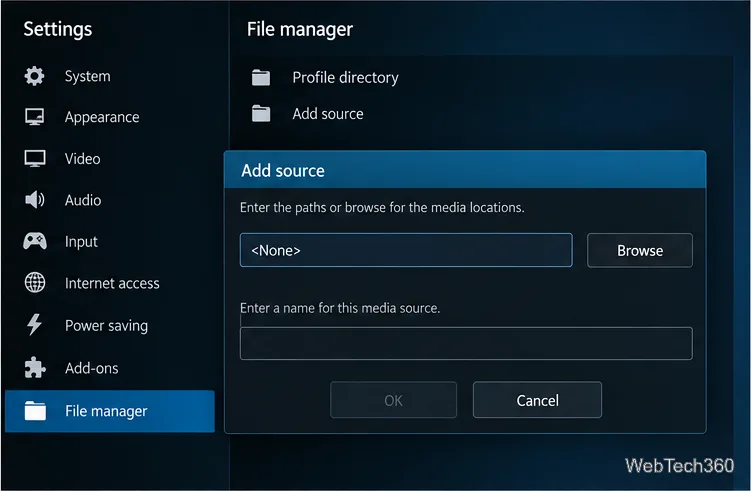
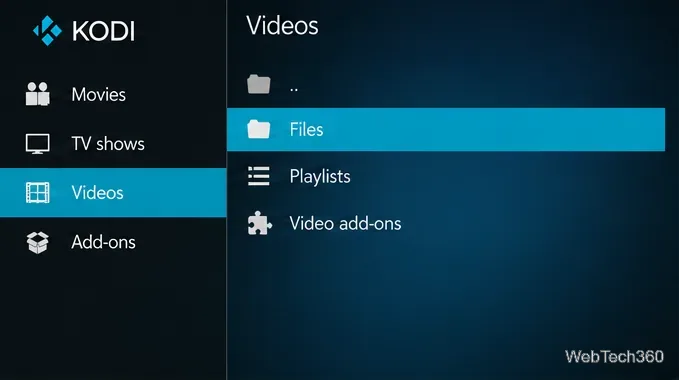
Illustratieve weergave van de bestandsbeheerder in Kodi-stijl; bevestig het adres van een repository met de beheerder voordat u deze opent.
Algemene stappen voor het installeren van een geverifieerde repository
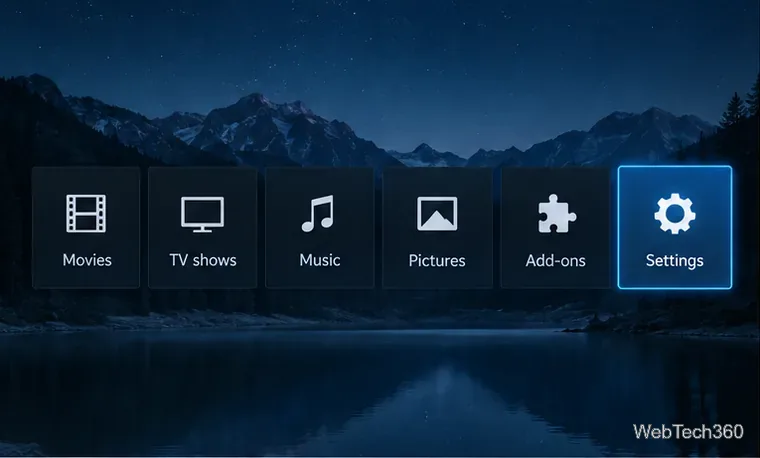
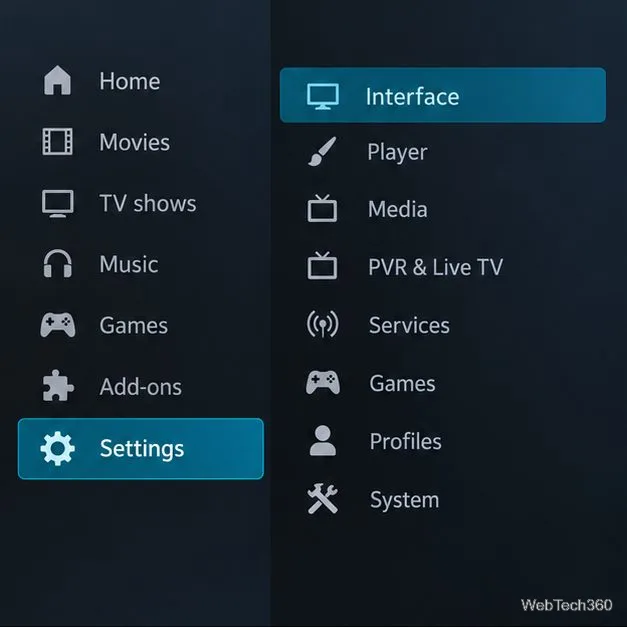
Voeg de bron van de uitgever toe. Open in Kodi Instellingen > Bestandsbeheer > Bron toevoegen . Selecteer <Geen> , voer het adres in dat is gepubliceerd door de geverifieerde beheerder, kies een korte bronnaam en bevestig. Plak niet het oude adres uit een oude handleiding, tenzij de beheerder dit momenteel bevestigt.
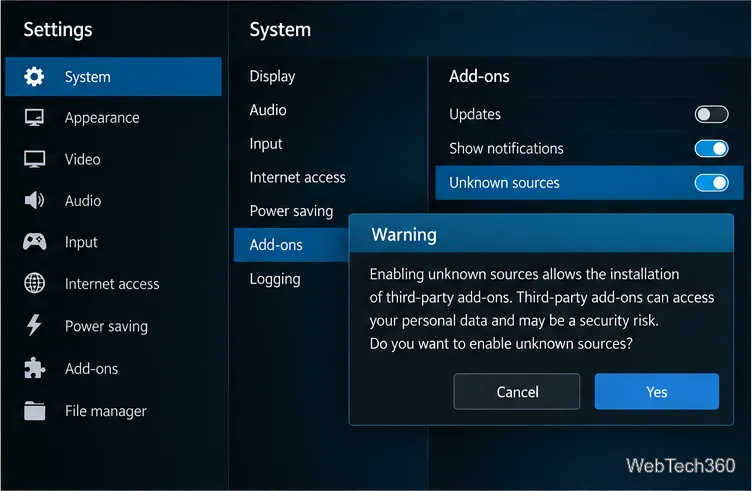
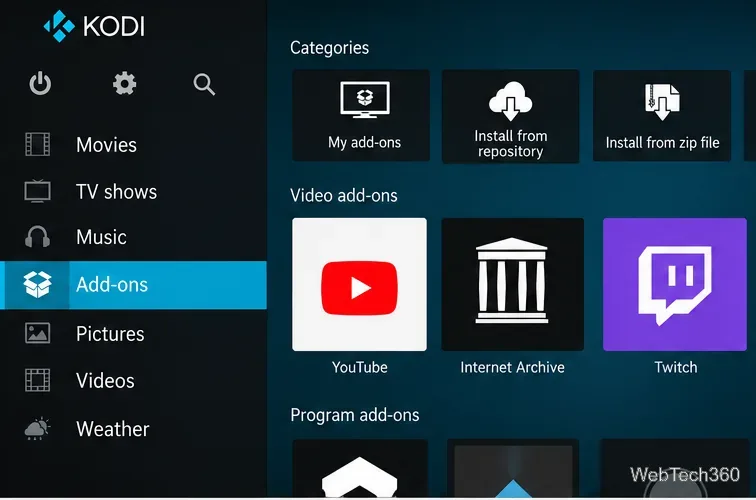
Bekijk de melding 'Onbekende bronnen'. Open Add-ons en kies de Add-onbrowser ( het open vakje) , selecteer vervolgens 'Installeren vanuit zipbestand' . Als Kodi vraagt om onbekende bronnen toe te staan, lees dan de waarschuwing. Schakel de instelling alleen in als u het risico accepteert en de bron van het pakket vertrouwt; u kunt deze later weer uitschakelen via Instellingen > Systeem > Add-ons .
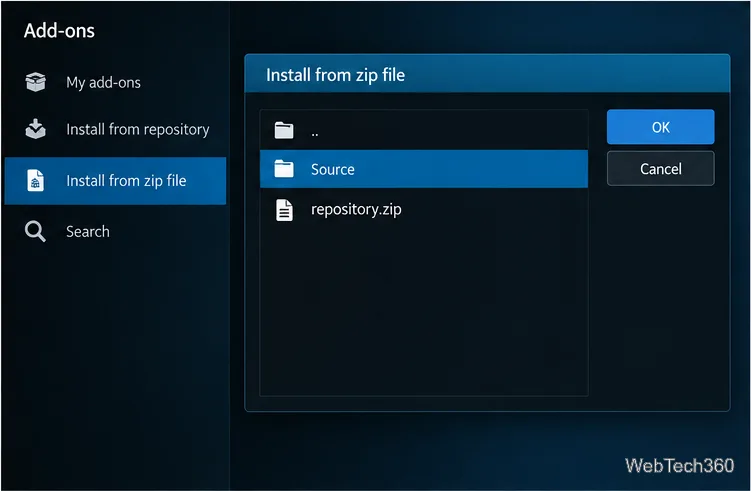
Selecteer het ZIP-bestand van de repository. Kies de bron die je zojuist hebt toegevoegd en selecteer vervolgens het exacte ZIP-bestand van de repository dat door de uitgever is aangegeven. Wacht op de installatiemelding van Kodi. Als de verwachte bestandsnaam ontbreekt, de repositorypagina een foutmelding geeft of de pakketnaam afwijkt, stop dan in plaats van te proberen te downloaden vanaf een mirror.
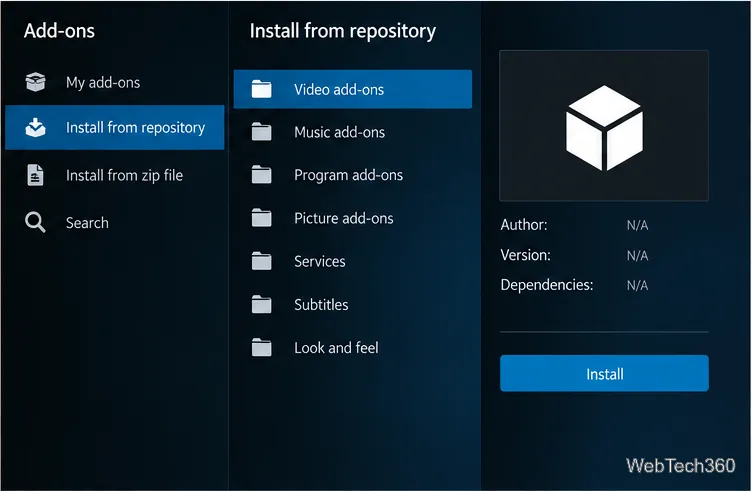
Zoek de add-on in die repository. Ga terug naar de add-onbrowser en selecteer 'Installeren vanuit repository' , open de geverifieerde repository en vink vervolgens 'Video-add-ons' aan . Als Non Stop er daadwerkelijk tussen staat, open dan de informatiepagina en vergelijk de auteur en versie met de huidige gegevens van de uitgever voordat u 'Installeren' selecteert . Als de add-on er niet tussen staat, kunnen deze stappen ervoor zorgen dat deze verschijnt.
De melding legt het toegangsrisico uit van het inschakelen van add-ons van derden; ga alleen verder als u de bron vertrouwt.Selecteer alleen het ZIP-bestand van de repository dat momenteel door de geverifieerde uitgever wordt herkend; de getoonde generieke bestandsnaam is slechts een voorbeeld.Controleer vóór de installatie de auteur, versie en afhankelijkheden van de add-on. Deze conceptuele weergave toont niet de beschikbaarheid van Non Stop.
Als Non Stop ontbreekt of een stream mislukt
Als een repository een foutmelding geeft, Non Stop ontbreekt of Kodi een incompatibiliteitsprobleem meldt, stop dan en controleer de status van de uitgever. Voeg geen ZIP-bestanden toe die door pop-ups worden voorgesteld, installeer geen Kodi-build en voer geen inloggegevens in om een oude handleiding te herstellen. Verwijder bronnen of repositories die u niet langer vertrouwt via de add-onmanager en herstart Kodi.
Als je live tv wilt kijken, raadpleeg dan de app en ondersteuningspagina van de omroep of abonnementsaanbieder voor actuele, geautoriseerde kijkopties. De officiële documentatie van Kodi legt uit dat de add-onrepository van Kodi wordt beheerd door het Kodi-team en standaard is inbegrepen. Dit is de veiligste plek om te beginnen als je op zoek bent naar onderhouden Kodi-add-ons.
Kortom
De oude kanaalclaims garanderen niet dat de huidige streams of pakketten veilig zijn. De vermelding van de genoemde repository in Kodi en het ontbreken van een bevestigde recente release laten geen exact downloadpad voor Non Stop over om aan te bevelen. Gebruik deze algemene stappen alleen als u de uitgever, het ZIP-bestand, de versie en de rechten van de inhoud kunt verifiëren.