Home
» KODI
»
Noobsandnerds Kodi-repository: Kun je het nog steeds installeren?
Noobsandnerds Kodi-repository: Kun je het nog steeds installeren?
De Noobsandnerds Kodi-add-onrepository is niet langer een betrouwbare installatiebron. Het oorspronkelijke Noobsandnerds-project is in 2018 gestopt en het oude repositoryadres kan niet langer worden geverifieerd als een werkende, onderhouden bron. Als u op zoek bent naar een actuele Noobsandnerds-repository ZIP, is er geen betrouwbare installatielink beschikbaar. U kunt echter nog steeds lezen hoe de installatie vroeger verliep, controleren of er nog een kopie op uw apparaat staat en ondersteunde add-ons installeren via Kodi zelf.
Wat was de Noobsandnerds-repository?
Noobsandnerds, soms geschreven als "Noobs and Nerds" of "NaN", was een door de community beheerde verzameling Kodi-add-ons van derden. Oudere handleidingen belichtten plug-ins voor films en tv-programma's zoals Elysium, tekenfilms, educatieve video's, sportherhalingen en onderhoudsprogramma's. Deze beschrijvingen zijn historisch en geen actuele catalogus. Een add-on die ooit in de repository stond, werkt mogelijk niet meer, ontvangt geen beveiligingsupdates meer en biedt geen geautoriseerde content meer.
Kodi zelf is gratis, open-source mediasoftware. Een repository is een distributie- en updatekanaal voor add-ons; het is geen abonnement of een bibliotheek met gelicentieerde films. Kodi heeft een officiële repository en staat ook afzonderlijk beheerde repositories van derden toe. Dit onderscheid is belangrijk, omdat het installeren van een onbekende repository code van buiten het Kodi-team toegang geeft tot je apparaat.
Kun je de Noobsandnerds-repository vandaag nog installeren?
Niet via een bevestigde officiële bron. Historische instructies gebruikten het adres https://nan.aftermathwizard.net/nanrepo/, noemden de bron "Noobsandnerds" en selecteerden vervolgens een ZIP-bestand van de Noobsandnerds-repository via Add-ons → Installeren vanuit zip-bestand . Dat was de oude procedure; het adres is alleen ter identificatie opgenomen, niet als een werkende downloadaanbeveling. De beschikbaarheid en het eigendom ervan zijn niet geverifieerd.
Vervang het adres niet door een onbekende mirror, alleen omdat een video of forumbericht een werkende kopie belooft. Een herstelde repository of gearchiveerd ZIP-bestand kan andere inhoud of verouderde afhankelijkheden bevatten. Voor moderne Kodi is de aanbevolen methode om een add-on rechtstreeks uit de officiële repository te selecteren of van een ontwikkelaar wiens identiteit, releasebestanden en onderhoud je kunt controleren.
Installeer in plaats daarvan een ondersteunde Kodi-add-on.
De vier onderstaande stappen maken gebruik van Kodi's standaard Estuary-navigatie. De plaatsing van menu's kan verschillen bij een aangepaste skin. Het is niet nodig om 'Onbekende bronnen' in te schakelen.
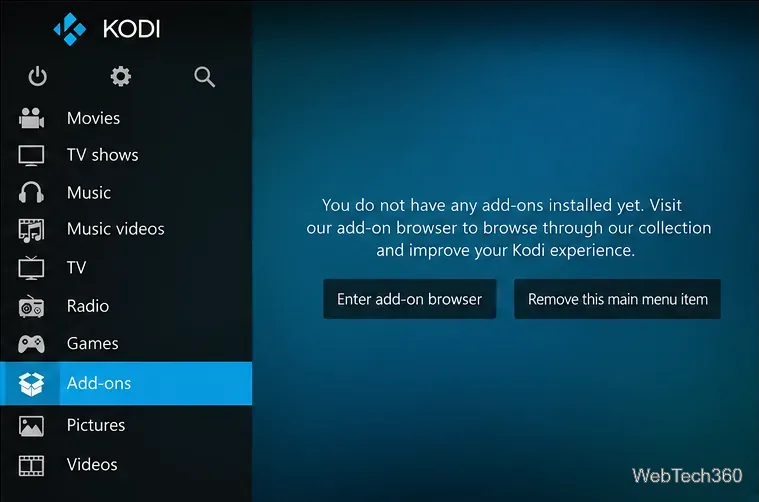
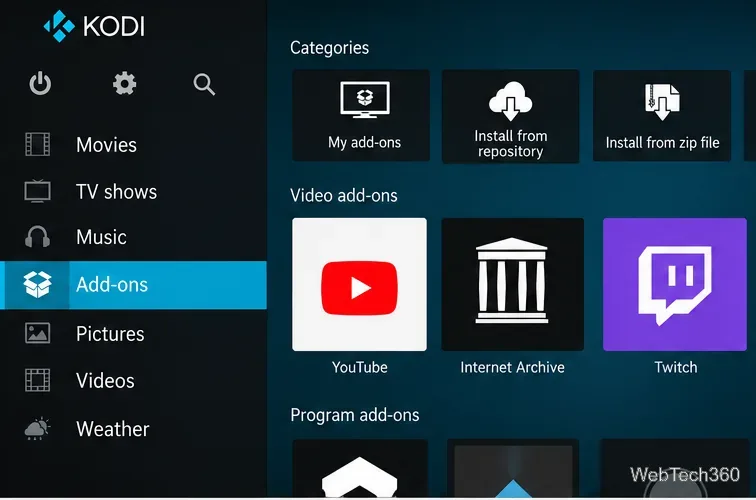
1. Open het gedeelte 'Add-ons'.
Start Kodi en selecteer Add-ons in het hoofdmenu. Als dit een nieuwe installatie is, kies dan Add-onbrowser openen . Anders open je het vierkante Add-onbrowser-pictogram bovenaan het Add-ons-gedeelte.
Via het item 'Add-ons' kom je in de browser terecht die je gebruikt om extensies te beheren.
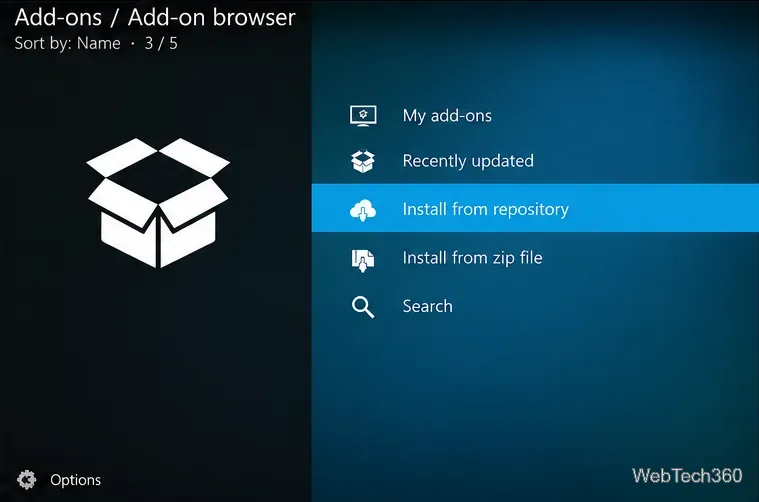
2. Kies 'Installeren vanuit repository'.
Selecteer in de add-onbrowser ' Installeren vanuit repository' . Kodi bevat normaal gesproken al de officiële Kodi-add-onrepository; u hoeft geen webadres in te voeren of een ZIP-bestand van derden te installeren. Als u meerdere repositories hebt geïnstalleerd, kies dan de officiële Kodi-add-onrepository .
Gebruik 'Installeren vanuit repository' voor add-ons die via de ingebouwde catalogus van Kodi worden gedistribueerd.
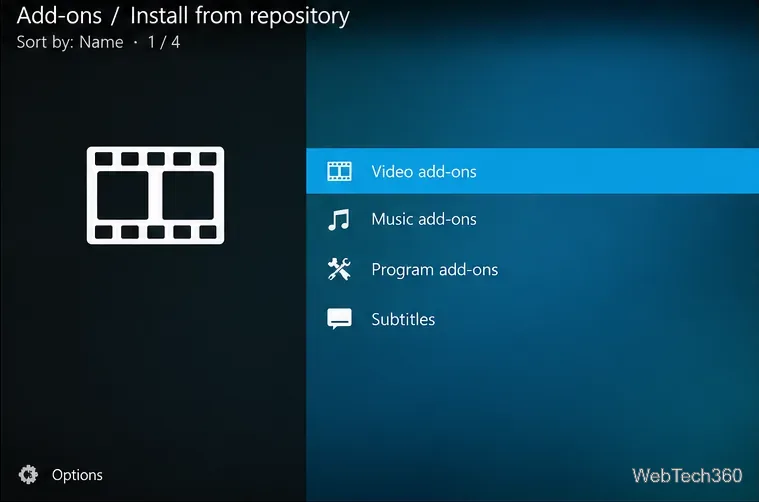
3. Blader door de juiste categorie en installeer
Open de betreffende categorie, zoals Video-add-ons , Muziek-add-ons , Ondertitels of Programma-add-ons . Selecteer een add-on, lees de beschrijving en de vereisten, en kies Installeren . De beschikbare titels zijn afhankelijk van je Kodi-versie en platform. Volg de installatie-instructies van de add-on als deze een account of toegang tot een bestaande dienst vereist.
Kies een categorie voordat u de details en machtigingen van een specifieke add-on bekijkt.
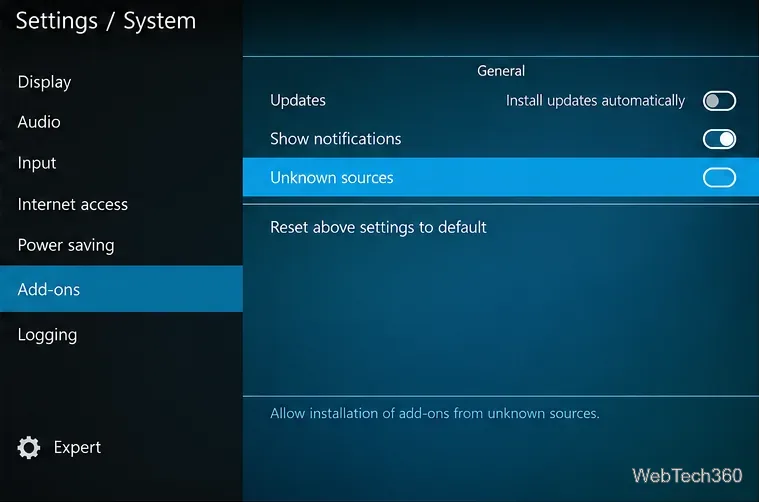
4. Schakel 'Onbekende bronnen' uit.
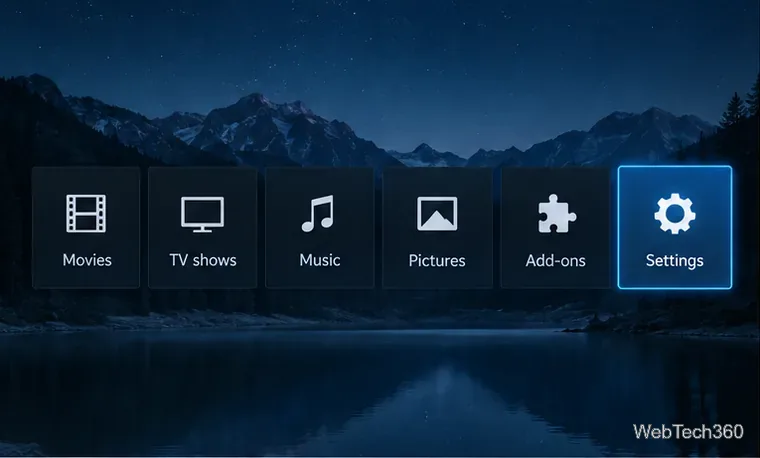
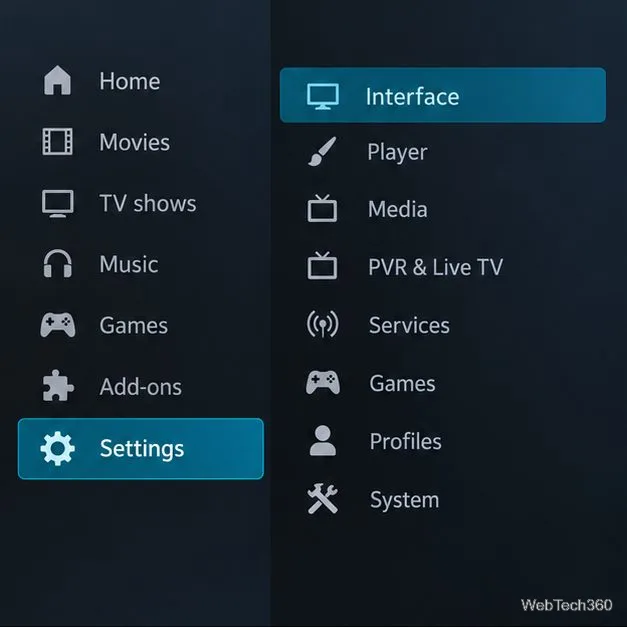
Ga naar Instellingen → Systeem → Add-ons en schakel 'Onbekende bronnen' in . Laat deze optie uitgeschakeld, tenzij je een specifiek, onafhankelijk geverifieerd ZIP-bestand van een ontwikkelaar nodig hebt. Kodi waarschuwt dat het inschakelen van deze instelling add-ons van derden toegang geeft tot gegevens op het apparaat. Je hebt deze instelling niet nodig voor de officiële repository.
Door 'Onbekende bronnen' uit te schakelen, wordt de kans op onbedoelde installatie van niet-geverifieerde repositories verkleind.
Verwijder een overgebleven Noobsandnerds-repository.
Als een oude installatie nog steeds Noobsandnerds weergeeft, bewijst dit niet dat de servers actief zijn. Open in Kodi Add-ons → Mijn add-ons → Add-on repositories , selecteer de Noobsandnerds-vermelding (indien aanwezig) en kies Verwijderen . Bekijk vervolgens de individuele add-ons die je vanuit die repository hebt geïnstalleerd en verwijder alle add-ons die niet worden ondersteund, defect zijn of overbodig zijn. Het verwijderen van de repository verwijdert niet per se alle add-ons die je er eerder vandaan hebt gehaald.
Als je eerder een snelkoppeling naar een bron hebt gemaakt, open dan Instellingen → Bestandsbeheer , zoek de bron Noobsandnerds en gebruik het contextmenu om die bron te verwijderen. Hiermee wordt de opgeslagen locatie in Kodi verwijderd, niet de bestanden in andere mediamappen. Als je geen repository-item kunt vinden, is er mogelijk niets meer om te verwijderen.
Wat als een ZIP-bestand of add-on niet kan worden geïnstalleerd?
De repository maakt geen verbinding: het adres is mogelijk offline, verplaatst of wordt niet langer onderhouden. Probeer geen alternatieve domeinen.
Afhankelijkheid mislukt of incompatibele versie: een oud pakket is mogelijk gericht op een eerdere Kodi- of Python-versie. Gebruik een add-on-release die bedoeld is voor uw geïnstalleerde Kodi-versie.
De add-on wordt wel geïnstalleerd, maar werkt niet: mogelijk is deze afhankelijk van een stopgezette service, een beperkt account of ontbrekende providerautorisatie. Het installeren van een andere repository lost dit probleem niet per se op.
Waarschuwing voor onbekende bronnen: deze waarschuwing geldt voor de installatie van ZIP-bestanden van derden. Overweeg de download opnieuw in plaats van een beveiligingsinstelling uit te schakelen alleen om een verouderde handleiding te volgen.
Heb je een VPN nodig om Kodi-add-ons te installeren?
Nee. Een VPN is niet nodig om Kodi te installeren of de officiële add-on-repository te gebruiken. Een VPN kan het verkeer tussen uw apparaat en de VPN-provider versleutelen, maar valideert niet de code van een add-on, voorkomt niet alle malwarerisico's, garandeert geen anonimiteit en maakt ongeautoriseerd streamen niet legaal. Controleer de rechten en voorwaarden van elke mediadienst in plaats van een VPN te beschouwen als vervanging voor een betrouwbare bron.
Kortom: de oorspronkelijke installatiestappen van Noobsandnerds beschrijven een niet meer ondersteunde Kodi-repository. Vermijd niet-geverifieerde vervangende ZIP-bestanden, verwijder verouderde items als die nog op je systeem staan en gebruik de ingebouwde Kodi-repository voor een onderhouden en beter gedocumenteerde installatie.