Home
» KODI
»
Quasar Kodi-add-on: installatiestappen en oplossingen voor fouten (legacy-versie)
Quasar Kodi-add-on: installatiestappen en oplossingen voor fouten (legacy-versie)
Quasar kan nog steeds gedownload worden via het oorspronkelijke Kodi-project, maar het is een verouderde add-on en geen betrouwbare installatie voor de huidige Kodi-versie. De meest recente versie die in het originele archief te vinden is, is Quasar 0.9.78, gedateerd 13 april 2017. Deze handleiding beschrijft het historische ZIP-installatieproces, Quasar Burst en veelvoorkomende fouten, en maakt duidelijk waar moderne compatibiliteit niet gegarandeerd kan worden.
Quasar was een op BitTorrent gebaseerde media-engine, gebouwd als een fork van Pulsar. In plaats van te wachten tot een volledig bestand was gedownload, probeerde het de audio af te spelen terwijl het al delen downloadde en deelde met andere gebruikers. Het wordt niet geleverd met een catalogus van afspeelbare torrents: aparte add-ons van providers waren nodig. Zie het originele GitHub-project van Quasar voor het oorspronkelijke ontwerp van het project.
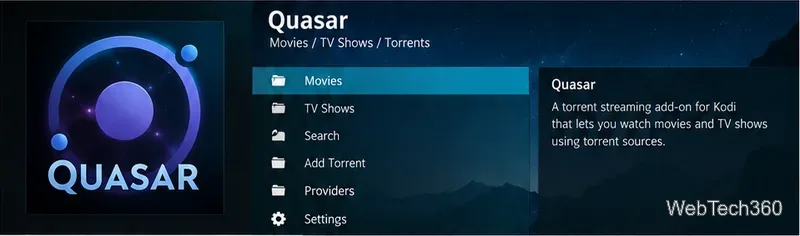
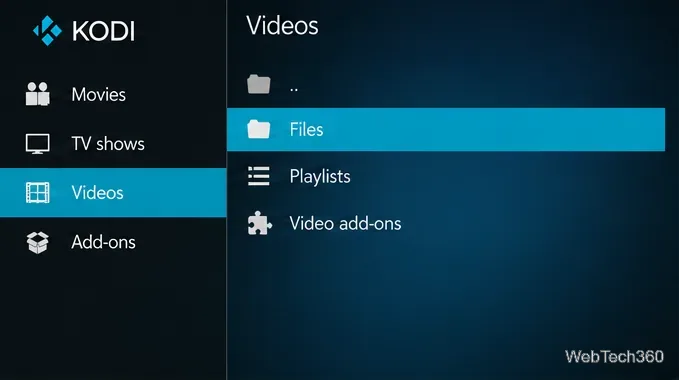
De oorspronkelijke Quasar-workflow scheidde browsen, torrentverwerking, providerselectie en instellingen.
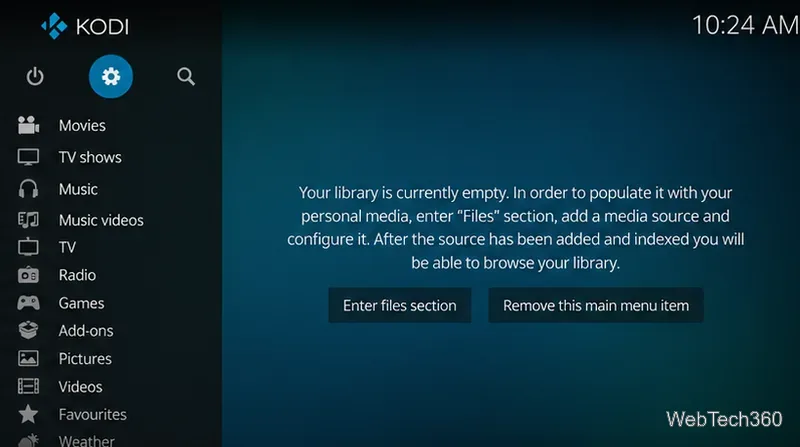
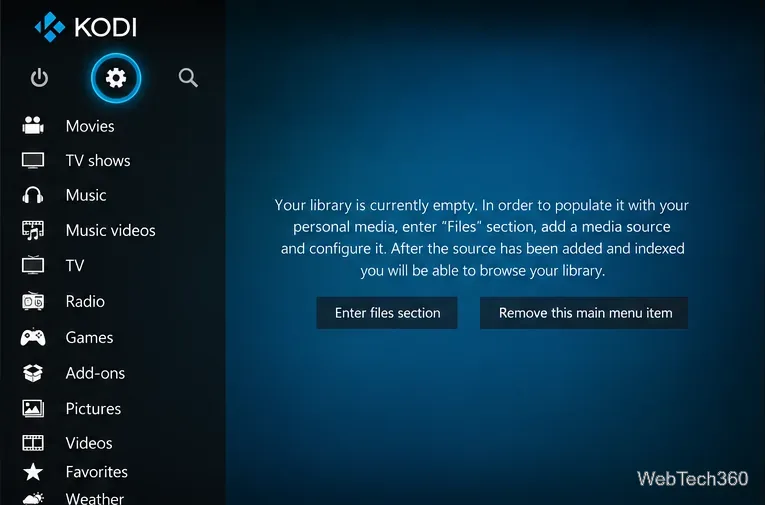
Controleer vóór de installatie uw Kodi-versie.
Verwacht compatibiliteitsproblemen met Kodi 19 en latere versies. Kodi is vanaf versie 19 overgestapt op Python 3 voor de Python-add-onomgeving, terwijl de laatste originele release van Quasar dateert van vóór die overgang. De aanwezigheid van een downloadbaar ZIP-bestand garandeert geen compatibiliteit met Kodi 19, 20, 21 of latere versies. Kodi documenteert de wijziging in de migratienotities naar Python 3 .
Gebruik deze stappen alleen als u een compatibele, oudere installatie onderhoudt, in een geïsoleerde omgeving test of onderzoekt hoe Quasar werkte. Downgrade een veilige, ondersteunde Kodi-installatie niet alleen om Quasar te kunnen gebruiken, en download geen herverpakte "gefixte" ZIP-bestanden van onbekende websites.
Hoe installeer je de originele Quasar-add-on?
De oorspronkelijke instructies maakten gebruik van een platformspecifiek add-onpakket. Ze blijven nuttig als archief van het proces, maar bieden geen garantie dat de installatie vandaag de dag nog zal werken.
1. Zoek de historische release voor uw platform.
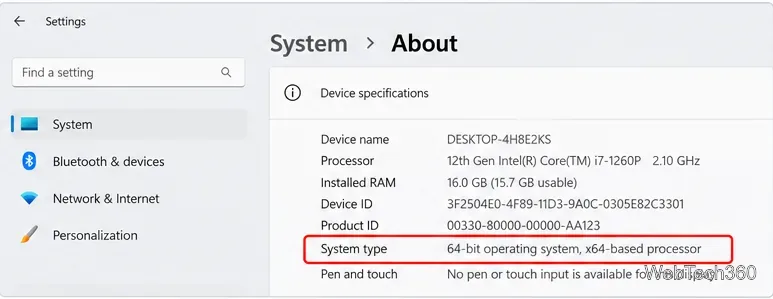
Open het originele Quasar-releasearchief . Kies onder versie 0.9.78 het ZIP-bestand dat overeenkomt met de architectuur van uw apparaat, bijvoorbeeld plugin.video.quasar-0.9.78.windows_x64.zipvoor een 64-bits Windows-systeem. Gebruik niet het generieke broncodebestand (ZIP) van GitHub ; dit is niet de verpakte add-on met het bijbehorende platformbinaire bestand.
Open de Kodi-instellingen voordat je de installatie van een extern ZIP-bestand inschakelt.
2. Controleer de instelling voor onbekende bronnen
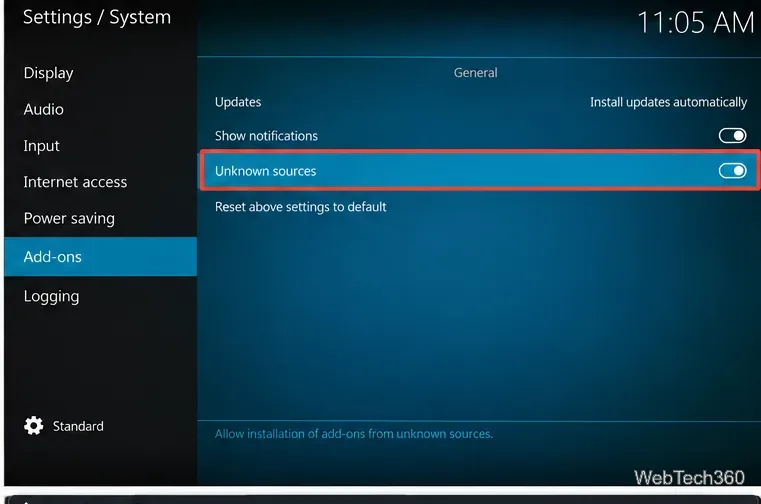
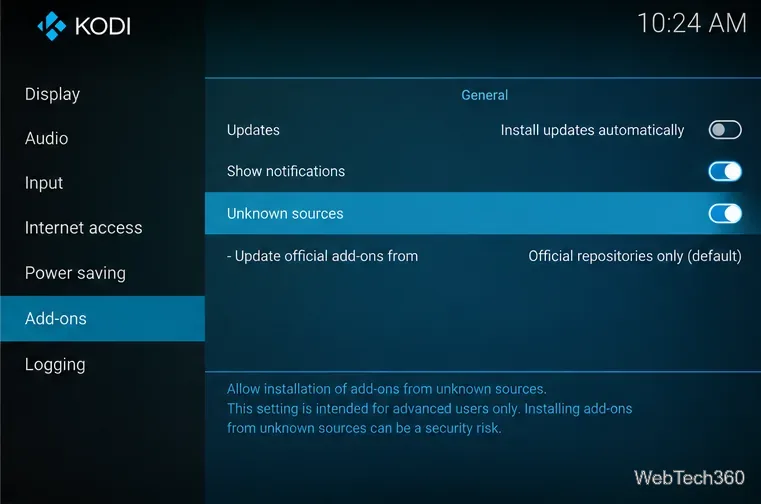
Ga in Kodi naar Instellingen > Systeem > Add-ons en zoek naar Onbekende bronnen . Kodi heeft dit nodig om ZIP-bestanden te installeren die niet afkomstig zijn uit de officiële repository. Lees eerst de waarschuwing: pakketten van derden kunnen toegang krijgen tot apparaatgegevens. Schakel deze optie alleen in als u het pakket dat u wilt installeren vertrouwt en hebt gecontroleerd.
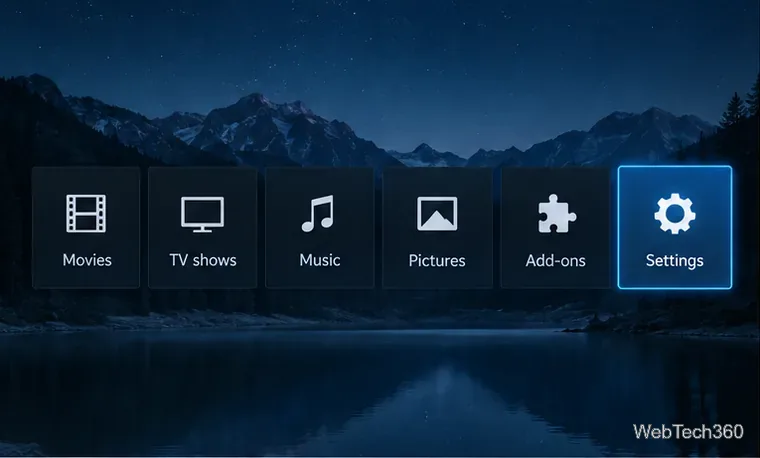
De optie 'Onbekende bronnen' bepaalt of Kodi ZIP-add-ons van derden accepteert.
3. Open het ZIP-installatieprogramma
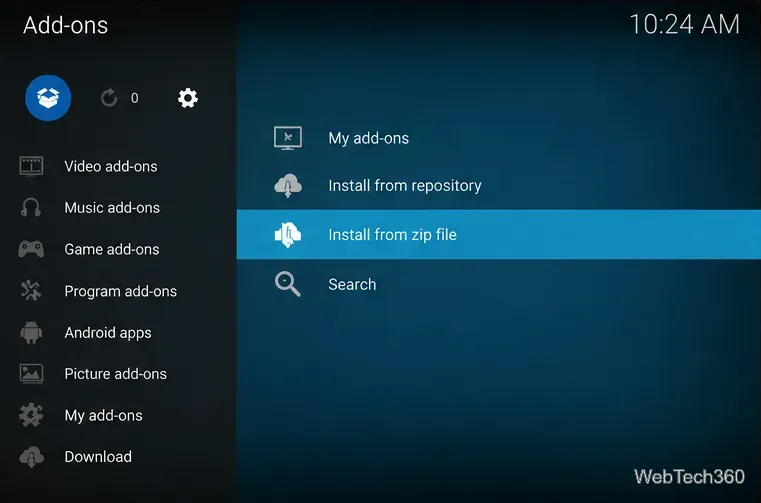
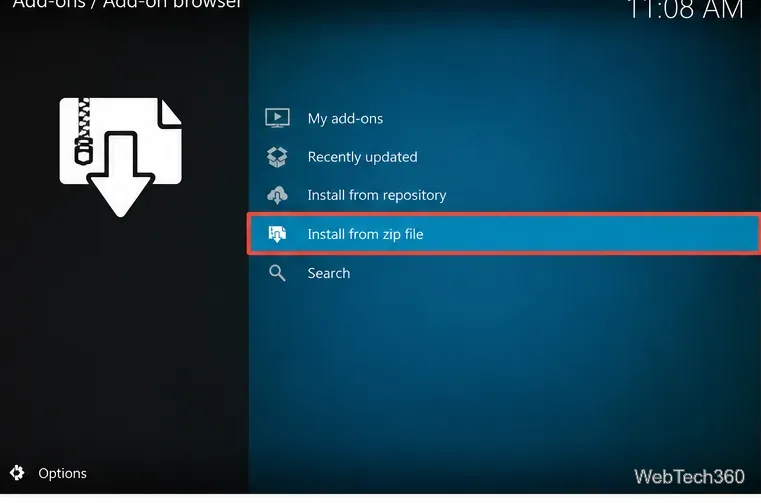
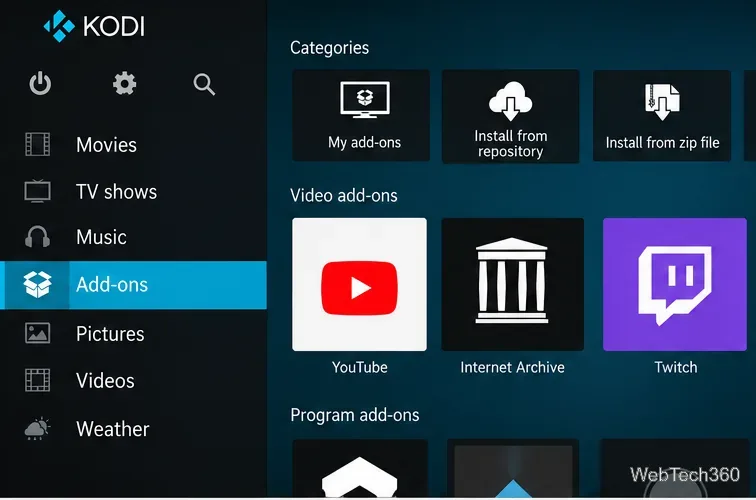
Ga naar Add-ons , open de add-onbrowser (het pictogram met het open doosje) en kies Installeren vanuit zipbestand . De exacte weergave verschilt per Kodi-skin en -versie; de workflow wordt beschreven in de officiële installatiehandleiding voor Kodi-add-ons .
Selecteer 'Installeren vanuit zipbestand' in plaats van 'Installeren vanuit repository' voor een gearchiveerd pakket.
4. Kies het Quasar ZIP-bestand en controleer het resultaat.
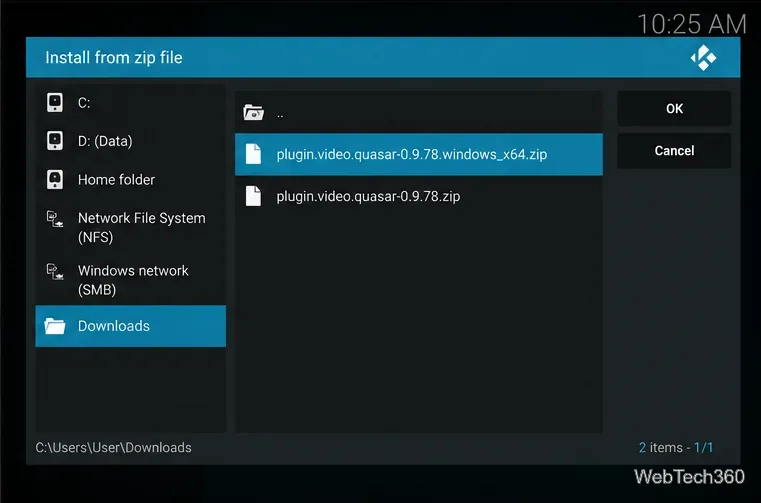
Blader naar het gedownloade bestand en selecteer het. Laat Kodi de installatieresultaten weergeven en controleer vervolgens Mijn add-ons > Video-add-ons . Als er een melding verschijnt over een ontbrekende afhankelijkheid of een incompatibele Python-vereiste, beschouw dit dan als een compatibiliteitswaarschuwing in plaats van de installatie herhaaldelijk te forceren.
De ZIP-kiezer zou een platformspecifiek Quasar-archief moeten tonen, niet de download van de broncode van de repository.
Quasar Burst installeren en opslag kiezen
5. Voeg Burst alleen toe vanuit een bron die je kunt verifiëren.
Quasar maakte gebruik van scripts van providers. De bijbehorende software Quasar Burst werd apart gedistribueerd; de projectdocumentatie van Burst bevat de historische instructies en pakketnamen. Voor een compatibel, ouder systeem gebruikte Burst dezelfde workflow: Add-ons > Installeren vanuit zipbestand , met een script.quasar.burst-*.zippakket. De documentatie is verouderd, dus ga er niet vanuit dat het downloadpunt of de providers nog worden onderhouden. Vermijd onbekende mirrors en voeg geen providers toe die materiaal aanbieden waartoe u geen toegang hebt.
De providerpakketten gebruikten hetzelfde ZIP-installatieprogramma als de Quasar-engine, maar het waren afzonderlijke add-ons.
6. Configureer een downloadlocatie waartoe beschrijfbaar is.
Open de add-on-informatie of -instellingen van Quasar, zoek naar de algemene optie 'Downloadpad' en kies een beschrijfbare map op een geschikt lokaal bestandssysteem. Vermijd FAT32 voor grote videobestanden, omdat dit een limiet van ongeveer 4 GB per bestand heeft. Controleer of er voldoende vrije opslagruimte is: het vroegtijdig starten van de weergave voorkomt geen schijfgebruik en de engine kan doorgaan met het uploaden van bestanden terwijl een torrent actief is.
Hoe veelvoorkomende Quasar-fouten te verhelpen
7. De melding "U moet Kodi opnieuw opstarten" blijft verschijnen.
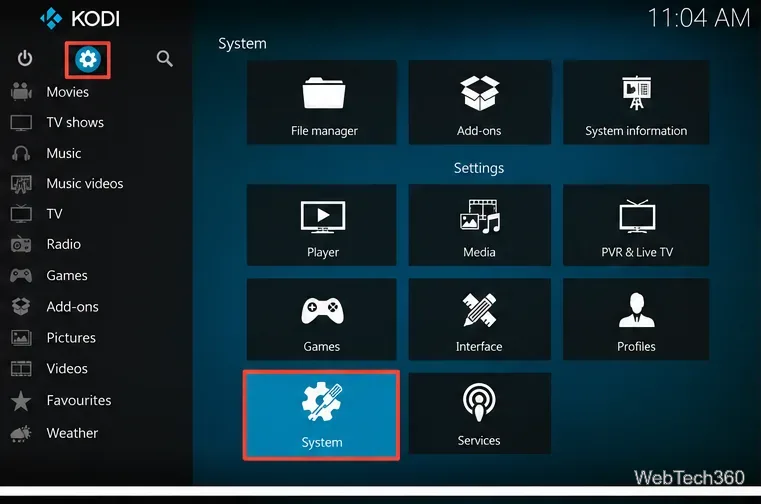
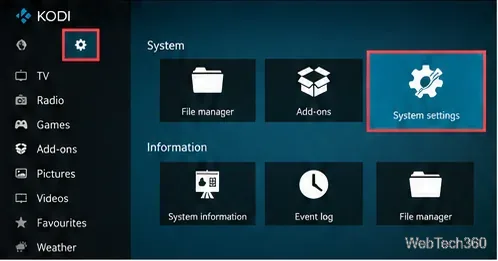
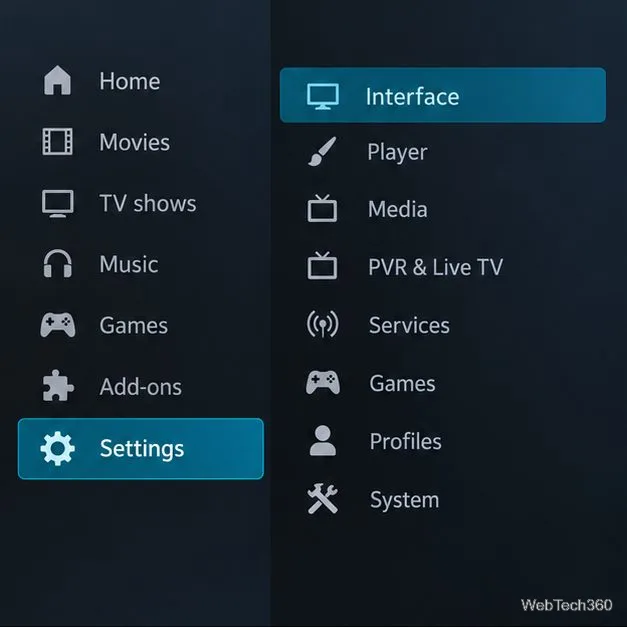
De oorspronkelijke beheerder adviseerde gebruikers om na het wijzigen van de toepassingsbeheeropties naar Instellingen > Services > Beheer te gaan en Kodi opnieuw op te starten. U kunt deze opties bekijken via de Kodi-instellingen.
Het Kodi-instellingenoverzicht biedt toegang tot Services, waar de opties voor applicatiebeheer zich bevinden.
Sluit Kodi eerst volledig af en start het opnieuw. Controleer bij een oudere installatie of ' Externe bediening vanuit applicaties op dit systeem toestaan' beschikbaar en vereist is. Het oudere project vroeg ook om 'Externe bediening vanuit applicaties op andere systemen toestaan ' , maar schakel netwerkbrede bediening niet in om een melding te negeren : Kodi waarschuwt dat dit niet-geauthenticeerde bediening verleent aan clients op het lokale netwerk. Raadpleeg de documentatie van Kodi over applicatiebeheer en stel deze interfaces nooit bloot aan het internet. Als de melding blijft verschijnen, kan het probleem een binaire of versie-incompatibiliteit zijn in plaats van een gemiste instelling.
8. De add-on kan niet worden geïnstalleerd, start met een foutmelding of vindt geen afspeelbare bron.
ZIP-bestand geweigerd: controleer of u een pakketversie voor uw besturingssysteem en CPU hebt gekozen, en niet het broncodearchief van GitHub.
Afhankelijkheden of Python-fouten: controleer de compatibiliteit met de Kodi-versie; er mag niet van worden uitgegaan dat een pakket uit 2017 werkt op Kodi dat alleen Python 3 ondersteunt.
"Quasar-binair bestand niet gevonden": controleer de architectuur en of het uitgepakte uitvoerbare bestand op het apparaat kan worden uitgevoerd; een platformincompatibiliteit kan mogelijk niet worden opgelost met een Kodi-instelling.
Resultaten voor lege providers: Quasar zelf bevat geen torrentcatalogus. Providers die niet langer worden onderhouden, kunnen stoppen met werken en geen enkele provider garandeert toegang tot een specifieke titel.
Afspeelproblemen: controleer de beschikbare schijfruimte, machtigingen, netwerkverbinding en of het bestand daadwerkelijk beschikbaar is voor andere gebruikers.
Als de oorzaak onduidelijk blijft, ga dan naar Instellingen > Systeem > Logboekregistratie > Debuglogboekregistratie inschakelen , herstart Kodi, reproduceer het probleem en bekijk het logbestand met behulp van de officiële debuglogboekprocedure van Kodi . Verwijder persoonlijke gegevens voordat u logbestanden openbaar deelt.
In de add-on-instellingen van Kodi kun je na de vertrouwde installatie ook de optie 'Onbekende bronnen' uitschakelen.
Is Quasar veilig en legaal in gebruik?
Kodi zelf is legitieme open-source mediasoftware. De open-source code van Quasar kan worden ingezien, maar een oude downloadbare versie mag niet automatisch als veilig, onderhouden of compatibel worden beschouwd. Met BitTorrent kunnen peers de netwerkadressen van deelnemers zien en kan er tijdens het afspelen worden geüpload. Het streamen van auteursrechtelijk beschermde media zonder toestemming kan in strijd zijn met de toepasselijke wetgeving. Een VPN verleent geen rechten op de inhoud en garandeert geen anonimiteit.
Kortom: de oorspronkelijke Quasar-installatie is weliswaar gedocumenteerd, maar kan het beste als een verouderde configuratie worden beschouwd. Gebruik op een modern Kodi-apparaat liever add-ons die actief worden onderhouden en legale bronnen dan oplossingen voor verouderde binaire bestanden.