Home
» KODI
»
Real-Debrid op Kodi: Hoe stel je het in als een compatibele add-on?
Real-Debrid op Kodi: Hoe stel je het in als een compatibele add-on?
Real-Debrid werkt in Kodi via een compatibele add-on. Maak een account aan, autoriseer dit in de instellingen van de add-on en keur de apparaatcode goed op de officiële website van Real-Debrid. Menunamen variëren; er is geen universeel installatieprogramma voor Real-Debrid. Gebruik alleen media waartoe u toegang hebt. De voorwaarden van Real-Debrid verbieden downloads die inbreuk maken op het auteursrecht.
Wat Real-Debrid doet in Kodi
Real-Debrid is een dienst die linkbeperkingen opheft; Kodi is een mediaspeler. Een compatibele add-on kan je account verbinden met ondersteunde links, maar Real-Debrid is geen contentcatalogus en biedt geen licentie om auteursrechtelijk beschermd materiaal te bekijken. Succes hangt af van de add-on, je account, de host en de beschikbaarheid van de bron. Raadpleeg de actuele voorwaarden en API-documentatie .
Voordat je begint
Installeer Kodi via de officiële bron.
Maak een account aan bij Real-Debrid of log in en controleer de status van je huidige account. Veel integraties vereisen een actief Premium-account; controleer de actuele abonnementen van de service in plaats van af te gaan op oude prijzen.
Kies een add-on die regelmatig wordt onderhouden en die Real-Debrid-ondersteuning en legale bronnen documenteert. De catalogus van Kodi is versiespecifiek; controleer de ZIP-file van een ontwikkelaar en de compatibiliteit ervan voordat u deze installeert.
Hoe Real-Debrid in Kodi te installeren
Maak een Real-Debrid-account aan of controleer uw bestaande account.
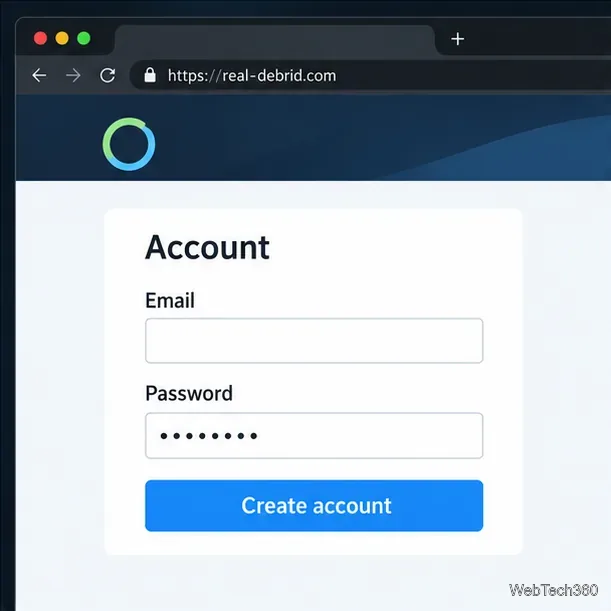
Open de officiële Real-Debrid-website , registreer of log in en volg de instructies. Controleer of uw account voldoet aan de vereisten van de add-on. Houd uw wachtwoord geheim; Real-Debrid beperkt het gebruik van het account tot de houder.
Vereenvoudigd accountformulier; aanmeldvelden kunnen wijzigen.
Installeer een compatibele Kodi-add-on.
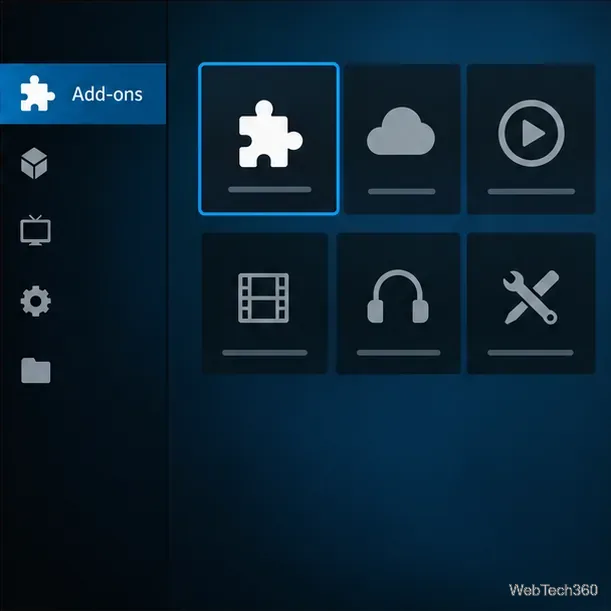
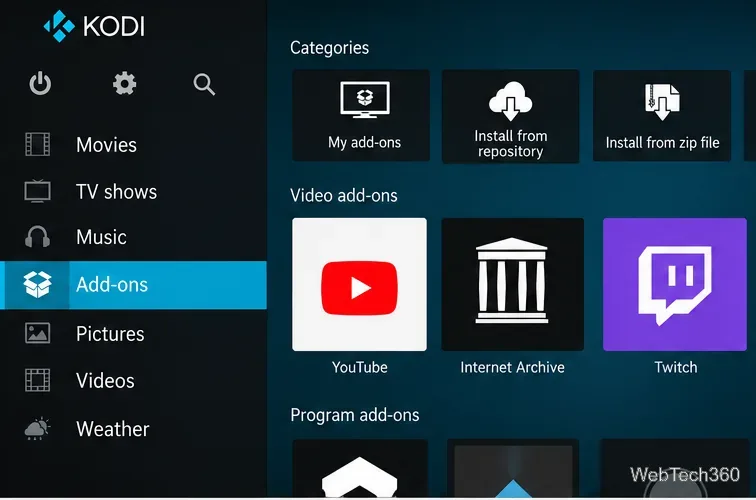
Kies in de add-onbrowser van Kodi een media-add-on waarvan de ontwikkelaar heeft aangegeven dat deze Real-Debrid ondersteunt. Gebruik bij voorkeur de ingebouwde catalogus van Kodi als deze een compatibele optie biedt. Volg anders de officiële instructies van de ontwikkelaar en controleer de compatibiliteit met uw Kodi-versie. De ondersteuning verschilt per add-on en kan per release verschillen.
Vereenvoudigde catalogus in Kodi-stijl; kies een gedocumenteerde compatibele add-on.
Open de accountinstellingen van de add-on.
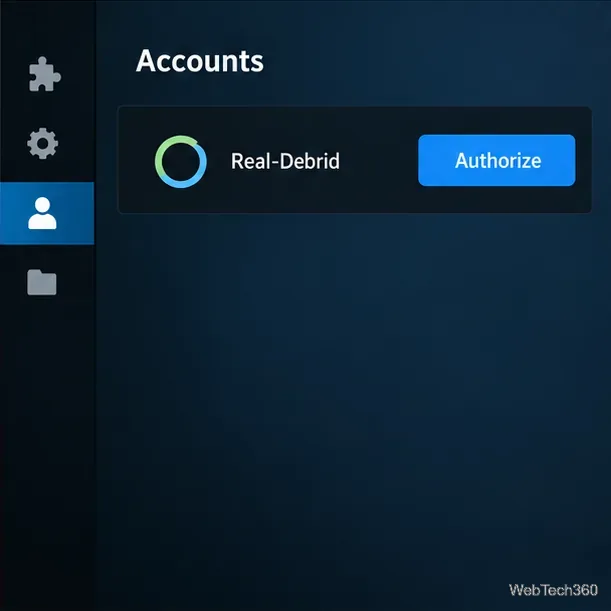
Open de informatie- of instellingenpagina van de add-on in het add-on-gedeelte van Kodi. Zoek naar 'Accounts' , 'Debrid-services' of een vergelijkbare sectie; de namen en locaties kunnen variëren. Als Real-Debrid ontbreekt, controleer dan of de add-on deze momenteel ondersteunt.
Conceptuele instellingen; de exacte accountlabels variëren per add-on.
Start de Real-Debrid-autorisatie
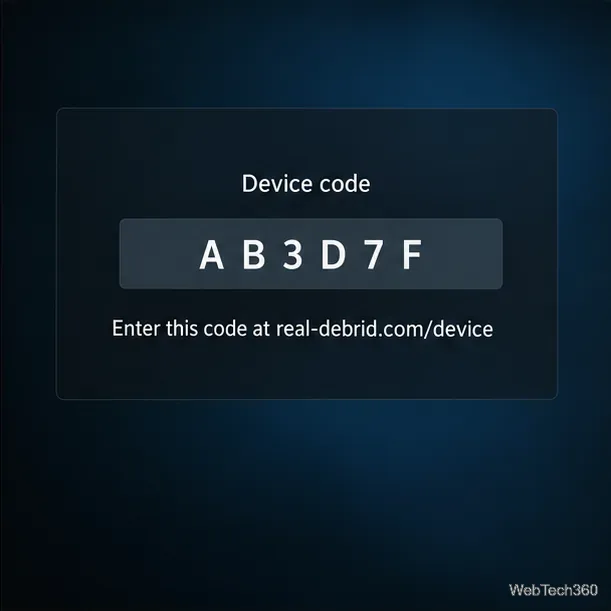
Selecteer Real-Debrid , schakel het indien nodig in en kies de actie 'autoriseren' of 'koppelen'. Kodi zou een tijdelijke apparaatcode moeten weergeven. Houd de prompt open tijdens het autoriseren. Gebruik alleen de bedieningselementen die in de add-on worden beschreven; Kodi heeft geen universele prioriteitswaarde voor deze service.
Dit is slechts illustratieve code; gebruik de daadwerkelijke code die door uw add-on wordt weergegeven.
Open de officiële apparaatpagina
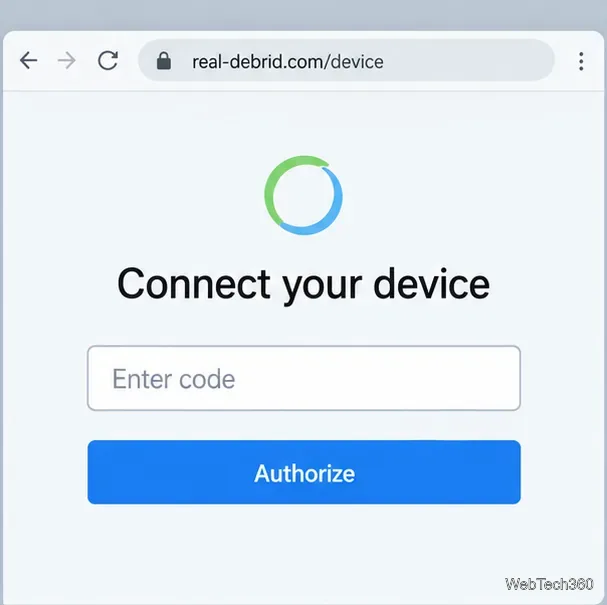
Open real-debrid.com/device op je telefoon of computer en log in als daarom wordt gevraagd. Bevestig het domein voordat je de code invoert.
Vereenvoudigd overzicht van de officiële apparaatpagina.
Voer de code in en bevestig de verbinding.
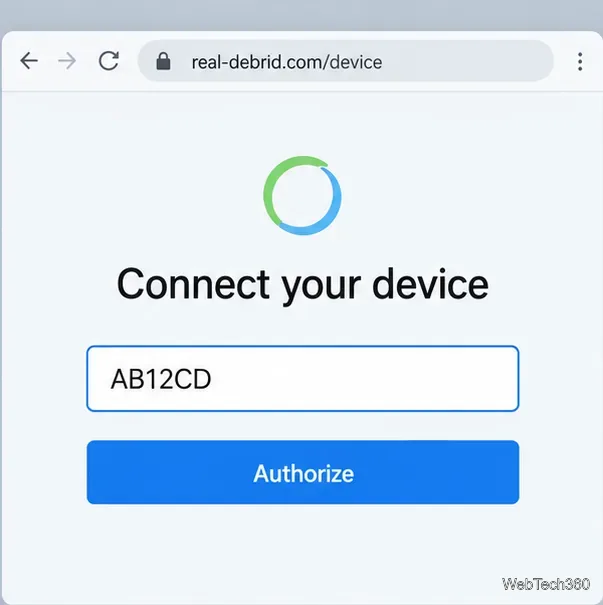
Voer de Kodi-code in op de pagina en keur de verbinding goed. Het apparaatproces gebruikt een tijdelijke code, dus dien deze zo snel mogelijk in. Houd de code en uw accountgegevens geheim. Ga terug naar Kodi nadat de website de autorisatie heeft bevestigd.
Voorbeeldcode; keur alleen het huidige apparaatverzoek goed.
Controleer of de add-on is aangesloten.
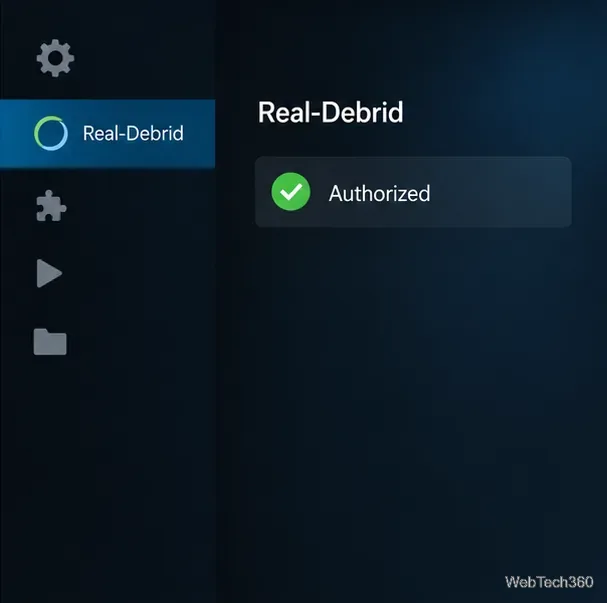
Ga terug naar de instellingen van de add-on en controleer of de status 'verbonden' of 'geautoriseerd' is. De bevestigingstekst verschilt per add-on. Als de code is verlopen, start Kodi dan opnieuw en voer de nieuwe code in.
Conceptueel statusscherm; de bewoording verschilt per add-on.
Test met een bron die je mogelijk gebruikt.
Test de add-on met een bron die u bezit, host of waarvoor u een licentie hebt. Een lokaal bestand kan de Kodi-weergave bevestigen, maar test Real-Debrid niet; gebruik een ondersteunde link in de add-on om de verbinding te controleren. Real-Debrid kan een niet-beschikbare bron niet herstellen of ongeautoriseerd materiaal legaal maken.
De lokale afspeelfunctie controleert Kodi, niet de Real-Debrid-verbinding.
Veelvoorkomende installatieproblemen oplossen
Geen Real-Debrid-optie: controleer of de add-on deze ondersteunt en actueel is; volg de compatibiliteitsinstructies van de beheerder.
Code afgewezen of autorisatie herhaald: genereer een nieuwe code, log in op het betreffende account en voer deze in op de officiële pagina van het apparaat voordat deze verloopt.
Verbinding tot stand gebracht, maar geen weergave: controleer de accountstatus, ondersteunde linktypen en of de specifieke bron beschikbaar is. Koppelen garandeert niet dat elke host of elk item zal werken.
Gebruik Kodi en Real-Debrid op een verantwoorde manier.
De voorwaarden van Real-Debrid beperken het gebruik van een account tot de houder ervan en verbieden het delen van accounts en het downloaden van auteursrechtelijk beschermd materiaal. Team Kodi beheert de officiële repository; afzonderlijk geïnstalleerde add-ons hebben hun eigen uitgevers. Lees de voorwaarden van de add-on en krijg alleen toegang tot materiaal waarvoor u toestemming hebt.